
Menonton video secara offline di aplikasi ponsel memang sangat praktis, namun kapasitas penyimpanan yang terbatas sering kali membuat ruang penyimpanan ponsel cepat habis. Banyak pengguna mencari tahu cara memindahkan video youtube offline ke laptop agar bisa menikmati tontonan di layar yang lebih besar sekaligus mengosongkan memori ponsel mereka.
Sebagai praktis yang sering menangani masalah manajemen file, saya melihat banyak orang salah paham dengan mengira file hasil download enkripsi YouTube bisa langsung disalin begitu saja melalui file manager. YouTube menerapkan sistem enkripsi khusus untuk fitur tonton offline, sehingga Anda memerlukan metode tertentu untuk memindahkannya atau menggunakan alternatif software di komputer.
Sebelum Anda memulai proses pemindahan file dari ponsel ke komputer, ada beberapa hal teknis yang harus dipersiapkan dengan matang. Berdasarkan pengalaman nyata di lapangan, kegagalan transfer data paling sering disebabkan oleh kabel data yang tidak kompatibel atau versi sistem operasi yang sudah usang.
Berikut adalah beberapa aspek penting yang wajib Anda periksa terlebih dahulu sebelum menghubungkan perangkat:
- Pastikan Anda menggunakan kabel data asli atau kabel pihak ketiga yang mendukung transfer data, bukan kabel yang hanya bisa mengisi daya (charging only).
- Ponsel Android Anda setidaknya harus berjalan pada sistem operasi Android 14 atau yang lebih baru agar fitur integrasi file bawaan dapat bekerja secara optimal tanpa kendala driver.
- Pastikan port USB pada laptop Anda bersih dari debu dan berfungsi dengan baik guna menghindari pemutusan koneksi secara tiba-tiba di tengah proses penyalinan.
- Jika Anda berencana menggunakan software pengolah video pihak ketiga di laptop, pastikan sistem operasi laptop Anda kompatibel dengan software tersebut.
Langkah Menyambungkan HP ke Laptop untuk Pindah Data
Prosedur pertama yang harus dikuasai adalah melakukan koneksi fisik dan digital antar perangkat. Masalah klasik yang sering dikeluhkan pengguna adalah komputer mendeteksi ponsel, tetapi folder di dalamnya terlihat kosong melongpong.
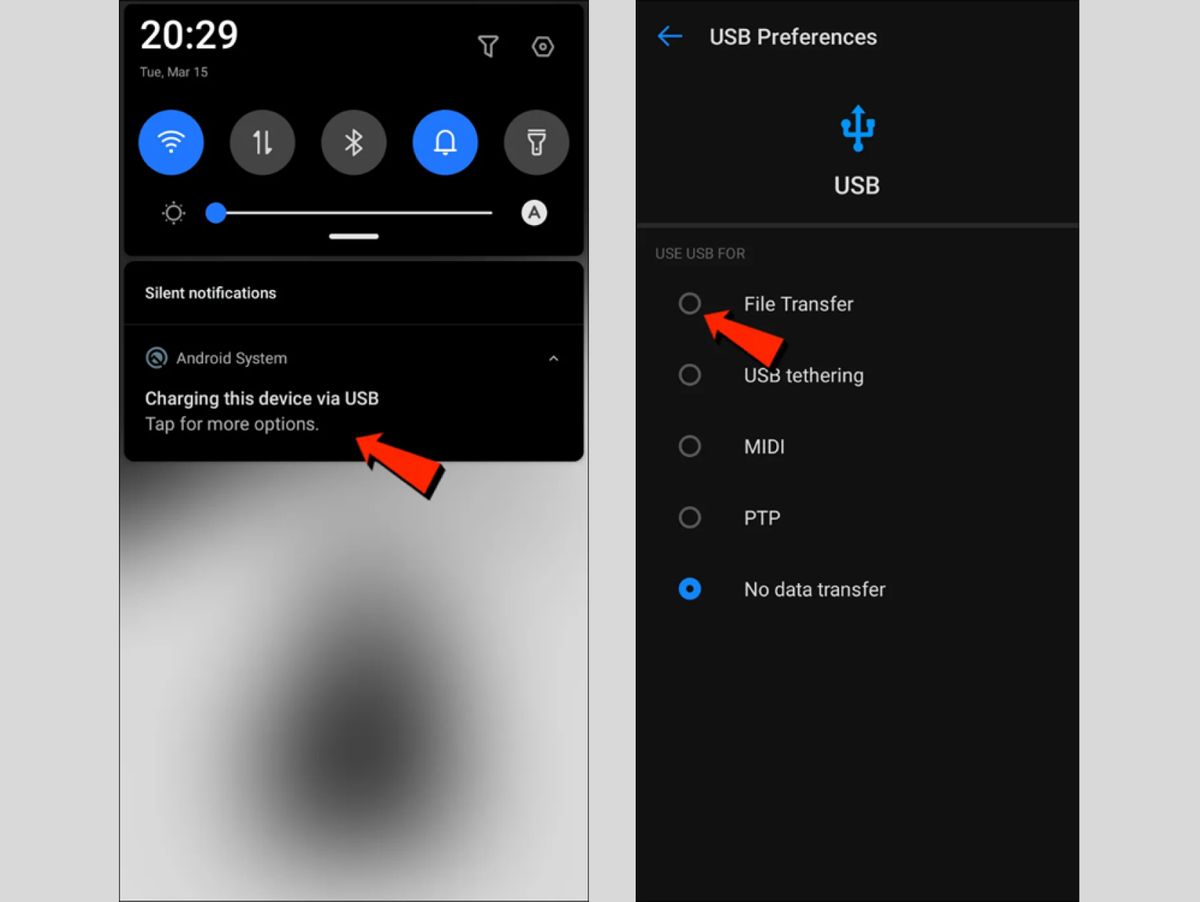
Hal ini terjadi karena mode koneksi bawaan ponsel biasanya diatur hanya untuk pengisian daya demi alasan keamanan digital. Ikuti urutan instruksi logis di bawah ini untuk mengaktifkannya:
- Hubungkan ponsel Anda ke laptop menggunakan kabel data USB yang sudah disiapkan sebelumnya.
- Buka kunci layar ponsel Anda, lalu usap layar dari atas ke bawah untuk membuka panel notifikasi sistem.
- Cari notifikasi yang berbunyi "Mengisi daya perangkat ini via USB" atau pesan serupa, lalu ketuk notifikasi tersebut sekali.
- Ubah pengaturan bawaan dari "Isi daya saja" menjadi "Transfer file" atau "MTP (Media Transfer Protocol)".
- Buka dokumen atau File Explorer di laptop Anda, lalu klik opsi "This PC" untuk melihat apakah ikon penyimpanan ponsel Anda sudah muncul di daftar perangkat.
Kesalahan umum yang saya lihat adalah pengguna langsung mencabut kabel data saat proses transfer terlihat berhenti, padahal sistem sedang membaca indeks file yang berukuran besar. Selalu tunggu hingga sistem memunculkan indikator selesai secara valid.
Solusi Efektif: Kenapa HP Tidak Bisa Transfer File ke Laptop?
Dalam kasus yang sering saya temui, tidak sedikit pengguna yang mengeluh bahwa perangkat mereka sama sekali tidak merespons setelah kabel dicolokkan. Pertanyaan kritis seperti "kenapa hp tidak bisa transfer file ke laptop" sering kali membanjiri forum komunitas teknologi karena keputusasaan pengguna.
Jangan panik jika Anda menghadapi situasi menjengkelkan seperti ini. Masalah tersebut biasanya berakar pada masalah driver sistem operasi yang tidak cocok atau konflik software, dan Anda bisa mengatasinya dengan tabel panduan diagnosis berikut ini:
| Gejala Masalah | Penyebab Utama | Solusi Praktis |
|---|---|---|
| Ponsel hanya mengisi daya | Kabel USB rusak atau jenis charging-only | Ganti dengan kabel data original |
| Perangkat tidak terdeteksi | Driver USB laptop belum diperbarui | Update driver via Device Manager |
| Folder penyimpanan kosong | Izin transfer data belum disetujui di HP | Pilih mode MTP pada notifikasi USB |
| Transfer macet di tengah jalan | File terlalu besar atau port USB longgar | Gunakan port USB lain di bagian belakang |
Alternatif Terbaik Menggunakan Software Konverter di Laptop
Jika metode transfer file hp ke laptop lewat kabel usb dirasa kurang memuaskan karena format file offline YouTube yang terenkripsi (file .Exo), maka solusi terbaik adalah mendownloadnya langsung di laptop menggunakan software profesional.
Salah satu software legendaris yang sangat direkomendasikan untuk kebutuhan ini adalah Wondershare UniConverter. Berdasarkan data teknisnya, software ini menawarkan kecepatan konversi yang luar biasa, hingga 120X lebih cepat daripada konverter umum lainnya yang beredar di internet.
Menggunakan software komputer seperti Wondershare UniConverter memberikan keleluasaan penuh bagi Anda untuk mengelola file video. Keunggulan utama dari software yang telah diunduh oleh total 7.851.625 orang ini adalah kemampuannya mendukung konversi ke lebih dari 1.000 format video, termasuk format populer seperti AVI, MKV, MOV, dan MP4.
Selain itu, software andalan ini juga mendukung aktivitas download atau perekaman video dari sekitar 10.000 situs berbagi video di seluruh dunia. Anda tidak perlu khawatir tentang masalah kompatibilitas perangkat, karena Wondershare UniConverter mendukung berbagai macam varian sistem operasi lawas hingga modern:
- Sistem operasi Windows: Windows 10, Windows 8, Windows 7, Windows XP, dan Windows Vista.
- Sistem operasi macOS: macOS 11 Big Sur, 10.15 (Catalina), 10.14, 10.13, 10.12, 10.11, 10.10, 10.9, 10.8, 10.7, serta versi 10.6.
Memahami Kebijakan Layanan Download Pihak Ketiga
Banyak pengguna internet di masa lalu mengandalkan platform web populer seperti YT5s untuk mengunduh video secara instan tanpa aplikasi tambahan. Namun, dinamika regulasi dan hak cipta digital terus berubah dari tahun ke tahun.
Penting untuk dicatat bahwa pada tanggal 12 Januari 2024, platform YT5s secara resmi telah menghentikan atau melakukan discontinued terhadap seluruh dukungan untuk mendownload video dari platform YouTube. Langkah ini diambil guna mematuhi ketentuan layanan global terkait hak cipta konten video.
Meski begitu, platform tersebut bertransformasi dengan melakukan Upgrade 2.0 pada tanggal 12 Juni 2024 yang mendukung download Video, Foto, Stories, dan Reels dari Instagram dalam format MP3 dan MP4. Bahkan pada pembaruan paling mutakhir tanggal 4 Juni 2026, mereka memperbarui algoritma inti serta meningkatkan sistem CDN global untuk performa kecepatan download hingga 3x lebih cepat dengan dukungan resolusi tinggi dari HD, 1080p, hingga kualitas tajam 4K.
Proses pemindahan konten hiburan dari ponsel ke komputer memerlukan kombinasi antara pemilihan kabel data yang tepat, pemahaman sistem operasi minimal Android 14, serta pemanfaatan aplikasi konverter terpercaya di laptop. Melakukan manajemen file secara berkala akan memastikan performa ruang penyimpanan laptop maupun ponsel Anda tetap berada dalam kondisi yang optimal untuk penggunaan sehari-hari.







