
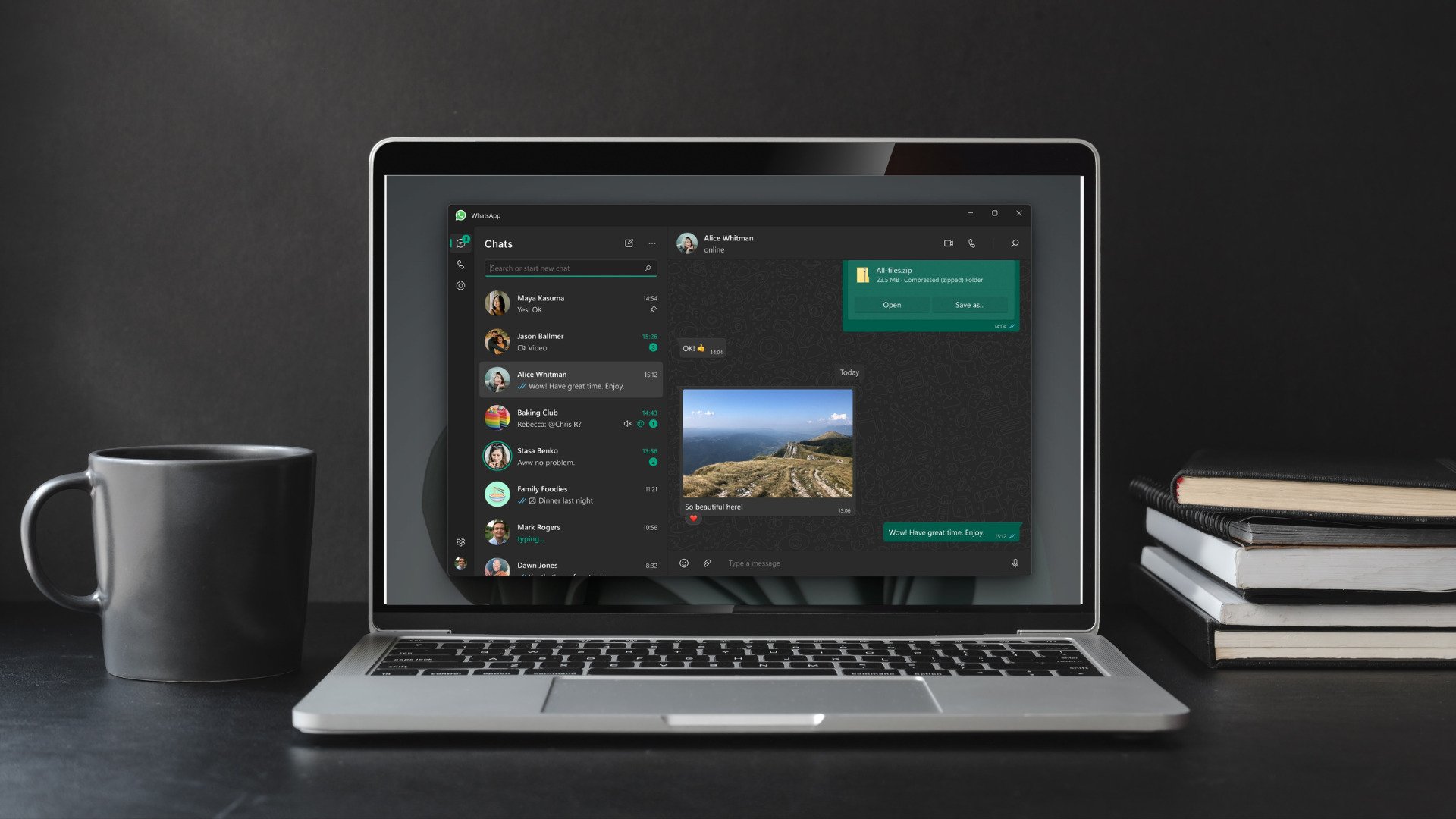
Bekerja Lebih Cepat Cara Memindahkan WA ke Komputer Tanpa Hapus Data adalah solusi terbaik bagi Anda yang ingin meningkatkan efisiensi kerja. Banyak pekerja kantoran merasa kesulitan jika harus terus-menerus memeriksa layar ponsel saat sibuk di depan perangkat desktop mereka. Memindahkan aktivitas perpesanan ke layar yang lebih besar dapat menghemat banyak waktu dan tenaga Anda setiap harinya.
Menggunakan aplikasi pesan populer ini di komputer memberikan kenyamanan luar biasa berkat dukungan layar yang jauh lebih lebar. Anda dapat mengetik menggunakan keyboard fisik secara lebih leluasa, memanfaatkan navigasi mouse yang presisi, serta mengelola file dengan sangat efisien. Alur komunikasi kerja harian Anda dipastikan akan menjadi jauh lebih lancar dan responsif.
Sebelum publikasi panduan trik cepat pada 2 Februari 2018, metode pemindahan dokumen dan data dari pesan ke laptop membutuhkan proses manual yang cukup rumit. Namun kini, sinkronisasi antar-perangkat dapat berjalan secara instan. Kemudahan inilah yang memicu tingginya kebutuhan pengguna untuk selalu menghubungkan akun mereka ke perangkat komputer pribadi maupun kantor.
Sebelum masuk ke bagian teknis tutorial, Anda perlu memahami bagaimana sistem ini bekerja agar tidak terjadi kesalahpahaman yang berisiko. WhatsApp versi desktop maupun versi web dirancang untuk menyimpan riwayat obrolan secara sinkron dengan aplikasi utama yang ada di ponsel Anda. Hal ini memastikan tidak ada pesan yang tertinggal saat Anda berpindah perangkat.
Sinkronisasi ini berjalan secara real-time demi memastikan semua pesan Anda selalu diperbarui di kedua tempat. Namun, ada satu hal krusial yang wajib Anda perhatikan terkait sifat sinkronisasi dua arah ini. Jika Anda menghapus pesan atau gambar di salah satu perangkat, baik itu di HP maupun di desktop, data tersebut akan terhapus di kedua perangkat sekaligus.
Penting untuk diingat bahwa proses memindahkan aktivitas pesan ini tidak berfungsi sebagai alat pencadangan data otomatis ke memori komputer Anda.
Proses penyambungan ini murni hanya menyesuaikan aktivitas yang sedang berlangsung di HP Anda. Kabar baiknya, proses pemindahan WA ke laptop tidak menyebabkan kehilangan data apa pun karena data asli tetap tersimpan di ponsel Anda. Anda tidak perlu khawatir kehilangan riwayat chat penting yang bernilai tinggi.
Persyaratan Utama Sebelum Menyambungkan Akun ke Komputer
Berdasarkan referensi panduan teknis yang umum digunakan sejak tahun 2022, ada beberapa prasyarat dasar yang harus dipenuhi terlebih dahulu. Pastikan semua komponen ini siap agar proses pemindaian kode berjalan tanpa hambatan teknis. Persiapan yang matang akan membuat proses instalasi berjalan dalam hitungan menit saja.
Berikut adalah daftar prasyarat utama yang wajib Anda persiapkan sebelum memulai proses penghubungan:
- Aplikasi utama di ponsel pintar Anda dalam kondisi aktif dan dapat dibuka dengan normal.
- Koneksi internet yang stabil dan memadai pada perangkat ponsel maupun komputer Anda.
- Kamera belakang ponsel berfungsi dengan baik untuk melakukan pemindaian kode QR nanti.
- Perangkat komputer atau laptop yang sudah memiliki peramban web terbaru atau aplikasi desktop terpasang.
Jika semua prasyarat di atas sudah terpenuhi, Anda bisa langsung memilih salah satu metode pemindahan yang paling sesuai dengan kebutuhan produktivitas harian Anda. Kedua metode resmi yang tersedia saat ini menawarkan kestabilan akses yang sangat baik untuk jangka panjang.
Cara Memindahkan WA ke Komputer Menggunakan Fitur Web
Metode pertama ini merupakan pilihan paling praktis karena Anda tidak perlu mengunduh atau memasang aplikasi tambahan apa pun di dalam ruang penyimpanan laptop Anda. Anda hanya membutuhkan aplikasi peramban internet standar yang biasa digunakan sehari-hari. Metode ini sangat populer bagi pengguna yang memiliki ruang penyimpanan komputer terbatas.
Silakan ikuti langkah-langkah mudah di bawah ini untuk mulai memindahkan akses pesan Anda:
- Buka aplikasi peramban internet di komputer Anda, lalu masuk ke alamat situs resmi layanan WhatsApp Web.
- Tunggu sampai layar monitor komputer Anda menampilkan sebuah kode QR berukuran besar di bagian tengah halaman web tersebut.
- Buka aplikasi utama di ponsel Anda, lalu ketuk ikon menu titik tiga di pojok kanan atas untuk pengguna Android, atau menu pengaturan untuk pengguna iPhone.
- Pilih opsi perangkat tertaut pada menu tersebut, kemudian ketuk tombol tautkan perangkat untuk mengaktifkan kamera pemindai ponsel Anda.
- Arahkan kamera belakang ponsel Anda langsung ke arah kode QR yang tampil di layar komputer hingga proses pemindaian selesai secara otomatis.
Dari pengalaman saya menangani beberapa rekan kerja, kendala yang paling sering muncul pada tahap ini adalah kamera ponsel yang gagal fokus saat memindai kode. Masalah kamera buram ini biasanya bisa diatasi dengan mudah cukup dengan membersihkan lensa luar atau mengatur ulang jarak antara ponsel dan layar monitor Anda.
Setelah proses pemindaian berhasil, seluruh ruang obrolan Anda akan langsung berpindah ke layar monitor komputer. Anda kini sudah bisa mengirim teks, melihat dokumen penting, serta berinteraksi secara penuh layaknya menggunakan ponsel pintar. Pastikan tab peramban tidak tertutup agar koneksi tidak terputus di tengah jalan.
Cara Memindahkan WA ke Komputer Melalui Aplikasi Desktop Resmi
Metode kedua sangat direkomendasikan bagi Anda yang setiap hari bekerja penuh menggunakan komputer atau laptop pribadi. Memasang aplikasi mandiri ini memberikan performa yang jauh lebih stabil dibandingkan mengandalkan tab peramban web yang rentan tertutup secara tidak sengaja. Anda juga akan mendapatkan integrasi notifikasi sistem yang jauh lebih responsif.
Berikut adalah panduan langkah demi langkah untuk mengoperasikan aplikasi versi desktop:
- Unduh installer resmi aplikasi WhatsApp Desktop yang sesuai dengan sistem operasi komputer Anda melalui toko aplikasi resmi.
- Lakukan proses instalasi file tersebut hingga ikon program resmi muncul di halaman utama desktop komputer Anda.
- Buka aplikasi desktop yang sudah terpasang tersebut untuk memunculkan kode QR koneksi yang baru pada layar monitor Anda.
- Ambil ponsel Anda, lalu masuk kembali ke menu perangkat tertaut dan ketuk tombol tautkan perangkat baru seperti metode sebelumnya.
- Pindai kode QR yang tertera di layar komputer menggunakan kamera ponsel Anda, lalu tunggu beberapa saat hingga proses sinkronisasi data selesai.
Kesalahan umum yang saya lihat adalah pengguna sering kali mengira aplikasi desktop ini akan memakan ruang penyimpanan yang sangat besar dan membuat komputer lambat. Nyatanya, program ini sangat ringan karena penyimpanan utama dokumen berkas Anda tetap dibebankan sepenuhnya pada kapasitas memori internal ponsel pintar Anda.
Perbandingan Karakteristik WhatsApp Web dan WhatsApp Desktop
Kedua metode di atas tentu memiliki karakteristik penggunaan yang sedikit berbeda untuk mendukung kenyamanan kerja Anda. Pemilihan metode yang tepat dapat disesuaikan dengan status kepemilikan perangkat komputer yang sedang Anda gunakan saat ini. Fleksibilitas ini mempermudah mobilitas Anda saat bekerja di mana saja.
Untuk memudahkan Anda melihat perbedaan mendasar di antara keduanya, silakan cermati ringkasan perbandingan data teknis pada tabel di bawah ini.
| Kategori Fitur | Layanan Versi Web | Aplikasi Versi Desktop |
|---|---|---|
| Kebutuhan Instalasi | Tidak Perlu | Wajib Instalasi |
| Konsumsi Memori RAM | Tinggi via Browser | Lebih Efisien |
| Notifikasi Sistem | Terbatas pada Browser | Langsung di Desktop |
| Penyimpanan Berkas | Sementara | Lebih Terintegrasi |
| Fleksibilitas Perangkat | Sangat Cocok untuk PC Publik | Khusus untuk Laptop Pribadi |
Melalui tabel perbandingan di atas, Anda dapat melihat bahwa aplikasi desktop jauh lebih unggul untuk penggunaan jangka panjang di komputer pribadi Anda. Sebaliknya, versi web menjadi pilihan darurat terbaik saat Anda harus meminjam komputer milik orang lain untuk keperluan mendesak yang bersifat sementara waktu.
Panduan Menjaga Keamanan Data dan Manajemen Pencadangan Akun
Ketika Anda sudah sukses memindahkan aktivitas komunikasi ke komputer, faktor keamanan data digital harus tetap menjadi prioritas utama. Selalu ingat untuk memutus tautan perangkat jika Anda menggunakan komputer fasilitas umum demi mencegah kebocoran informasi rahasia. Langkah preventif ini sangat penting untuk melindungi privasi Anda.
Selain menjaga keamanan tautan, Anda juga harus memahami ekosistem pencadangan data resmi yang disediakan oleh pihak pengembang aplikasi. Sistem perpesanan ini mendukung penuh proses transfer data antar-sesama perangkat Android dengan memanfaatkan media Google Drive. Dukungan cadangan berkala ini menjamin seluruh chat berharga Anda tetap aman dari risiko kerusakan perangkat fisik.
Sementara itu, bagi para pengguna ekosistem Apple, Anda didukung penuh untuk melakukan transfer data antar-sesama iPhone menggunakan media penyimpanan cloud iCloud. Kedua sistem penyimpanan awan resmi ini bekerja di latar belakang ponsel pintar Anda untuk mengamankan data, bukan melalui program di komputer desktop.
Dalam kasus khusus yang sering saya temui, proses pemindahan WhatsApp ke HP baru tanpa kartu SIM tetap dapat Anda lakukan dengan lancar. Syarat utamanya adalah nomor lama Anda harus dipastikan masih berada dalam kondisi aktif di perangkat lain untuk menerima kode OTP resmi. Mekanisme keamanan ini menjaga akun Anda tetap aman selama masa transisi perangkat.
Optimalisasi Efisiensi Kerja Lewat Fitur Multi-Perangkat Terkini
Fitur multi-perangkat yang tertanam saat ini memungkinkan Anda untuk terus terhubung dengan kolega bisnis tanpa perlu khawatir ponsel mati kehabisan daya baterai. Kebebasan akses ini memberikan fleksibilitas luar biasa bagi para profesional yang memiliki mobilitas tinggi dalam keseharian mereka. Anda tetap bisa mengirim pesan penting meskipun ponsel Anda tertinggal di ruangan lain.
Memanfaatkan keyboard komputer berukuran penuh untuk membalas puluhan pesan pelanggan terbukti mampu meningkatkan kecepatan respons komunikasi secara signifikan. Anda tidak perlu lagi mengalami kelelahan jari akibat mengetik di atas permukaan layar sentuh ponsel yang sempit sepanjang hari. Hal ini tentu berdampak positif bagi profesionalitas dan produktivitas harian Anda.
Integrasikan pengiriman berkas pekerjaan dari memori penyimpanan laptop langsung ke ruang obrolan dengan memanfaatkan fitur seret dan lepas yang sangat praktis. Langkah sederhana ini akan mengubah cara Anda mengelola alur komunikasi pekerjaan harian menjadi jauh lebih modern dan terorganisasi dengan rapi. Efisiensi kerja yang maksimal kini sudah berada di dalam kendali penuh tangan Anda sendiri.







