
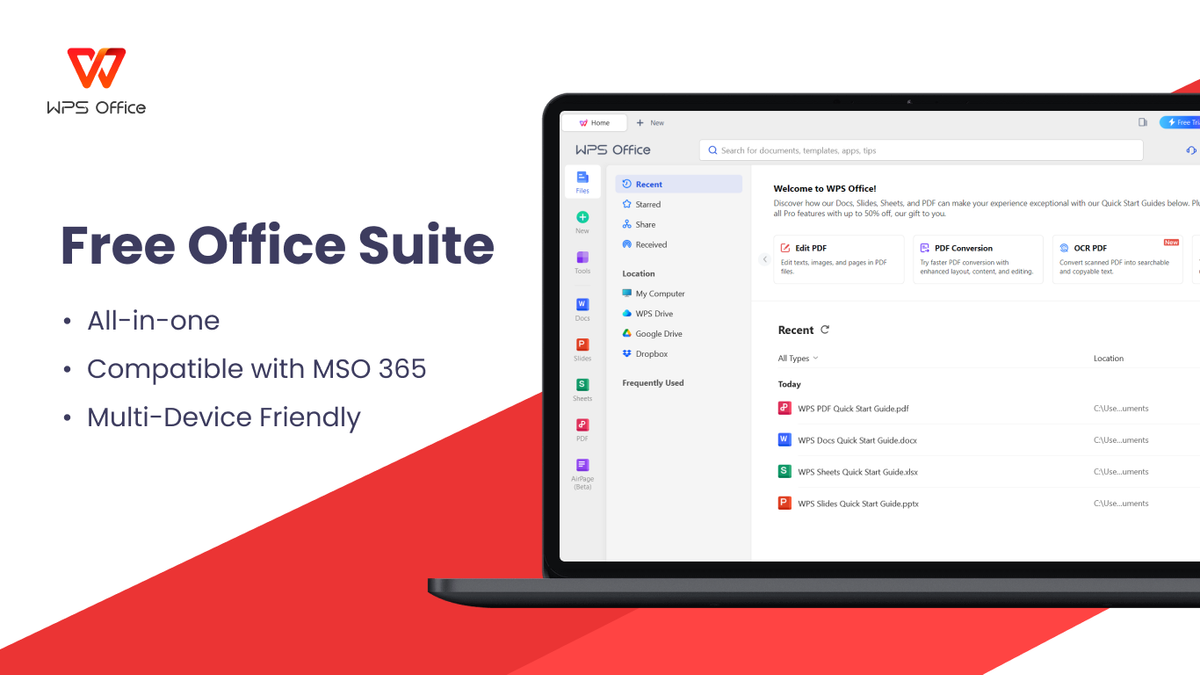
Memindahkan data kerja seperti dokumen dari WPS Office ke laptop baru sering kali memicu kekhawatiran akan hilangnya format asli atau berkas yang terselip. Banyak pengguna terjebak dengan metode salin-tempel biasa yang justru merusak struktur folder atau membuat ekstensi file lama tidak terbaca di perangkat baru. Artikel ini akan mengupas tuntas cara memindahkan file WPS Office ke laptop lain secara aman agar produktivitas Anda tidak terganggu.
WPS Office mengelola berbagai jenis format dokumen, mulai dari teks, presentasi, hingga lembar kerja biner. Jika Anda berpindah laptop, memindahkan aplikasinya saja tidak cukup karena dokumen Anda tersimpan di direktori lokal atau sistem penyimpanan awan yang berbeda.
Kerapian dalam memindahkan berkas memastikan format khusus tidak rusak saat dibuka di laptop tujuan. Kegagalan memahami struktur folder bawaan sering membuat pengguna kehilangan riwayat pengerjaan dokumen penting mereka.
Langkah Memindahkan Dokumen Berdasarkan Format Ekstensi
Setiap modul di dalam WPS Office menghasilkan format berkas yang spesifik. Pemahaman terhadap ekstensi ini sangat penting agar proses pemindahan ke laptop baru berjalan mulus tanpa ada file yang korup.
Mengamankan Berkas Teks dan Dokumen Word
Untuk dokumen pemrosesan kata, ekstensi format file WPS dari Microsoft Works Word Processor adalah .wps yang jamak ditemukan pada arsip dokumen lama. Saat memindahkan dokumen jenis .wps ke laptop baru, pastikan Anda mengelompokkannya dalam satu folder terstruktur agar mudah diverifikasi.
Ketika file .wps ini sudah berada di laptop baru, Anda bisa memanfaatkan alat bantu seperti FreeConvert jika ingin mengubahnya ke format modern. FreeConvert menggunakan spesifikasi enkripsi SSL 256-bit untuk melindungi berkas yang diunggah pengguna selama proses tersebut.
Keamanan data menjadi prioritas utama saat memindahkan berkas kerja lewat platform konversi digital karena sistem FreeConvert menerapkan batasan waktu otomatisasi beberapa jam saja untuk menghapus file yang telah diunggah pengguna demi keamanan.
Memindahkan Berkas Lembar Kerja Spreadsheet
Sementara itu, format file WPS Spreadsheet memiliki ekstensi .et yang menyimpan seluruh formula dan tabel data Anda. Untuk memindahkan dokumen .et ke laptop baru, Anda bisa menyalinnya langsung menggunakan media penyimpanan eksternal atau flashdisk.
Jika laptop baru Anda nantinya menggunakan ekosistem selain WPS Office, disarankan untuk melakukan konversi terlebih dahulu. Metode konversi file .et ke Excel menggunakan fungsi bawaan WPS Office diklaim memerlukan waktu kurang dari 10 detik saja sebelum file dipindahkan.
Kompatibilitas Format Dokumen Saat Migrasi
Memahami riwayat format dokumen membantu saya menyadari pentingnya konversi format lama ke format yang lebih universal saat bermigrasi ke laptop baru. Perubahan standar format dari masa ke masa memengaruhi bagaimana laptop baru Anda membaca file lama.
Sebagai contoh, format spreadsheet biner XLS pertama kali diperkenalkan bersama Excel 1.0 untuk Macintosh pada September 1985. Struktur format XLS yang digunakan hingga Excel 2003 ditetapkan oleh versi BIFF8 (Excel 97), yang berevolusi dari versi BIFF2.
Format lama tersebut memiliki keterbatasan teknis yang cukup ketat jika dibandingkan dengan format modern. Terdapat batasan kapasitas maksimal per lembar kerja (sheet) yang didukung oleh format biner XLS (hingga versi Excel 2003) yaitu hanya sebesar 65.536 baris dan 256 kolom.
Melihat keterbatasan tersebut, industri beralih ketika XLSX menggantikan XLS sebagai format default di Microsoft Office 2007. Mengetahui batasan ini penting agar saat Anda memindahkan file spreadsheet .et atau .xls lama dari WPS Office, Anda tidak heran jika menemukan struktur baris yang terpotong pada software lawas.
Berikut adalah lini masa perkembangan format dokumen yang diintegrasikan oleh suite produktivitas dari masa ke masa:
| Tahun Rilis | Nama Format / Produk | Keterangan Sistem |
|---|---|---|
| September 1985 | Format XLS Biner | Diperkenalkan bersama Excel 1.0 untuk Macintosh |
| 1987 | Microsoft Works | Suite terintegrasi pengolah kata, spreadsheet, dan basis data |
| Era 1990-an | Pre-installed OEM | Microsoft Works diinstal di jutaan komputer pribadi |
| 2007 | Format XLSX Default | Menggantikan format XLS di Microsoft Office 2007 |
| 2009 | Discontinue Produk | Microsoft resmi menghentikan lini produk Microsoft Works |
Metode Praktis Memindahkan File WPS Office
Ada dua metode utama yang bisa saya rekomendasikan untuk memindahkan data WPS Office Anda ke laptop tujuan secara efisien tanpa ribet.
Menggunakan Media Penyimpanan Eksternal
Metode konvensional ini menggunakan flashdisk atau harddisk eksternal sebagai jembatan transfer. Langkah-langkahnya meliputi:
- Buka file manager di laptop lama Anda.
- Cari folder penyimpanan lokal tempat dokumen .wps dan .et disimpan.
- Salin seluruh folder tersebut ke dalam flashdisk.
- Eject flashdisk dengan aman, lalu colokkan ke laptop baru untuk menyalin kembali file ke ruang penyimpanan lokal laptop baru.
Memanfaatkan Fitur Cloud Sycnronization
WPS Office menyediakan fitur sinkronisasi cloud bawaan yang mempermudah perpindahan antar-perangkat. Anda hanya perlu masuk menggunakan akun WPS yang sama di laptop lama dan laptop baru Anda.
Aktifkan fitur sinkronisasi otomatis pada laptop lama agar semua dokumen terunggah ke ruang penyimpanan awan. Saat Anda membuka WPS Office di laptop baru dan masuk ke akun tersebut, seluruh daftar dokumen akan otomatis muncul dan siap diunduh.
Memastikan Dokumen Terbuka Sempurna di Laptop Baru
Setelah seluruh berkas berhasil dipindahkan ke laptop baru, jangan langsung menghapus data di laptop lama Anda. Lakukan pemeriksaan acak pada beberapa sampel dokumen berformat .wps dan .et yang telah ditransfer.
Pastikan tata letak halaman, jenis huruf, serta rumus dalam spreadsheet berjalan dengan normal tanpa galat. Jika ditemukan berkas yang tidak bisa dibuka akibat kerusakan format selama proses transfer, Anda masih memiliki salinan cadangan di laptop lama untuk disalin ulang secara aman.







