
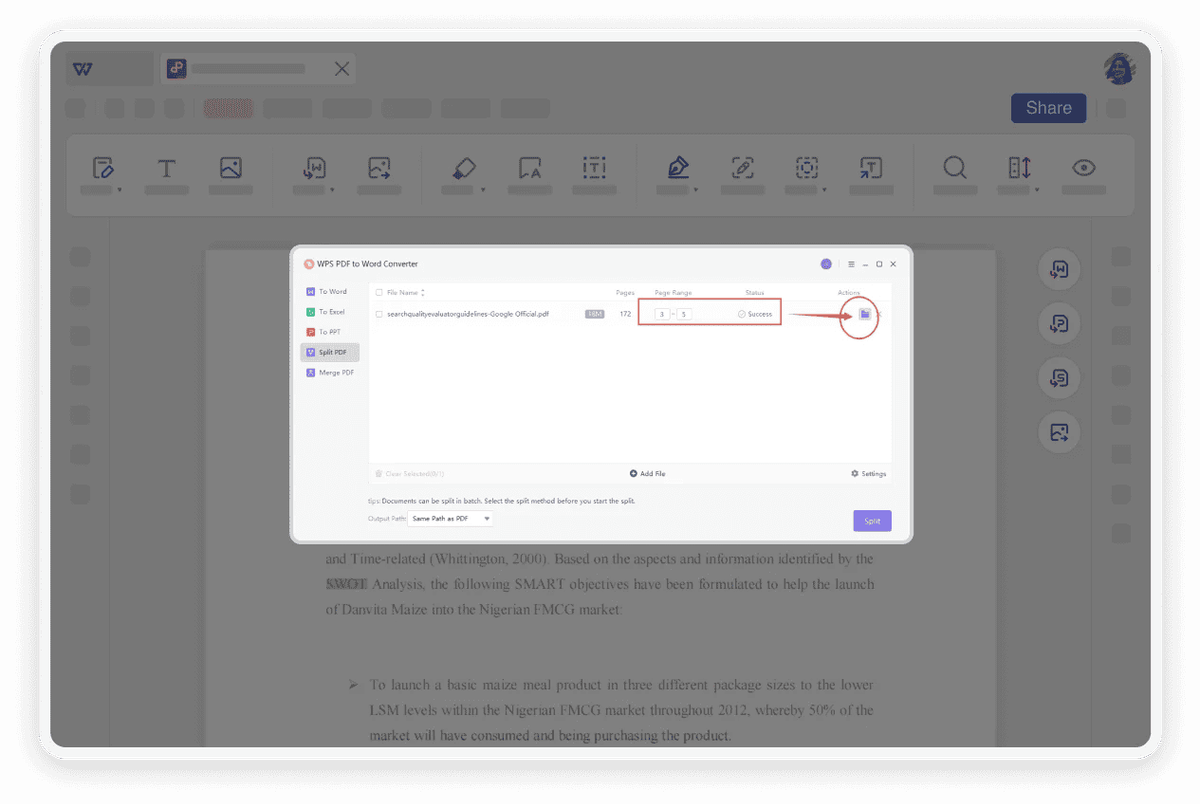
Menemukan cara memotong file pdf yang efisien sering kali menjadi kebutuhan mendesak ketika Anda menerima dokumen kerja yang terlalu tebal. Banyak orang terjebak menggunakan metode manual yang rumit sehingga menghabiskan waktu produktif mereka di depan layar.
Masalah ini sebenarnya bisa diselesaikan dalam hitungan detik jika Anda memahami perangkat yang tepat untuk digunakan. Melalui artikel ini, Anda akan mempelajari metode terbaik untuk mengelola halaman dokumen secara taktis.
Banyak pengguna mengeluhkan dokumen yang rusak atau teks yang menjadi buram setelah mereka mencoba memisahkan halaman. Berdasarkan pengalaman saya menangani berbagai jenis berkas digital, penurunan kualitas visual adalah risiko terbesar dari penggunaan alat yang tidak standar.
Format PDF dirancang untuk mengunci elemen desain agar tetap konsisten di semua perangkat elektronik. Ketika Anda memaksa membelah dokumen tanpa sistem yang optimal, susunan font dan resolusi gambar di dalamnya berisiko mengalami kerusakan parah.
Masalah Privasi Data di Server Cloud
Faktor keamanan data sering kali luput dari perhatian pengguna saat menggunakan layanan gratis di internet. Banyak platform tidak bertanggung jawab yang menyimpan salinan dokumen penting Anda secara permanen di dalam basis data mereka.
Untuk mengantisipasi kebocoran informasi, sangat penting untuk memilih platform yang menjamin penghapusan data secara otomatis. Memastikan proteksi data pribadi Anda tetap terjaga dengan baik merupakan langkah awal yang wajib dilakukan.
Penurunan Kualitas Dokumen Setelah Pemotongan
Kesalahan umum yang saya lihat adalah pengguna sering kali langsung mengunduh hasil tanpa memeriksa kompresi berkas. Beberapa alat memotong halaman dengan cara mengonversinya menjadi format gambar terlebih dahulu sebelum mengembalikannya ke format dokumen.
Proses konversi ganda ini berpotensi menghancurkan ketajaman teks utama sehingga sulit dibaca. Oleh karena itu, pilihlah ekosistem digital yang mempertahankan format vektor asli dokumen Anda.
Cara Memisahkan Halaman PDF Online Menggunakan PDF24
Platform tools.pdf24.org menyediakan layanan pemisahan PDF yang 100% gratis dan dilakukan sepenuhnya secara online. Pengguna tidak perlu melakukan instalasi perangkat lunak apa pun karena seluruh pemrosesan data berjalan langsung di cloud server mereka.
Sistem ini sudah mendukung semua sistem operasi dan browser modern yang digunakan saat ini. Fleksibilitas ini mempermudah Anda bekerja dari mana saja tanpa hambatan teknis.
Langkah Demi Langkah Membagi Dokumen Secara Gratis
Untuk mulai membagi berkas, Anda hanya perlu mengikuti prosedur sederhana yang terstruktur dengan baik. Berikut adalah tata cara membagi pdf per halaman melalui platform ini:
- Buka browser pilihan Anda dan akses alamat resmi tools.pdf24.org pada bilah navigasi.
- Klik tombol pilih file untuk mengunggah dokumen yang ingin Anda kelola dari penyimpanan lokal.
- Tentukan mode pembagian halaman yang sesuai dengan kebutuhan kerja Anda saat ini.
- Klik tombol pisahkan dan tunggu hingga sistem cloud menyelesaikan pemrosesan data.
- Unduh hasil potongan dokumen baru yang telah disiapkan oleh sistem ke perangkat Anda.
Layanan dari tools.pdf24.org juga memiliki kebijakan keamanan yang ketat dengan menghapus file hasil proses dari server setelah beberapa saat. Komitmen ini memastikan privasi dokumen Anda tetap terjaga secara maksimal.
Keunggulan Fitur Kustom dan Mode Gunting
Alat ini memiliki keunggulan utama berupa variasi opsi pemisahan yang sangat lengkap dan adaptif. Tersedia mode pemisahan Halaman per PDF, Halaman Genap/Ganjil, Potong halaman menjadi dua, serta mode Kustom.
Dulu memisah PDF setelah halaman X untuk mendapatkan file PDF baru dengan halaman X itu susah, tapi sekarang, dengan alat ini di sini, bukan masalah lagi.
Dalam mode kustom, Anda dapat menggunakan ikon gunting interaktif untuk menentukan titik potong secara visual. Keunggulan utama dari teknologi ini adalah proses pemisahan tidak menurunkan kualitas file asli sedikit pun.
Panduan Memotong Area Spesifik dengan Xodo PDF Studio
Jika Anda membutuhkan kendali lebih terhadap area visual dokumen, platform xodo.com menyediakan solusi yang sangat komprehensif. Perangkat ini dapat digunakan online lewat browser atau secara offline via desktop sesuai kenyamanan Anda.
Xodo juga menyediakan alat edit lain seperti konversi ke PDF/A, pengisian formulir, dan tanda tangan elektronik. Hal ini menjadikannya aplikasi multi-fungsi yang andal untuk kebutuhan perkantoran.
Teknik Crop Berdasarkan Area Tertentu
Berbeda dengan sekadar memisah halaman, alat ini memungkinkan Anda memotong margin luar dokumen yang tidak diperlukan. Fitur ini memiliki opsi pemotongan berdasarkan area tertentu, halaman spesifik, atau diaplikasikan ke semua halaman sekaligus.
Dalam kasus yang sering saya temui, fitur ini sangat membantu untuk merapikan dokumen hasil scan yang miring. Anda dapat membuang tepi hitam yang mengganggu estetika tata letak halaman.
Alternatif Adobe Acrobat untuk Berbagai Sistem Operasi
Bagi pengguna profesional, Xodo PDF Studio berfungsi sebagai alternatif Adobe Acrobat untuk sistem operasi Windows, Mac, dan Linux. Aplikasi desktop ini bekerja secara mandiri tanpa memerlukan koneksi internet aktif.
Keunggulan utamanya terletak pada kemampuan untuk menyunting data sensitif secara aman serta memodifikasi dokumen secara mendalam. Anda dapat melakukan konversi ke dan dari PDF dengan akurasi tata letak yang sangat presisi.
Menghapus Dokumen Tidak Terpakai Lewat Smallpdf Tanpa Ribet
Layanan dari smallpdf.com menawarkan antarmuka yang sangat bersih dan berfokus pada kecepatan kerja pengguna. Platform ini berfungsi dengan baik pada browser di Mac, Windows, atau Linux tanpa memerlukan instalasi tambahan.
Keunggulan utama dari platform ini adalah kemampuannya untuk memperkecil ukuran dokumen secara otomatis setelah diproses. Hal ini membuat file baru menjadi lebih ringan dan mudah dikirim melalui email.
Cara Cepat Menyingkirkan Halaman Kosong
Sering kali kita bingung mengenai "bagaimana cara menghapus halaman kosong di pdf" secara instan tanpa mengganggu urutan dokumen. Smallpdf menyelesaikan pain point ini melalui visualisasi halaman yang sangat interaktif dan intuitif.
Proses potong pdf online tanpa ribet ini dilakukan dengan cara seret-dan-letakkan serta mengeklik ikon sampah pada pratinjau halaman. Setelah Anda selesai menyortir, dokumen yang diunggah ke smallpdf.com akan dihapus secara otomatis dalam waktu 60 menit setelah diproses untuk menjamin privasi pengguna.
Solusi Premium dan Perbandingan Fitur Alat Pemotong PDF
Bagi instansi yang membutuhkan fitur korporat, Adobe Acrobat menyediakan uji coba gratis selama 7 hari untuk versi Adobe Acrobat Pro. Versi berbayar ini menawarkan fitur enkripsi tingkat tinggi dan otomatisasi batch untuk dokumen berskala besar.
Sebagai bahan pertimbangan dalam memilih ekosistem kerja yang paling ideal, Anda dapat merujuk pada data perbandingan manajemen data berikut ini.
| Nama Layanan Alat | Masa Uji Coba Gratis | Waktu Hapus Otomatis (Menit) |
|---|---|---|
| tools.pdf24.org | – | 60 |
| smallpdf.com | – | 60 |
| Adobe Acrobat Pro | 7 | – |
Berdasarkan data di atas, setiap platform memiliki karakteristik manajemen penyimpanan yang berbeda untuk melindungi dokumen pengguna. Anda dapat menyesuaikan pilihan alat berdasarkan sensitivitas dokumen yang sedang Anda kelola.
Rekomendasi Memilih Alat Pemotong PDF Terbaik Sesuai Kebutuhan Anda
Gunakan platform online gratis seperti PDF24 atau Smallpdf jika Anda mengutamakan kecepatan kerja untuk dokumen kasual yang tidak bersifat rahasia. Keunggulan akses instan tanpa instalasi membuat kedua alat ini sangat unggul untuk menyelesaikan tugas-tugas ringan dalam aktivitas harian.
Gunakan aplikasi desktop lokal seperti Xodo PDF Studio atau versi uji coba Adobe Acrobat Pro jika Anda menangani dokumen legal yang berisi data sensitif perusahaan. Menjalankan proses pemotongan secara offline merupakan metode paling aman untuk menghindari risiko intersepsi data di jaringan internet.


