
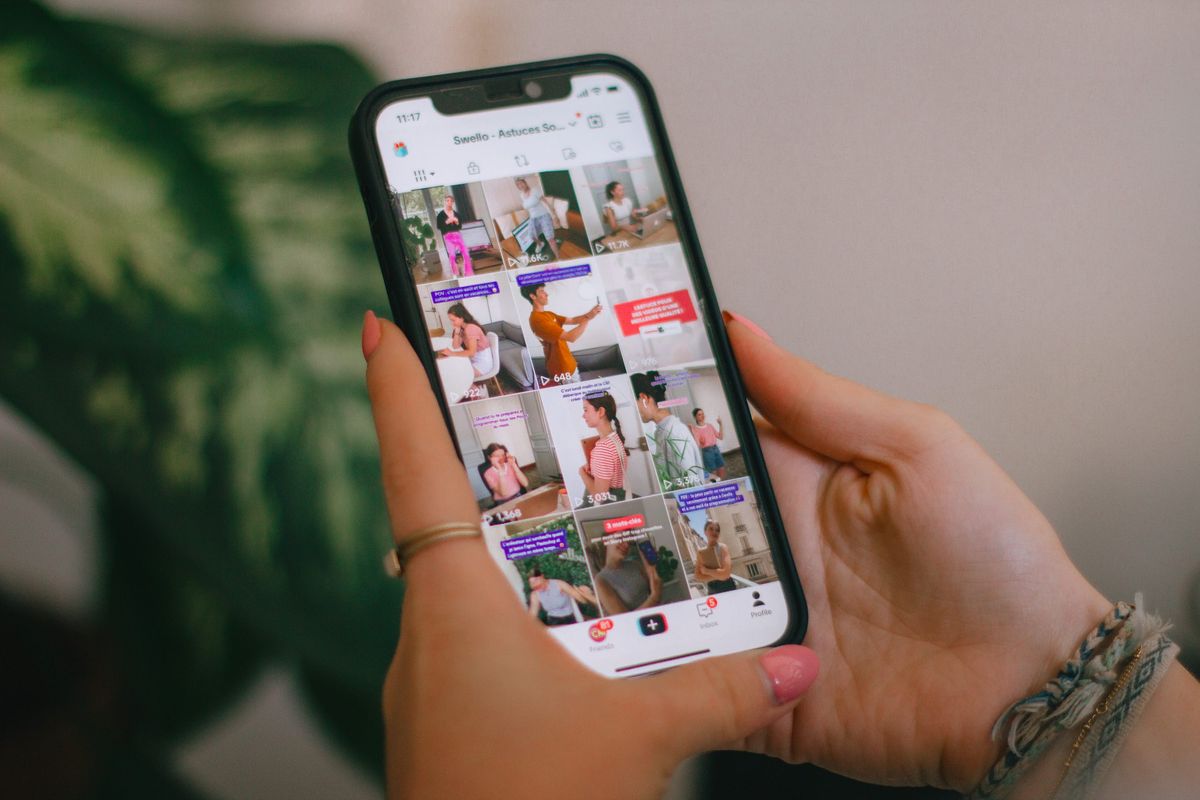
Membuat tampilan profil Instagram yang memikat memerlukan strategi visual yang matang, salah satunya dengan menerapkan format feed puzzle atau gambar yang menyatu. Untuk mewujudkan estetika tersebut, Anda wajib memahami cara memotong foto ig menjadi beberapa bagian secara presisi agar setiap potongan gambar tersambung tanpa celah saat diunggah ke profil.
Metode pemotongan gambar ini membagi satu foto utama menjadi format kisi seperti 3×1, 3×2, hingga 3×3 bagian. Teknik ini sangat efektif untuk menarik perhatian audiens yang berkunjung langsung ke halaman profil bisnis maupun pribadi Anda.
Sebelum mengesekusi pemotongan gambar, Anda harus menentukan format layout yang sesuai dengan dimensi foto asli Anda. Ketidaksesuaian rasio sering kali membuat objek utama terpotong secara tidak proporsional di dalam kisi profil.
Dari pengalaman saya menangani manajemen konten visual, pemilihan grid harus disesuaikan dengan orientasi foto, apakah lanskap lebar atau potret memanjang. Berikut adalah opsi rasio grid yang paling sering digunakan oleh kreator konten profesional:
- Grid 3×1 (3 Bagian): Sangat cocok untuk foto lanskap atau panorama horizontal yang ingin ditampilkan dalam satu baris penuh.
- Grid 3×2 (6 Bagian): Sempurna untuk foto dengan aspek rasio standar yang membutuhkan ruang vertikal sedikit lebih luas.
- Grid 3×3 (9 Bagian): Format paling populer untuk menampilkan foto utama beresolusi tinggi agar terlihat megah dan mendominasi halaman profil.
Setiap pilihan di atas memiliki karakteristik penempatan tersendiri. Kesalahan umum yang saya lihat adalah memaksakan foto vertikal ke dalam grid 3×1 horizontal, yang akhirnya menyisakan ruang kosong atau memotong bagian penting foto.
Cara Memotong Foto Menggunakan Aplikasi Grid Maker
Metode paling instan untuk memotong gambar secara otomatis adalah dengan memanfaatkan aplikasi pihak ketiga yang tersedia di smartphone. Aplikasi khusus ini dirancang untuk memisahkan gambar dengan akurasi piksel yang tinggi tanpa mengurangi ketajaman warna asli.
Langkah-langkah di bawah ini merupakan prosedur standar yang bisa Anda terapkan langsung pada perangkat Android maupun iOS:
- Unduh dan buka aplikasi pembuat grid atau grid maker tepercaya melalui toko aplikasi resmi di ponsel Anda.
- Ketuk ikon galeri atau opsi impor gambar, lalu pilih foto beresolusi tinggi yang ingin Anda pecah menjadi beberapa bagian.
- Pilih opsi tata letak grid yang diinginkan, misalnya konfigurasi 3×3 untuk memotong foto menjadi sembilan bagian sama besar.
- Atur posisi kotak pembatas dengan menggeser atau mencubit layar hingga objek utama berada di posisi simetris.
- Ketuk tombol potong atau tanda centang, lalu simpan seluruh hasil potongan gambar langsung ke dalam memori internal perangkat Anda.
Aplikasi grid maker umumnya akan memberikan nomor urut pada setiap potongan gambar yang dihasilkan untuk memudahkan Anda saat melakukan proses pengunggahan ke Instagram secara berurutan.
Panduan Memotong Gambar Secara Manual Lewat Canva
Jika Anda membutuhkan kontrol desain yang lebih tinggi, seperti menambahkan elemen teks atau dekorasi grafis di antara potongan gambar, metode manual menggunakan platform Canva adalah solusi terbaik. Metode ini membutuhkan ketelitian ekstra dalam menentukan dimensi kanvas digital.
Ukuran standar untuk satu kotak feed Instagram adalah 1080 x 1080 piksel. Jika Anda ingin membuat grid 3×1, Anda harus mengalikan lebar kotak dengan jumlah kolom yang diinginkan.
Proses pengerjaan manual ini membutuhkan beberapa langkah teknis sebagai berikut:
- Buka platform Canva lalu buat desain baru dengan ukuran khusus, misalnya 3240 x 1080 piksel untuk layout 3 kotak horizontal.
- Unggah foto utama ke dalam kanvas kerja, lalu perbesar ukurannya hingga memenuhi seluruh area latar belakang secara penuh.
- Gunakan fitur elemen garis atau kisi pembatas untuk membagi kanvas menjadi tiga bagian sama besar sebagai panduan visual sementara.
- Setelah posisi foto dirasa pas, unduh gambar utuh tersebut dalam format file PNG berkualitas tinggi ke perangkat Anda.
- Gunakan bantuan situs web pemotong gambar online gratis untuk membagi hasil unduhan tadi menjadi tiga bagian terpisah secara otomatis.
Perbandingan Metode Otomatis vs Metode Manual
Kedua metode di atas memiliki kelebihan dan kekurangan tersendiri tergantung pada tujuan akhir dari pembuatan konten visual Anda. Pemilihan alat kerja yang tepat akan menghemat waktu produksi konten harian secara signifikan.
Untuk memudahkan Anda memilih jalur eksekusi yang paling efektif, berikut adalah tabel perbandingan komparatif antara penggunaan aplikasi grid otomatis dengan modifikasi manual.
| Parameter Evaluasi | Aplikasi Grid Otomatis | Modifikasi Manual Canva |
|---|---|---|
| Kecepatan Proses | Instan | Sedang |
| Kontrol Layout | Terbatas | Sangat Tinggi |
| Penambahan Teks | Tidak Bisa | Sangat Fleksibel |
| Resolusi Akhir | Tergantung Sistem | Dapat Diatur |
Tips Mengunggah Foto Grid Agar Tidak Berantakan
Menghasilkan potongan gambar yang rapi barulah setengah dari perjalanan Anda. Tantangan terbesar berikutnya adalah memastikan urutan pengunggahan ke aplikasi Instagram dilakukan secara tepat dan runtut.
Dalam kasus yang sering saya temui, susunan gambar puzzle menjadi rusak total hanya karena kreator salah memilih urutan file saat mengunggah. Pola pengunggahan harus dimulai dari potongan gambar pojok kanan bawah, bergerak ke kiri, lalu naik ke baris di atasnya.
Pastikan juga Anda tidak melakukan postingan tunggal berupa foto biasa setelah mengunggah grid, kecuali Anda mengunggahnya langsung dalam kelipatan tiga baris sekaligus. Mengunggah satu atau dua foto acak setelahnya akan menggeser posisi susunan grid puzzle di profil, sehingga visual yang sudah Anda potong dengan rapi akan terlihat acak-acakan di mata pengunjung profil.







