
Mengetahui cara memotong gambar di CorelDRAW X7 dengan tepat merupakan keahlian dasar yang sangat krusial bagi setiap desainer grafis pemula. Memotong gambar di Coreldraw bertujuan untuk memangkas objek atau mengambil area-area penting dari gambar yang di-import ke program secara efisien.
Banyak pemula kebingungan saat harus merapikan elemen visual karena belum memahami variasi alat potong yang tersedia di perangkat lunak ini. Padahal, CorelDRAW X7 menyediakan berbagai fitur pemotongan yang fleksibel untuk mengatur komposisi layout desain Anda.
Artikel ini akan mengulas langkah demi langkah secara mendalam mengenai teknik memotong objek menggunakan alat bawaan CorelDRAW X7. Mulai dari pemotongan standar hingga menghapus bagian tertentu secara spesifik, semuanya dibahas agar hasil kerja Anda lebih presisi.
Metode pertama dan yang paling sering digunakan adalah memanfaatkan fitur Crop Tool. Karakteristik teknik Crop ini sangat praktis karena gambar bisa dipotong walaupun tidak diseleksi terlebih dahulu oleh pengguna.
Dari pengalaman saya menangani layout brosur kilat, Crop Tool menjadi penyelamat utama ketika waktu kerja sangat terbatas. Alat ini bekerja secara global pada area kanvas yang Anda tentukan secara langsung.
Berikut adalah langkah memotong dengan Crop yang bisa Anda ikuti secara berurutan:
- Siapkan gambar yang hendak dipotong di dalam lembar kerja CorelDRAW X7 Anda.
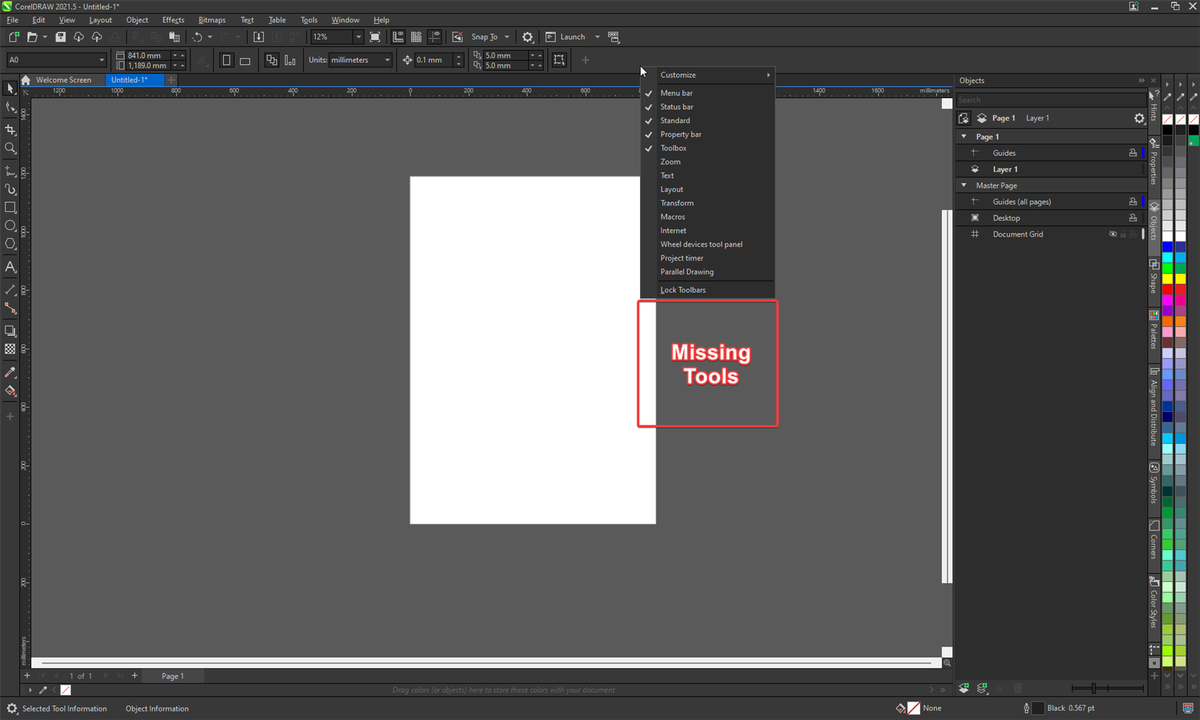
- Pilih icon Crop Tool pada Toolbox Coreldraw yang terletak di bagian bilah alat sebelah kiri.
- Klik dan drag kursor pada gambar untuk mengeksekusi penentuan area baru.
- Buat area cropping berbentuk persegi, persegi panjang, atau disesuaikan dengan area yang digunakan untuk desain Anda.
- Akhiri pemotongan dengan melakukan double klik di dalam area potong atau menekan tombol Enter di keyboard.
Menggunakan Pisau Digital Lewat Knife Tool
Selain memangkas area luar dengan bentuk persegi, terkadang Anda perlu membelah sebuah objek menjadi dua bagian terpisah. Untuk kebutuhan spesifik tersebut, Anda bisa mempraktikkan cara menggunakan knife tool coreldraw.
Kesalahan umum yang saya lihat adalah pengguna mencoba membelah objek rumit secara manual menggunakan alat seleksi biasa. Penggunaan Knife Tool jauh lebih ideal karena alat ini dirancang khusus untuk memotong jalur atau garis objek vektor secara presisi.
Langkah Menggunakan Knife Tool
Pertama, aktifkan Knife Tool yang berada di dalam kelompok menu Crop Tool pada Toolbox. Arahkan kursor ke tepi objek hingga kursor berubah posisi menjadi tegak lurus, lalu klik sekali untuk memulai titik potong. Tarik garis lurus atau melengkung ke tepi objek bagian lain, kemudian klik sekali lagi untuk membelah objek menjadi komponen yang terpisah.
Kelebihan Menggunakan Knife Tool
Alat pisau ini sangat efektif untuk memisahkan teks yang sudah dikonversi menjadi kurva atau objek geometris. Potongan yang dihasilkan mengikuti jalur kursor Anda secara akurat sehingga tidak merusak resolusi dari elemen vektor aslinya.
Cara Menghapus Bagian Gambar Menggunakan Erase Tool
Bagaimana cara menghapus bagian gambar di coreldraw jika bentuk potongannya tidak beraturan? Jawabannya adalah dengan menggunakan Erase Tool, yang berfungsi layaknya penghapus karet konvensional di atas kanvas digital.
Metode ini sangat cocok untuk membersihkan detail-detail kecil di sudut objek yang tidak bisa dijangkau oleh Crop Tool berbentuk kotak. Anda bisa mengatur ukuran ketebalan penghapus pada property bar di bagian atas layar.
Langkah memotong dengan Erase adalah dengan memilih Erase Tool pada Toolbox, lalu gosokkan kursor pada bagian gambar yang ingin dihilangkan. Pastikan Anda melakukan klik pada objek target terlebih dahulu agar proses penghapusan tidak mengenai objek lain secara tidak sengaja.
Kendala Umum Saat Memotong Objek di CorelDRAW
Bagi Anda yang sedang mengikuti tutorial potong gambar coreldraw buat pemula, adakalanya alat yang digunakan tidak merespons sesuai harapan. Salah satu keluhan yang paling sering muncul dari pengguna baru adalah terkait efektivitas alat penghapus.
Pertanyaan seperti "kenapa erase tool coreldraw tidak bisa berfungsi?" kerap kali menjadi kendala teknis yang membingungkan. Berdasarkan observasi nyata di lapangan, masalah ini umumnya terjadi karena pengguna belum melakukan seleksi aktif pada objek yang ingin dihapus.
Erase Tool memerlukan kejelasan objek mana yang sedang dikerjakan agar tidak menghapus seluruh elemen di kanvas. Pastikan objek tersebut berupa bitmap yang sudah di-convert atau objek vektor yang aktif sebelum Anda menggosokkan alat penghapus.
Perbandingan Fitur Pemotong di CorelDRAW X7
Untuk memudahkan Anda memilih alat yang paling cocok dengan kebutuhan proyek desain saat ini, tabel di bawah ini merangkum fungsionalitas utama masing-masing fitur.
| Nama Alat | Bentuk Output | Karakteristik Utama |
|---|---|---|
| Crop Tool | Persegi / Kotak | Bisa memotong tanpa seleksi awal |
| Knife Tool | Garis / Jalur | Membelah objek menjadi dua bagian |
| Erase Tool | Bebas / Kustom | Menghapus bagian spesifik objek |
Memilih alat yang tepat akan menghemat waktu pengerjaan proyek desain secara signifikan. Gunakan Crop Tool untuk efisiensi gambar latar, Knife Tool untuk manipulasi bentuk vektor, dan Erase Tool untuk pembersihan detail ornamen secara manual.
Penguasaan ketiga alat potong utama ini memberikan kontrol penuh terhadap tata letak dan kebersihan visual dari aset gambar yang Anda kelola di CorelDRAW X7. Latihan secara konsisten dengan berbagai jenis gambar akan menajamkan akurasi tangan Anda saat mengeksekusi pemotongan objek yang rumit.







