
Mengalami masalah saat mencetak dokumen penting sering kali dipicu oleh penurunan performa cartridge printer rusak yang mengganggu produktivitas harian Anda. Ketika dokumen keluar dengan garis-garis putih atau warna yang tidak merata, Anda perlu segera melakukan tindakan perbaikan sebelum komponen tersebut benar-benar mati total. Masalah ini sebetulnya bisa diselesaikan sendiri di rumah tanpa harus langsung membeli komponen baru yang harganya cukup merogoh kocek.
Langkah awal yang krusial adalah memastikan apakah komponen Anda benar-benar rusak atau hanya mengalami penyumbatan ringan pada bagian jalurnya.
Berdasarkan informasi dari mcm-copyrent.co.id, ciri cartridge printer rusak yang paling sering dikeluhkan pengguna meliputi hasil akhir cetakan tidak jelas, warnanya pudar, bergaris-garis putih, hingga ada bagian dokumen yang sama sekali tidak tercetak. Gejala tersebut biasanya muncul secara bertahap, diawali dari penurunan kualitas warna hingga akhirnya printer menolak perintah cetak sama sekali.
Dari pengalaman saya menangani berbagai jenis printer, banyak pengguna yang panik ketika melihat hasil cetak terputus-putus, padahal tangki tinta baru saja diisi penuh. Kondisi ini umumnya menandakan bahwa aliran tinta dari cartridge ke head terhambat akibat adanya pembekuan atau penumpukan sisa tinta yang mengering.
Jika printer Anda sudah menampilkan pesan peringatan sistem seperti "kenapa hasil cetak printer pudar" atau indikator lampu berkedip, maka fokus perbaikan harus diarahkan pada dua titik utama, yaitu bagian chip atau bagian head.
Penyebab Utama Komponen Cartridge Mengalami Kerusakan Teknis
Memahami akar penyebab kerusakan akan membantu Anda menentukan metode penanganan yang paling efisien dan mencegah masalah serupa terulang kembali di masa depan.
Menurut penjelasan teknis dari xpresprint.com, kerusakan umum pada komponen ini biasanya terpusat pada bagian head cartridge dan bagian chip cartridge. Kedua bagian ini sangat sensitif terhadap perubahan suhu, kotoran, serta pola penggunaan printer sehari-hari oleh pemiliknya. Penyebab cartridge tersumbat yang paling klasik adalah ketika printer tidak dipakai untuk mencetak dalam waktu yang cukup lama, sehingga tinta di ujung cartridge mengering.
Tinta liquid yang terpapar udara tanpa adanya sirkulasi berkala akan mengeras seperti kerak, lalu menyumbat nozzle mikro tempat keluarnya cairan.
Selain itu, kendala sistemik juga sering memicu kode error tertentu. Pesan seperti Cartridge Not Recognized atau Cartridge Empty umumnya disebabkan oleh masalah pada chip cartridge atau konektor yang kotor akibat cipratan tinta maupun debu ruangan.
Dalam kasus yang sering saya temui, pengguna sering kali menyentuh pin kuningan dengan tangan telanjang, sehingga minyak alami kulit menempel dan menghalangi arus listrik statis dari printer.
Panduan Mengatasi Masalah Tinta Tersumbat dan Kering
Jika problem utama Anda adalah sumbatan tinta, Anda membutuhkan beberapa peralatan sederhana seperti air hangat, tisu kering bebas serat, dan alat penyedot khusus cartridge jika tersedia.
Pastikan Anda melakukan proses ini dengan hati-hati agar tidak merusak sirkuit elektronik di sekitarnya.
- Matikan printer secara aman, lalu cabut kabel daya utama dari stopkontak dinding.
- Buka penutup printer dan keluarkan cartridge secara perlahan tanpa menyentuh bagian pin kuningan.
- Siapkan wadah kecil berisi air hangat dengan kedalaman sekitar 0,5 sentimeter saja.
- Rendam bagian head cartridge ke dalam air hangat selama kurang lebih 3 hingga 5 menit untuk melunakkan tinta yang mengeras.
- Angkat cartridge, lalu tempelkan bagian head ke tisu kering untuk menyerap sisa air dan tinta yang mencair.
- Ulangi proses penempelan ke tisu hingga pola tinta terlihat solid dan tidak terputus.
Kesalahan umum yang saya lihat adalah pengguna sering merendam seluruh badan cartridge ke dalam air. Tindakan ceroboh ini justru akan merusak chip secara permanen akibat korsleting listrik saat dipasang kembali ke rumah printer.
Gunakan metode perendaman terbatas ini hanya pada ujung nozzle-nya saja demi menjaga keamanan sirkuit elektronik.
Cara Mengatasi Cartridge Tidak Terdeteksi oleh Sistem Komputer
Saat printer menolak cartridge baru atau lama dengan memunculkan status error, jangan langsung berasumsi bahwa sirkuit hardware Anda telah hangus terbakar.
Sering kali, masalahnya hanya berupa kendala transmisi data akibat konektor kuningan yang tertutup lapisan tipis kotoran atau minyak.
Untuk mengatasi kendala deteksi ini, Anda bisa memanfaatkan penghapus pensil karet yang bersih dan kering.
- Gosok bagian chip kuningan pada cartridge menggunakan penghapus pensil secara searah dan perlahan hingga warnanya terlihat mengkilap kembali.
- Bersihkan sisa kotoran penghapus menggunakan kain kering yang tidak meninggalkan benang atau bulu halus.
- Periksa juga pin kuningan yang berada di dalam rumah printer (carriage unit), bersihkan dengan cotton bud yang diberi sedikit cairan pembersih khusus jika tampak kotor.
- Pasang kembali cartridge ke posisinya, lalu lakukan proses reset printer jika diperlukan oleh sistem bawaan vendor.
Membersihkan pin kuningan dengan penghapus karet adalah solusi pertama yang paling efektif sebelum Anda memutuskan untuk membawa perangkat ke pusat servis resmi atau membuangnya ke tempat sampah.
Jika langkah pembersihan fisik ini belum membuahkan hasil, kemungkinan besar jalur sirkuit fleksibel di dalam cartridge memang sudah mengalami putus jalur akibat korsleting tegangan tinggi.
Panduan Perbaikan Spesifik untuk Berbagai Model Printer
Setiap tipe printer memiliki karakteristik penanganan yang sedikit berbeda, tergantung pada arsitektur cartridge dan penempatan sistem tabung tintanya.
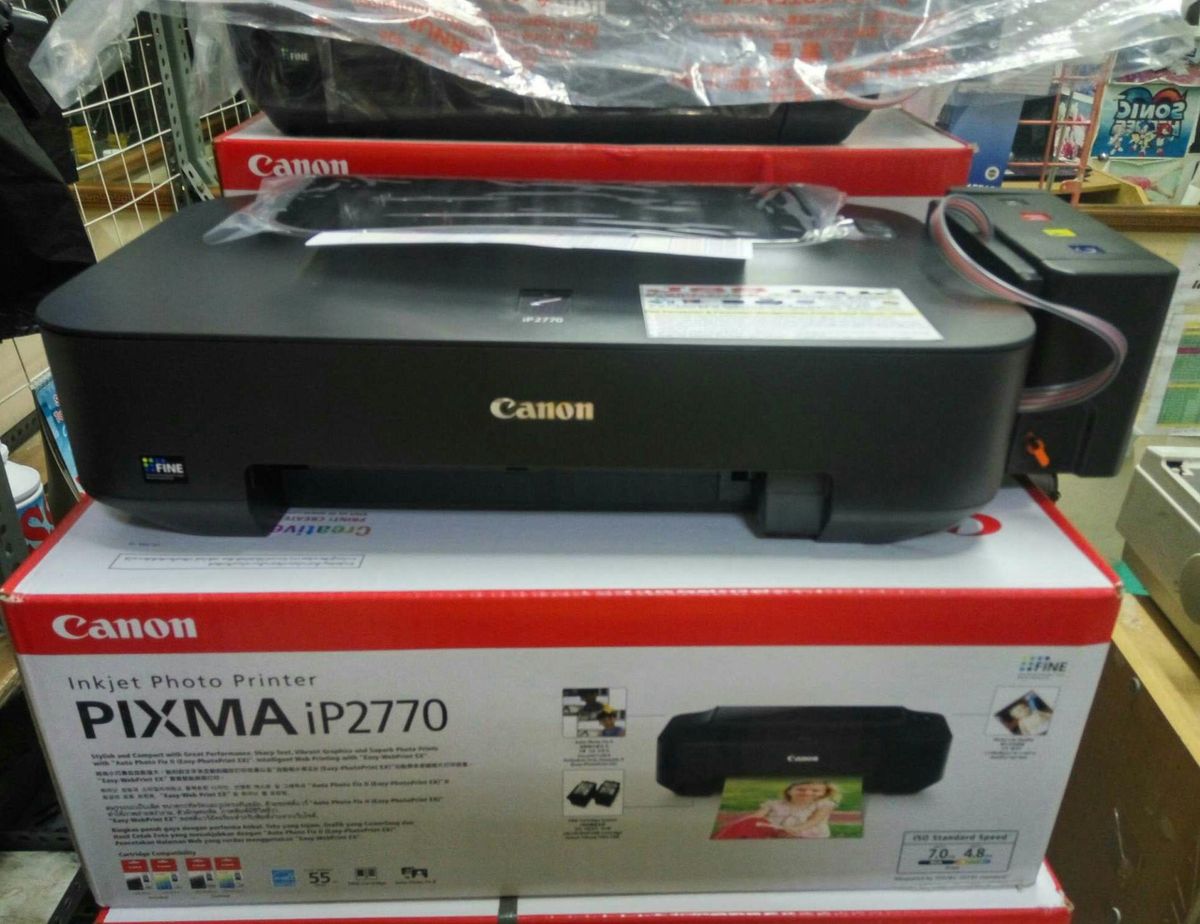
Berdasarkan dokumen teknis dari id.scribd.com, terdapat prosedur khusus yang direkomendasikan untuk seri printer sejuta umat seperti Canon IP2770 dan Canon MP287.
Model-model ini sangat populer di kalangan mahasiswa dan perkantoran berskala kecil karena perawatannya yang relatif mudah dipelajari mandiri.
| Model Produk | Komponen Terdampak | Gejala Kerusakan | Solusi Teknis |
|---|---|---|---|
| Canon Pixma ip2770 | Head Cartridge | Hasil cetak bergaris putih | Perendaman air hangat |
| Canon IP2770 | Chip Konektor | Cartridge Not Recognized | Pembersihan dengan penghapus |
| Canon MP287 | Nozzle Tinta | Warna pudar dan tidak merata | Deep cleaning via software |
Data di atas menunjukkan bahwa penanganan tipe printer Canon Pixma ip2770, Canon IP2770, maupun Canon MP287 memiliki kemiripan karena menggunakan platform teknologi cartridge terintegrasi yang sama.
Jika setelah metode pembersihan fisik kualitas cetak tetap buruk, Anda disarankan menjalankan fitur Deep Cleaning melalui driver software bawaan di komputer Anda.
Namun, hindari menjalankan proses Deep Cleaning lebih dari tiga kali berturut-turut karena dapat membuat head menjadi sangat panas dan mempercepat kerusakan permanen pada komponen busa di dalamnya.
Langkah Tepat Menangani Cartridge yang Salah Mengisi Warna Tinta
Masalah lain yang kerap terjadi akibat kelalaian pengguna adalah menyuntikkan warna tinta yang keliru ke dalam lubang cartridge warna (cyan, magenta, yellow). Merujuk pada panduan dari amazinkprint.com, skenario salah isi ini memerlukan tindakan pengurasan total agar warna cetakan tidak tercampur menjadi keruh atau kehitaman. Anda harus segera menyedot kembali tinta yang salah menggunakan suntikan kosong sebelum cairan tersebut meresap sepenuhnya ke dalam busa penampung interior.
Setelah tinta disedot keluar semaksimal mungkin, suntikkan air steril atau pembersih khusus ke dalam cartridge untuk membilas sisa-sisa zat pewarna yang tertinggal.
Proses pembilasan ini mungkin harus dilakukan berulang kali sampai cairan yang keluar dari head terlihat bening tanpa kontaminasi warna lama. Setelah bersih, isi kembali cartridge dengan warna tinta yang benar sesuai panduan tata letak lubang resmi, lalu lakukan cetak uji coba beberapa lembar halaman penuh untuk menstabilkan kepadatan warna baru.
Langkah preventif terbaik guna menghindari kesalahan fatal ini adalah dengan selalu menandai lubang cartridge menggunakan stiker label warna sebelum Anda mulai menancapkan jarum suntik tinta. Melakukan perawatan preventif secara berkala, seperti mencetak minimal satu halaman penuh setiap satu minggu sekali, terbukti ampuh memperpanjang umur pakai komponen ini secara signifikan.
Apabila semua opsi perbaikan teknis di atas telah diterapkan namun printer tetap memunculkan status error yang sama, hal itu menandakan bahwa sirkuit thermal di dalam cartridge telah melampaui batas siklus hidupnya dan sudah waktunya untuk diganti dengan unit baru.







