
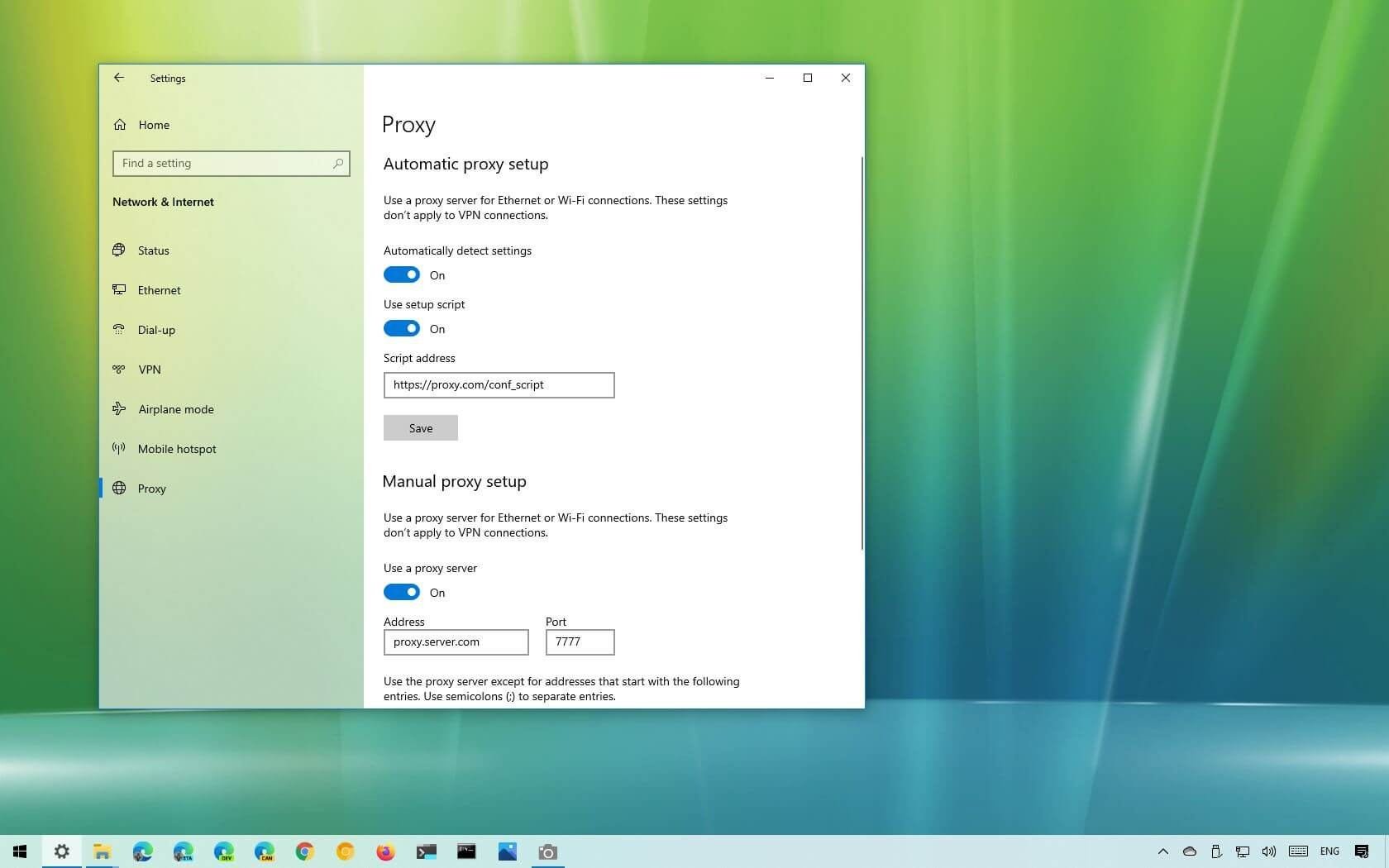
Menghadapi situasi ketika browser tiba-tiba menampilkan pesan kesalahan jaringan tentu sangat mengganggu produktivitas Anda. Masalah ini biasanya muncul dalam bentuk notifikasi kegagalan sistem yang menyatakan bahwa perangkat tidak dapat terhubung ke server perantara yang ditunjuk.
Bagi Anda yang sedang mencari cara memperbaiki error proxy server, artikel ini akan mengupas tuntas langkah-langkah teknis untuk mengatasinya. Kita akan membedah solusi mulai dari pengaturan sistem operasi hingga konfigurasi spesifik pada browser populer.
Dari pengalaman saya menangani berbagai gangguan jaringan pada perangkat klien, sebagian besar kendala ini bukan disebabkan oleh kerusakan perangkat keras. Masalah ini lebih sering dipicu oleh perubahan konfigurasi perangkat lunak yang tidak disengaja atau sisa pengaturan dari aplikasi pihak ketiga.
Sebelum masuk ke langkah perbaikan, sangat penting untuk memahami akar penyebab dari munculnya pesan kesalahan ini pada perangkat Anda. Pemahaman yang baik akan membantu Anda memilih metode perbaikan yang paling efisien dan tepat sasaran.
Yinhao Lee, seorang kontributor onlineproxy.io, menjelaskan dalam artikelnya bahwa gangguan fungsi proxy sering disebabkan oleh masalah koneksi internet, kegagalan konfigurasi otomatis di Windows 10, atau pengaturan firewall yang memblokir proxy. Ketika salah satu elemen ini mengalami disfungsi, seluruh lalu lintas data browser yang diarahkan ke proxy akan langsung terhenti.
Gangguan pada fungsi proxy umumnya berakar dari tiga masalah utama: kegagalan koneksi internet dasar, malafungsi pada fitur konfigurasi otomatis Windows, atau proteksi firewall yang terlalu ketat.
Selain faktor sistem operasi, aplikasi keamanan tambahan juga sering kali menjadi dalang di balik layar. Berdasarkan catatan teknis dari support.torproject.org, kesalahan server proxy pada Tor Browser dapat terjadi akibat gangguan antivirus atau pemindahan folder instalasi dari lokasi aslinya.
Langkah Pertama: Periksa Jaringan dan Mulai Ulang Router
Langkah paling awal yang sering dilewatkan oleh pengguna adalah memastikan bahwa sumber internet utama mereka benar-benar stabil. Jangan terburu-buru mengubah pengaturan sistem sebelum Anda memastikan jalur komunikasi data dasar berjalan normal.
Kesalahan umum yang saya lihat adalah pengguna langsung mengacak-acak registri Windows, padahal masalahnya hanya ada pada modem yang mengalami kendala teknis (hang). Lakukan pengecekan kualitas transmisi data dengan melakukan ping ke penyedia layanan publik untuk melihat stabilitas jaringan Anda.
Jika Anda menghadapi cara mengatasi request timeout saat ping google, hal itu menandakan paket data Anda bahkan tidak bisa keluar dari jaringan lokal. Untuk mengatasi kondisi ini, lakukan reset fisik pada perangkat jaringan Anda dengan prosedur yang benar.
- Tekan tombol daya pada modem atau router Anda untuk mematikannya secara penuh.
- Cabut kabel adaptor daya dari stopkontak untuk menghentikan sisa arus listrik di dalam komponen.
- Biarkan perangkat dalam kondisi mati total selama 5-10 menit sesuai rekomendasi teknis untuk mengosongkan memori cache router.
- Colokkan kembali kabel daya dan nyalakan router, lalu tunggu hingga seluruh lampu indikator panel menyala stabil.
Menonaktifkan Pengaturan Proxy di Windows melalui Menu Run
Jika koneksi internet dasar sudah dipastikan aman namun browser tetap memblokir akses, maka fokus perbaikan harus dialihkan ke pengaturan internal sistem operasi Windows Anda. Kita akan menonaktifkan fitur proxy yang mungkin aktif secara otomatis.
Untuk mempermudah navigasi tanpa harus mencari-cari di dalam menu pengaturan yang kompleks, kita bisa memanfaatkan fitur pintasan cepat bawaan Windows. Cara ini jauh lebih efisien dan meminimalkan risiko salah klik pada menu lain.
Kombinasi tombol pintasan Windows + R digunakan untuk membuka menu Run secara instan dari tampilan desktop Anda. Dari kotak dialog kecil ini, Anda bisa langsung melompat ke pengaturan properti internet global sistem.
Panduan Menonaktifkan Proxy Global
Ikuti urutan instruksi di bawah ini secara saksama untuk membersihkan konfigurasi proxy yang mengikat sistem operasi Anda:
- Tekan tombol
Windows + Rsecara bersamaan, ketik perintahinetcpl.cpldi kolom yang tersedia, lalu tekan Enter. - Setelah jendela Internet Properties terbuka, klik pada tab Connections yang terletak di bagian atas.
- Perhatikan bagian bawah jendela tersebut, lalu klik tombol LAN settings (Local Area Network).
- Pada jendela baru yang muncul, hilangkan semua tanda centang pada opsi "Use a proxy server for your LAN".
- Pastikan opsi "Automatically detect settings" sudah tercentang agar Windows mencari konfigurasi yang bersih.
- Klik tombol OK untuk menyimpan perubahan, lalu klik Apply pada jendela sebelumnya.
Dalam kasus yang sering saya temui, perubahan di atas langsung menyelesaikan masalah mengatasi the proxy server is refusing connections di laptop secara instan. Browser akan langsung dialihkan untuk menggunakan jalur koneksi langsung tanpa perantara lagi.
Solusi Khusus untuk Pengguna Browser Mozilla Firefox
Acapkali terjadi situasi aneh di mana Google Chrome bisa digunakan untuk browsing dengan lancar, namun Mozilla Firefox justru menampilkan layar eror. Jika ini yang Anda alami, maka masalahnya murni ada pada konfigurasi internal browser tersebut.
Berdasarkan dokumentasi dari codepolitan.com, error “The Proxy Server is Refusing Connections” pada Firefox umumnya disebabkan oleh pengaturan proxy yang tidak sesuai atau penggunaan layanan VPN yang menghambat koneksi. Firefox memiliki sistem manajemen jaringannya sendiri yang terpisah dari Windows.
Oleh karena itu, Anda perlu melakukan penyetelan ulang langsung dari dalam dasbor aplikasi Firefox. Mari kita pelajari cara setting proxy manual di firefox untuk mengembalikannya ke mode default tanpa perantara.
Mengubah Pengaturan Jaringan Firefox
Buka browser Firefox Anda, kemudian ikuti langkah-langkah teknis berikut untuk membersihkan pengaturan jaringannya:
- Klik ikon tiga garis horizontal di pojok kanan atas untuk membuka menu utama Firefox, lalu pilih opsi Settings.
- Gulir halaman pengaturan ke bawah pada tab General hingga Anda menemukan bagian Network Settings.
- Klik tombol Settings… yang berada di samping kanan menu tersebut untuk membuka opsi konfigurasi.
- Di dalam jendela Connection Settings, ubah pilihan radio button menjadi No Proxy atau Use system proxy settings.
- Klik tombol OK untuk menerapkan konfigurasi baru, lalu tutup dan buka kembali browser Firefox Anda.
Langkah taktis ini terbukti sangat ampuh dalam menjawab pertanyaan pengguna mengenai kenapa firefox tidak bisa konek internet proxy. Dengan memilih opsi "No Proxy", Firefox dipaksa untuk langsung berkomunikasi dengan server situs web tujuan.
Tabel Perbandingan Gejala dan Solusi Masalah Jaringan
Untuk memudahkan Anda mengidentifikasi masalah berdasarkan pesan kesalahan yang muncul di layar, saya telah menyusun tabel rujukan cepat berikut. Data ini dikumpulkan dari berbagai laporan penanganan kendala jaringan komputer.
| Pesan Error di Layar | Komponen yang Bermasalah | Solusi Utama Teknis |
|---|---|---|
| The Proxy Server is Refusing Connections | Browser / Ekstensi VPN | Ubah ke No Proxy di browser |
| Request Timeout (RTO) | Jaringan ISP / Modem | Restart router selama 5-10 menit |
| Proxy Server Error Windows | Sistem Operasi / LAN Settings | Nonaktifkan proxy via inetcpl.cpl |
| Tor Browser Proxy Menolak Koneksi | Antivirus / Lokasi Folder | Cek karantina antivirus / instal ulang |
Dengan melihat tabel di atas, Anda dapat langsung melakukan tindakan isolasi masalah tanpa perlu membuang waktu mencoba metode yang tidak relevan dengan gejala yang muncul.
Memeriksa Dampak Aplikasi Antivirus dan VPN Pihak Ketiga
Jika semua metode di atas telah dijalankan namun koneksi Anda masih tersumbat, kita harus mencurigai aplikasi keamanan yang berjalan di latar belakang. Antivirus modern kini dilengkapi dengan fitur pemindaian lalu lintas web yang bertindak mirip seperti proxy lokal.
Ketika modul proteksi web dari antivirus mengalami malafungsi atau korup, ia akan memutus seluruh jembatan data ke browser. Kejadian seperti kenapa tor browser error server proxy menolak koneksi sering kali berakar dari proteksi enkripsi antivirus yang menganggap aktivitas Tor berbahaya.
Cobalah untuk mematikan fitur proteksi web atau firewall antivirus Anda secara sementara untuk melakukan pengujian. Jika setelah dimatikan internet kembali normal, Anda hanya perlu menambahkan pengecualian (exclusion) untuk aplikasi browser Anda di dalam menu antivirus tersebut.
Konfigurasi proxy yang bersih dari gangguan perangkat lunak pihak ketiga akan menjamin kelancaran akses data. Pastikan untuk selalu memeriksa ulang status koneksi Anda setelah melakukan perubahan konfigurasi pada sistem operasi atau browser demi menjaga keamanan berselancar.







