
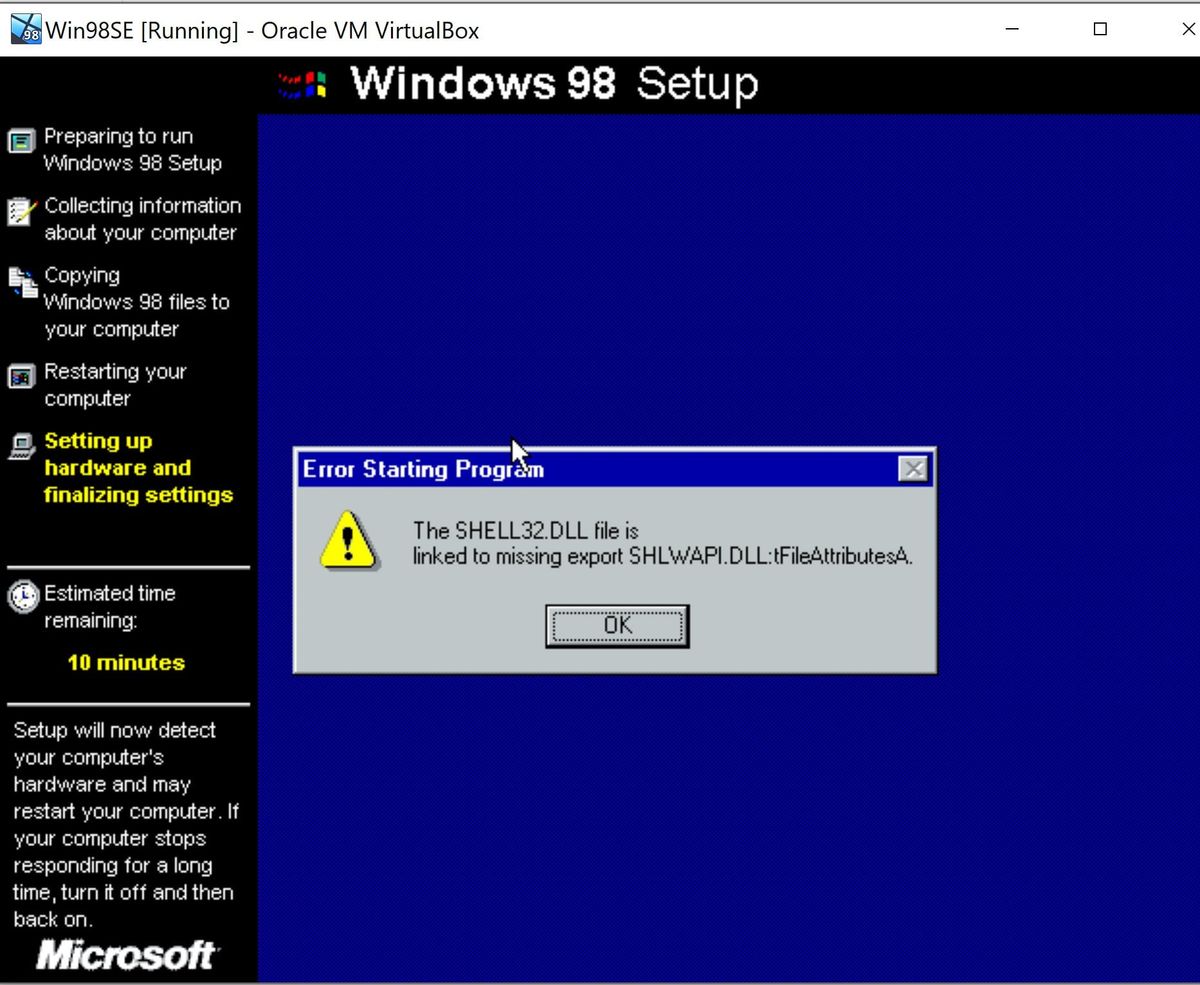
Menghadapi situasi saat aplikasi atau program favorit mendadak menolak terbuka merupakan hal yang sangat mengganggu aktivitas harian Anda. Masalah ini kerap kali ditandai dengan kemunculan jendela peringatan yang menyatakan bahwa komponen Dynamic Link Library tidak dapat ditemukan di dalam sistem komputer.
Ketika Anda mendapati pesan error tersebut, Windows sedang menginformasikan bahwa ada mata rantai sistem yang terputus sehingga eksekusi program terhenti secara paksa. Mengetahui cara memperbaiki file dll yang hilang menjadi kompetensi krusial agar Anda dapat memulihkan fungsionalitas perangkat secara mandiri tanpa perlu membawa komputer ke pusat servis.
Masalah hilangnya file esensial ini bukan berarti sistem operasi Anda mengalami kerusakan total yang tidak dapat diselamatkan. Melalui langkah-langkah penanganan terstruktur, berkas sistem yang hilang tersebut dapat dikembalikan ke direktori yang tepat agar seluruh perangkat lunak dapat beroperasi kembali secara normal.
Sebelum masuk ke langkah teknis perbaikan, sangat penting untuk memahami apa sebenarnya komponen yang sedang mengalami eror pada perangkat komputer Anda. Berkas yang sering disebut sebagai DLL merupakan singkatan dari Dynamic Link Library, atau dalam beberapa literatur teknis juga kerap disebut sebagai Direct Link Library.
Komponen Dynamic Link Library merupakan jenis berkas atau modul di dalam sistem operasi Windows yang bersifat non-executable, yang berarti berkas ini tidak dapat dijalankan secara mandiri oleh pengguna seperti halnya file aplikasi berformat EXE. Meskipun tidak bisa diklik langsung untuk dibuka, peran berkas ini sangat vital bagi ekosistem software komputer Anda.
Di dalam sebuah file DLL, tersimpan serangkaian instruksi rumit, kode pemrograman khusus, prosedur sistem, hingga bilangan biner yang digunakan untuk menjalankan hampir setiap program di Windows. Selain memuat kode instruksi, berkas ini juga berfungsi sebagai tempat penyimpanan data penting yang diperlukan oleh berbagai aplikasi pihak ketiga agar bisa berinteraksi dengan sistem operasi.
Satu keunikan utama dari arsitektur Dynamic Link Library adalah kemampuannya dalam berbagi sumber daya atau menjadi shared resource bagi ekosistem digital di komputer Anda. Karakteristik shared resource ini memungkinkan satu berkas DLL digunakan oleh beberapa program aplikasi secara bersamaan untuk melakukan tugas spesifik yang serupa tanpa memicu bentrokan atau mengganggu satu sama lain.
Arsitektur shared resource pada file DLL menghemat konsumsi memori RAM karena beberapa aplikasi tidak perlu memuat kode instruksi yang sama secara berulang-ulang ke dalam sistem.
Konsekuensi dari sistem berbagi pakai ini melahirkan risiko yang cukup besar bagi stabilitas jalannya aplikasi. Dampak kehilangan DLL akan langsung terasa secara instan, di mana jika file DLL hilang atau rusak, aplikasi atau program terkait tidak akan bisa berjalan atau dibuka dalam Windows sama sekali.
Peta Jalur dan Lokasi Penyimpanan File DLL dalam Sistem
Dalam praktik penanganan sistem yang sering saya temui, kesalahan mendasar dari pengguna adalah meletakkan file pengganti secara sembarangan tanpa memeriksa arsitektur Windows yang digunakan. Sistem operasi Windows memisahkan lokasi penyimpanan berkas perpustakaan sistem ini berdasarkan basis arsitektur bit untuk menjaga kompatibilitas.
Untuk mempermudah proses pelacakan dan penempatan berkas secara manual, Anda harus memahami peta direktori bawaan Windows. Berikut adalah pembagian lokasi penyimpanan berkas DLL yang wajib Anda ketahui agar tidak salah menempatkan file:
- Direktori Penyimpanan File DLL Sistem Windows 32-bit: Terletak di direktori utama
C:\Windows\System32. - Direktori Penyimpanan File DLL Sistem Windows 64-bit: Terletak di direktori khusus bernama
C:\Windows\Syswow64atauC:\Windows\SysWOW64. - Direktori Penyimpanan File DLL Khusus Aplikasi: Umumnya terletak di direktori instalasi program aplikasi itu sendiri, seperti folder
C:\Program Files\[Nama Aplikasi]atau tempat awal penginstalan program dilakukan.
Kesalahan umum yang saya lihat adalah pengguna Windows 64-bit memasukkan file ke folder System32 secara membabi buta. Padahal, folder SysWOW64 merupakan tempat bermukimnya berkas 32-bit pada sistem operasi berbasis 64-bit agar aplikasi lama tetap bisa berjalan normal di arsitektur yang lebih baru.
Untuk memberikan gambaran yang lebih terstruktur mengenai perbedaan jalur penyimpanan ini, Anda dapat mencermati detail pembagian direktori resmi Windows pada data berikut.
| Arsitektur Windows | Tipe File DLL | Jalur Direktori Resmi |
|---|---|---|
| Windows 32-bit | Sistem 32-bit | C:\Windows\System32 |
| Windows 64-bit | Sistem 64-bit | C:\Windows\System32 |
| Windows 64-bit | Sistem 32-bit | C:\Windows\Syswow64 |
| Spesifik Aplikasi | Dependensi Software | Direktori Instalasi Program |
Langkah Terstruktur Memperbaiki File DLL yang Hilang
Masalah eror ini umumnya melanda perangkat yang menjalankan sistem operasi Windows 10, Windows 8, dan Windows 7. Berdasarkan panduan perbaikan tepercaya dari tahun 2022 dengan pembaruan tanggal 29 Februari 2024, serta panduan teknis tahun 2024, terdapat beberapa metode tervalidasi untuk mengembalikan fungsionalitas sistem.
Dari pengalaman saya menangani berbagai perangkat klien, metode perbaikan internal selalu menjadi pilihan terbaik sebelum Anda memutuskan untuk mengunduh berkas dari internet. Berikut adalah langkah-langkah berurutan yang bisa Anda eksekusi langsung di perangkat Anda.
Menggunakan Fitur System File Checker (SFC) Melalui Command Prompt
SFC merupakan alat diagnosis bawaan Windows yang berfungsi memindai dan memperbaiki kerusakan berkas sistem secara otomatis. Langkah eksekusinya adalah sebagai berikut:
- Klik menu Start atau tekan tombol Windows pada papan ketik Anda, lalu ketik kata kunci "cmd".
- Klik kanan pada opsi Command Prompt yang muncul, kemudian pilih opsi "Run as administrator" untuk mendapatkan hak akses penuh.
- Setelah jendela Command Prompt berwarna hitam terbuka, ketik perintah kode
sfc /scannowsecara presisi tanpa tanda kutip. - Tekan tombol Enter untuk memulai proses pemindaian sistem secara menyeluruh.
- Tunggu hingga indikator verifikasi mencapai angka 100 persen dan sistem akan otomatis mengganti berkas DLL yang rusak dengan salinan baru dari cache Windows.
Melakukan Instalasi Ulang pada Program yang Mengalami Eror
Jika pemindaian SFC tidak membuahkan hasil, kemungkinan besar file DLL yang hilang tersebut bukan bagian dari sistem operasi utama, melainkan bagian dari dependensi khusus aplikasi. Solusi terbaiknya adalah dengan menginstal ulang program terkait:
- Buka fitur Control Panel di perangkat Windows Anda, lalu masuk ke bagian sub-menu "Programs and Features".
- Cari nama aplikasi atau game yang memunculkan pesan eror saat hendak dibuka oleh sistem.
- Klik kanan pada nama aplikasi tersebut, lalu pilih opsi "Uninstall" dan ikuti instruksi penghapusan hingga selesai.
- Nyalakan ulang atau restart komputer Anda untuk membersihkan sisa registri lama yang masih menempel di sistem.
- Pasang kembali aplikasi tersebut menggunakan file installer resmi teranyar, yang secara otomatis akan menulis ulang berkas DLL khusus ke direktori instalasi program aplikasi.
Menyalin File DLL Secara Manual dari Komputer Lain
Cara alternatif yang cukup efektif jika Anda kesulitan mengakses internet adalah mengambil salinan file dari komputer lain yang normal. Pastikan komputer donor tersebut menggunakan versi sistem operasi yang sama, baik itu Windows 10, Windows 8, maupun Windows 7.
- Cari file DLL yang identik di komputer donor dengan memeriksa folder
C:\Windows\System32atauC:\Windows\Syswow64. - Salin berkas tersebut ke media penyimpanan eksternal seperti flashdisk atau harddisk portabel.
- Pindahkan berkas dari flashdisk tersebut ke komputer Anda yang sedang mengalami kendala eror.
- Letakkan berkas tersebut ke direktori penyimpanan yang sesuai dengan arsitektur sistem Anda, atau langsung tempelkan ke dalam folder instalasi aplikasi yang memunculkan eror.
Berdasarkan informasi dari platform penyedia aplikasi komputer seperti EaseUS, Wondershare Recoverit, Kangtokkomputer, dan IndoIT Training, mengunduh file DLL secara terpisah dari situs web pencari pihak ketiga yang tidak resmi sangat tidak disarankan karena berisiko tinggi membawa malware.
Metode pemulihan mandiri dengan memanfaatkan alat internal bawaan Windows atau melakukan instalasi ulang paket software resmi tetap menjadi opsi paling aman untuk menjaga integritas ekosistem digital komputer Anda dari ancaman keamanan siber.







