
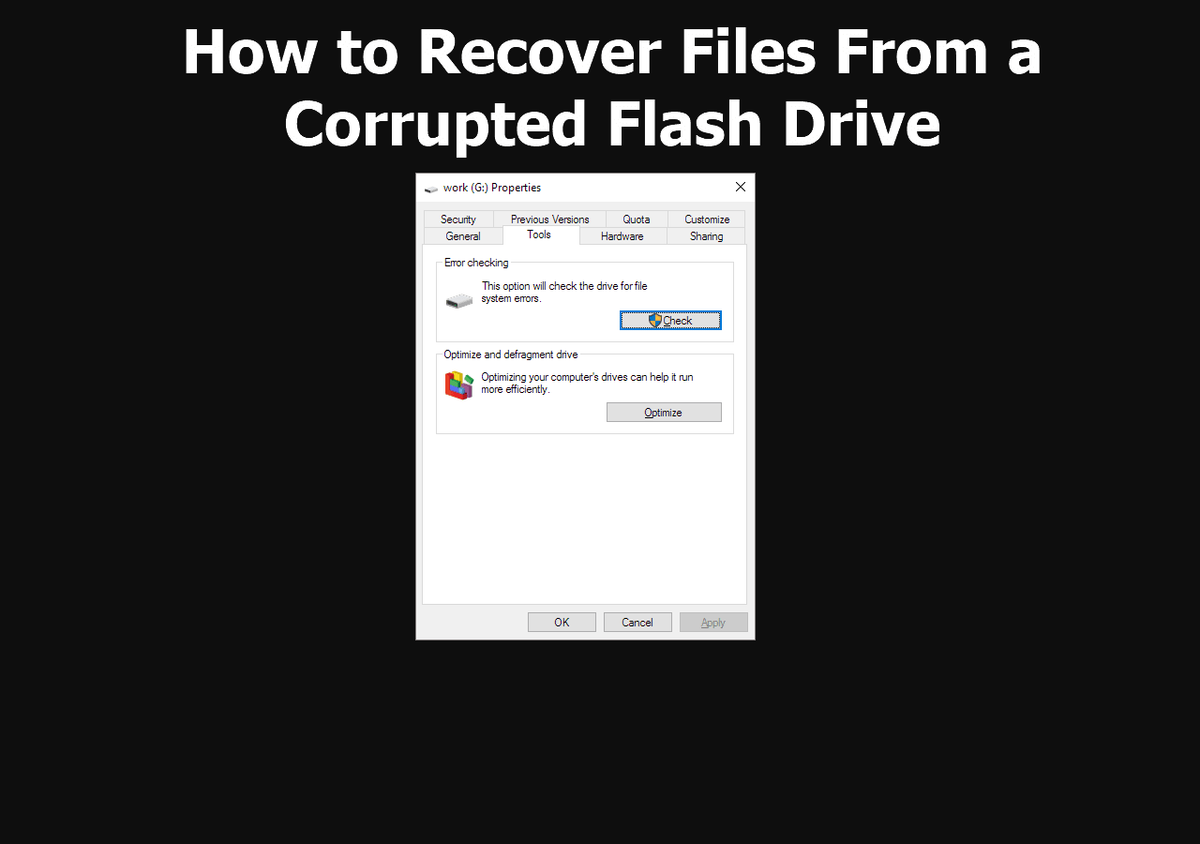
Menemukan data penting Anda kembali setelah terhapus tentu melegakan, namun kebahagiaan itu sirna ketika file hasil recovery tidak bisa dibuka karena rusak. Masalah ini kerap terjadi akibat kluster data yang tertimpa atau fragmentasi sektor penyimpanan sebelum proses pemulihan dilakukan.
Sebagai praktisi yang sering menangani penyelamatan data, saya sering melihat pengguna panik saat menghadapi situasi ini. Artikel ini akan memandu Anda memahami langkah teknis memperbaiki dokumen yang rusak pasca-pemulihan secara mendalam.
Banyak orang bertanya-tanya, "kenapa file data yang dipulihkan rusak" padahal aplikasi pemulihan menyatakan proses berhasil? Berdasarkan pengalaman saya menangani berbagai media penyimpanan, masalah ini biasanya berakar pada kondisi struktur biner file itu sendiri.
Ketika file terhapus, sistem operasi hanya menghapus penunjuk arahnya saja, sementara data mentah tetap berada di drive. Jika sektor tersebut sempat tertulis data baru, struktur file akan pecah sehingga menghasilkan dokumen korup saat dipaksa ditarik kembali.
Fragmentasi Media Penyimpanan
Drive yang jarang didefrag atau memiliki tingkat kepadatan data tinggi cenderung menyimpan file secara acak di berbagai sektor. Saat aplikasi mencoba mengumpulkan kembali pecahan data tersebut, kesalahan pembacaan biner sangat rawan terjadi.
Kerusakan Sektor Hard Disk (Bad Sectors)
Kerusakan fisik atau logis pada piringan hard disk membuat data di dalam sektor tersebut tidak terbaca utuh. Dokumen berekstensi besar sangat rentan terhadap kegagalan fragmentasi ini.
Cara Memperbaiki File Excel Corrupt Manual Tanpa Aplikasi Tambahan
Jika data yang rusak berformat lembar kerja spreadsheet, Anda bisa mencoba metode memperbaiki file excel corrupt manual yang disediakan oleh Microsoft. Fitur bawaan ini sangat efektif mengoreksi kerusakan struktural internal tanpa memerlukan lisensi perangkat lunak pihak ketiga.
Metode ini didukung pada varian modern seperti Excel untuk Microsoft 365, Excel 2024, Excel 2021, Excel 2019, dan Excel 2016. Langkah-langkahnya adalah sebagai berikut:
- Buka aplikasi Microsoft Excel kosong di perangkat komputer Anda.
- Klik menu File di pojok kiri atas, lalu pilih opsi Open.
- Cari dan klik folder tempat Anda menyimpan dokumen spreadsheet hasil recovery yang korup tersebut.
- Klik satu kali pada nama file yang rusak untuk memilihnya.
- Jangan langsung klik tombol Open, melainkan klik tanda panah kecil di sebelah kanan tombol Open tersebut.
- Pilih opsi Open and Repair dari menu tarik-turun yang muncul.
- Klik opsi Repair untuk mengekstrak data semaksimal mungkin dari lembar kerja tersebut.
Jika opsi Repair gagal mengembalikan struktur tabel, ulangi langkah di atas dan pilih opsi Extract Data untuk menyelamatkan nilai dan formula murni tanpa format tampilan.
Langkah Mengatasi File Word Rusak Menggunakan Fitur Internal
Sama halnya dengan lembar kerja spreadsheet, dokumen teks juga sering mengalami kerusakan struktur teks setelah ditarik dari hard disk. Banyak pengguna bingung mencari cara mengatasi file word rusak ketika melihat karakter aneh bermunculan di layar.
Dilansir dari Tempo.com, Microsoft Word merupakan aplikasi penyuntingan teks dengan jumlah pengguna sangat tinggi di dunia. Fleksibilitasnya mencakup fitur konverter internal yang andal untuk membaca biner mentah dokumen rusak.
Menggunakan Fitur Recover Text from Any File
Fitur bawaan ini bertugas mengabaikan format dokumen dan fokus mengangkat string teks yang masih utuh di dalam file berekstensi .doc atau .docx Anda.
- Jalankan program Microsoft Word di komputer Anda.
- Akses menu File, kemudian klik opsi Open dan pilih Browse.
- Arahkan ke lokasi dokumen teks hasil pemulihan yang bermasalah.
- Pada kotak pilihan jenis format file (biasanya default bertuliskan All Word Documents), klik dan ubah menjadi Recover Text from Any File (*.*).
- Pilih dokumen yang rusak tersebut, lalu klik tombol Open.
Memanfaatkan Opsi Open and Repair Word
Jika kerusakan belum terlalu parah ke tingkat biner teks, opsi perbaikan bawaan Microsoft Word sering kali mampu menyusun ulang komponen XML dokumen yang patah.
- Masuk ke menu File lalu pilih opsi Open di dalam aplikasi Microsoft Word.
- Pilih dokumen teks yang korup melalui jendela pencarian file.
- Klik tanda panah kecil di samping tombol Open, lalu klik perintah Open and Repair.
- Tunggu proses rekonstruksi dokumen selesai dilakukan oleh sistem otomatis Word.
Rekomendasi Aplikasi untuk Benerin File yang Rusak secara Otomatis
Apabila metode manual internal gagal memulihkan data, Anda memerlukan bantuan aplikasi untuk benerin file yang rusak secara spesifik. Alat pihak ketiga bekerja dengan memindai struktur biner dan menyuntikkan header file yang valid agar dokumen bisa dibaca kembali.
Berdasarkan dokumentasi teknis, beberapa aplikasi memiliki spesifikasi kompatibilitas yang sangat luas untuk menangani skenario kegagalan ekstraksi data tingkat lanjut.
| Nama Perangkat Lunak | Kompatibilitas Sistem Operasi Windows | Versi Dokumen Didukung | Dukungan Bahasa GUI |
|---|---|---|---|
| Repair My Word | Windows 98, Me, 2000, XP, Vista | Word 95, 98, 2000, XP, 2003 | – |
| Recovery Toolbox for Word | Windows 98, NT 4.0, 2000, Me, XP, Vista, 7, 8, 10, 11 | Word 95 hingga Word 2024 | 14 bahasa dunia |
Bagi pengguna yang menangani dokumen lawas, aplikasi Repair My Word yang dapat diunduh pada alamat resmi [http://www.repairmyword.com/](http://www.repairmyword.com/) merupakan opsi gratis yang sangat ringan. Aplikasi ini sangat praktis untuk memulihkan teks dari file berekstensi .doc lama.
Sementara itu, jika Anda berhadapan dengan dokumen modern pada sistem operasi terbaru, Recovery Toolbox for Word menawarkan fungsionalitas yang jauh lebih komprehensif. Perangkat lunak ini mendukung pemulihan teks mendalam untuk versi Microsoft Word 95, 98, 2000, XP, 2003, 2007, 2010, 2013, 2016, 2019, 2021, hingga yang terbaru Word 2024. Anda dapat mengunduh berkas instalasinya langsung melalui tautan resmi [https://recoverytoolbox-id.com/download/RecoveryToolboxForWordInstall.exe](https://recoverytoolbox-id.com/download/RecoveryToolboxForWordInstall.exe).
Panduan Menghindari File Corrupt Setelah Proses Pemulihan Data
Mencegah file hasil recovery tidak bisa dibuka jauh lebih baik daripada melakukan perbaikan biner pasca-proses yang memiliki tingkat keberhasilan variatif. Kesalahan umum yang saya lihat adalah pengguna langsung mengunduh dan memasang aplikasi pemulihan di drive yang sama dengan lokasi hilangnya data.
Tindakan tersebut berisiko tinggi menimpa (overwrite) sisa-sisa biner data yang ingin diselamatkan. Gunakan media penyimpanan eksternal atau flashdisk terpisah sebagai direktori output saat melakukan proses ekstraksi data.
- Selalu simpan file hasil pemulihan ke partisi drive yang berbeda dari lokasi asal data yang hilang.
- Pastikan pasokan daya komputer stabil menggunakan UPS untuk menghindari interupsi fragmentasi saat proses pemulihan berjalan.
- Lakukan pemindaian kesehatan sektor hard disk secara berkala menggunakan utilitas bawaan sistem operasi.
Pemilihan perangkat lunak perbaikan yang tepat serta pemahaman alur biner dokumen menjadi kunci utama penyelamatan data yang korup. Menggunakan kombinasi fitur perbaikan internal Microsoft dan beralih ke utilitas spesifik seperti Recovery Toolbox for Word memberikan peluang terbesar bagi dokumen Anda untuk kembali normal tanpa kehilangan informasi krusial.







