
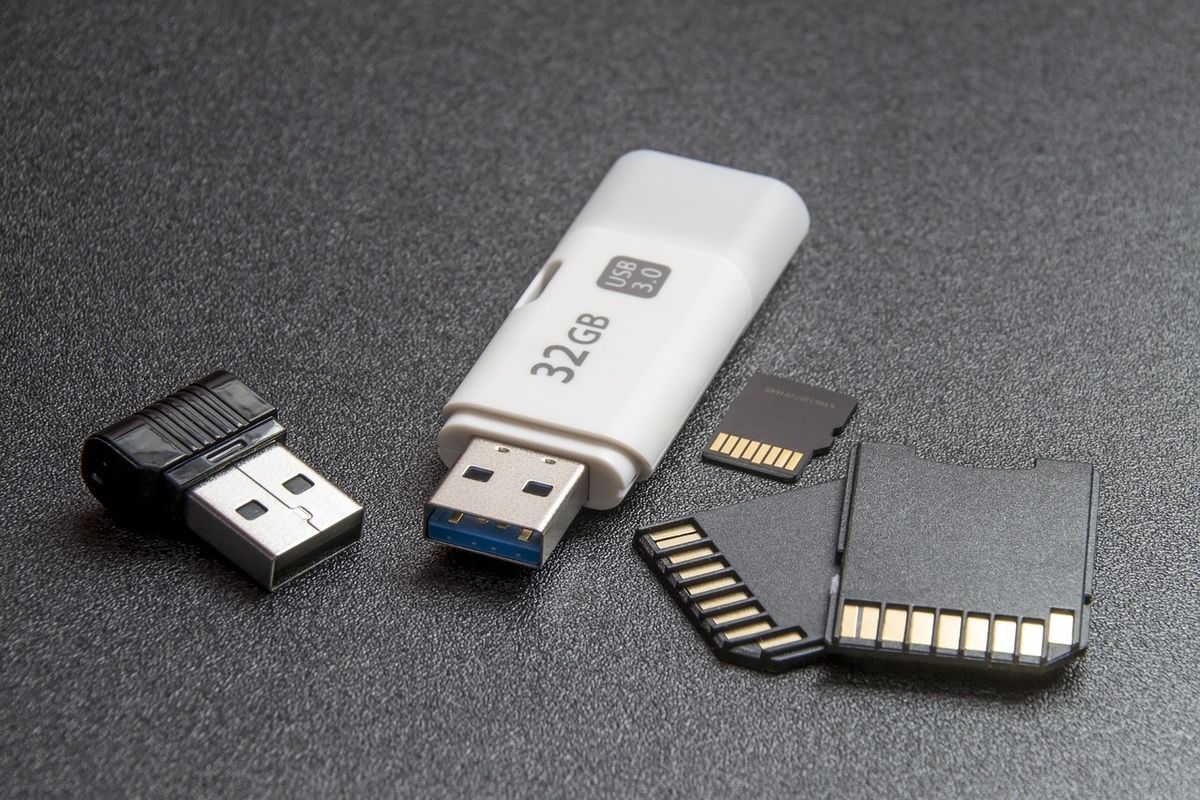
Menemukan pesan eror yang meminta proses pemformatan saat menyambungkan media penyimpanan ke komputer tentu sangat mengganggu aktivitas kerja. Masalah ini sering kali memicu kepanikan luar biasa karena takut semua dokumen penting di dalamnya akan lenyap seketika. Artikel ini akan mengupas tuntas cara memperbaiki flashdisk minta format secara mendalam tanpa harus mengorbankan file berharga Anda.
Melalui penanganan yang tepat, Anda dapat memulihkan akses perangkat dengan aman dan cepat. Banyak pengguna yang bertanya-tanya mengenai "kenapa flashdisk tiba tiba minta format" padahal sebelumnya perangkat tersebut berfungsi normal. Fenomena ini biasanya terjadi akibat sistem berkas atau file system yang mendadak berubah menjadi format RAW.
Sistem operasi Windows tidak dapat membaca struktur data RAW sehingga memunculkan perintah format otomatis untuk membangun ulang sistem berkas yang baru. Kerusakan ini umumnya dipicu oleh proses pencabutan perangkat secara paksa tanpa melalui prosedur aman.
Selain masalah pencabutan paksa, kontaminasi virus berbahaya atau serangan malware juga kerap merusak tabel partisi media penyimpanan eksternal tersebut. Faktor eksternal seperti fluktuasi daya listrik pada port USB komputer turut andil mempercepat kerusakan komponen sirkuit elektronik.
Berdasarkan informasi teknologi terkini, perubahan status sistem berkas menjadi RAW menandakan bahwa tabel alokasi data utama pada memori kilat telah mengalami kerusakan struktural, namun isi data fisik sebenarnya masih tersimpan di dalam sel memori.
Dari pengalaman saya menangani ratusan kasus media penyimpanan rusak, sebagian besar kegagalan ini murni disebabkan oleh kelalaian pengguna. Mengabaikan fitur pelepasan aman atau safe removal merupakan kontributor terbesar hancurnya partisi FAT32 atau NTFS.
Mengenal Karakteristik Fisik dan Integritas Memori Flash
Perkembangan teknologi media penyimpanan portabel telah mengalami lompatan yang sangat masif jika kita kilas balik ke beberapa dekade lalu. Kita tentu ingat bahwa kapasitas disket tahun 90an hanya sebesar 1,44 MB dan tidak dapat memuat satu file lagu pun secara utuh. Kondisi era modern sekarang sudah jauh berubah dengan kehadiran memori kilat berbasis USB yang menawarkan ruang penyimpanan luar biasa luas. Saat ini, kapasitas flashdisk original di pasaran terdiri dari ukuran 8 GB, 16 GB, 32 GB, 64 GB, hingga mencapai 1 TB.
Namun, tingginya permintaan pasar dimanfaatkan oleh oknum tidak bertanggung jawab untuk mengedarkan produk tiruan yang rawan mengalami kerusakan sistem berkas. Produk palsu ini sering kali menampilkan kapasitas besar buatan yang akan langsung rusak saat diisi file berukuran besar. Untuk menguji validitas ruang penyimpanan, terdapat aplikasi penguji flashdisk yang sangat direkomendasikan bernama H2testw.
Aplikasi H2testw adalah aplikasi sederhana yang dibuat oleh Harald Bogeholz untuk menguji data integrity flashdisk dengan cara menulis data lalu membacanya kembali untuk verifikasi. Penggunaan alat ini sangat krusial untuk mengetahui apakah perangkat Anda mengalami gejala "ciri ciri flashdisk palsu" yang sering corrupt. Jika hasil pengujian H2testw menunjukkan banyak sektor eror, maka dapat dipastikan perangkat tersebut menggunakan komponen memori berkualitas rendah.
Bagi Anda yang ingin membeli perangkat baru, pastikan untuk selalu memperhatikan harga flashdisk asli di toko resmi. Harga flashdisk asli umumnya relatif mahal dan sesuai dengan kapasitasnya, sehingga jangan mudah tergiur penawaran murah yang tidak masuk akal.
| Kapasitas Resmi | Integritas Data | Kategori Harga |
|---|---|---|
| 8 GB | Terverifikasi | Proporsional |
| 16 GB | Terverifikasi | Proporsional |
| 32 GB | Terverifikasi | Proporsional |
| 64 GB | Terverifikasi | Proporsional |
| 1 TB | Terverifikasi | Relatif Mahal |
Panduan Memperbaiki Flashdisk Tanpa Kehilangan Data Melalui Command Prompt
Bagi Anda yang sedang mengalami kendala ini, jangan terburu-buru menekan tombol format yang ditawarkan oleh sistem operasi Windows. Kita bisa memanfaatkan utilitas bawaan sistem operasi untuk melakukan perbaikan sektor partisi tanpa menghapus dokumen internal.
Metode pertama yang wajib dicoba adalah menggunakan fitur Command Prompt atau CMD dengan hak akses administrator penuh. Langkah ini bertujuan untuk memicu perintah pengecekan internal terhadap kerusakan struktur sistem berkas eksternal Anda.
Ikuti langkah-langkah terstruktur di bawah ini untuk memulai proses pemulihan mandiri:
- Hubungkan perangkat memori penyimpanan eksternal Anda ke port USB komputer yang berfungsi dengan normal.
- Buka menu pencarian Windows, ketik kata kunci CMD, klik kanan pada ikon tersebut, lalu pilih opsi Run as Administrator.
- Identifikasi huruf drive media penyimpanan Anda melalui File Explorer, misalnya berada pada lokasi Drive G atau Drive H.
- Ketik perintah perbaikan struktural yaitu chkdsk G: /f (ganti huruf G sesuai dengan lokasi drive penyimpanan Anda).
- Tekan tombol Enter pada papan ketik dan biarkan sistem memindai serta memperbaiki kerusakan tabel partisi secara otomatis.
Dalam kasus yang sering saya temui di lapangan, perintah chkdsk ini sangat ampuh mengatasi masalah eror mendasar pada sistem berkas FAT32. Namun, jika sistem berkas sudah terlanjur berubah total menjadi RAW, terkadang CMD akan menampilkan pesan penolakan akses.
Jika muncul pesan eror yang menyatakan bahwa fitur chkdsk tidak tersedia untuk drive RAW, jangan langsung berputus asa dahulu. Anda masih bisa menggunakan alternatif pemulihan dokumen sekunder menggunakan bantuan aplikasi ekstraksi pihak ketiga yang aman.
Strategi Evakuasi Dokumen Penting dari Drive Penyimpanan Corrupt
Ketika metode internal Windows mengalami jalan buntu, fokus utama kita harus dialihkan pada keselamatan dokumen di dalam perangkat tersebut. Proses pemulihan ini mengharuskan kita mengekstrak file secara mentah sebelum melakukan tindakan perbaikan menyeluruh. Menurut ubackup, situs web yang menjadi sumber kutipan/rujukan tutorial cara memformat flashdisk, penyelamatan dokumen harus didahulukan sebelum eksekusi pembersihan drive.
Menjalankan proses format sebelum evakuasi file akan mempersulit proses penarikan data kembali. Media informasi nasional rri.co.id juga pernah mengulas panduan darurat mengenai masalah media penyimpanan eksternal yang mengalami kerusakan sistem berkas ini. Dalam artikel yang disusun oleh Agung Prawibowo selaku penulis dan Asri Diana Kusumawati sebagai editor, ditekankan pentingnya ketelitian dalam memilih opsi pemulihan.
Informasi yang dilansir oleh rri.co.id tersebut juga mengambil rujukan dari Kumparan.com, media yang menjadi sumber rujukan informasi rri.co.id mengenai tutorial memperbaiki flashdisk minta format tanpa kehilangan data secara efektif. Sinergi informasi ini menunjukkan bahwa penyelamatan dokumen mentah adalah prosedur standar industri.
Berikut adalah prasyarat dan persiapan sebelum melakukan evakuasi data menggunakan aplikasi pemulihan pihak ketiga:
- Sediakan komputer cadangan dengan ruang penyimpanan internal yang longgar untuk menampung file hasil ekstraksi.
- Unduh aplikasi pemulihan data bereputasi tinggi yang mendukung pemindaian partisi berstatus RAW atau corrupt.
- Pastikan koneksi port USB laptop stabil dan tidak goyang selama proses pemindaian data berlangsung.
Kesalahan umum yang saya lihat adalah pengguna sering kali mengunduh sembarang software pemulihan crack yang justru disusupi oleh virus berbahaya. Selalu gunakan utilitas resmi agar proses penarikan dokumen dari drive yang rusak berjalan optimal.
Metode Pembersihan Sektor Total untuk Memulihkan Fungsi Perangkat
Apabila semua dokumen penting sudah berhasil dievakuasi ke tempat penyimpanan baru yang aman, kini saatnya kita memperbaiki fungsi drive penyimpanan tersebut. Kita harus membersihkan seluruh sektor partisi lama yang rusak agar drive dapat digunakan kembali untuk menyimpan file.
Prosedur ini akan menghapus seluruh sisa struktur RAW dan membangun kembali sistem berkas baru yang segar seperti kondisi pabrikan semula. Anda dapat melakukan pemformatan mendalam melalui utilitas Disk Management bawaan Windows secara praktis.
Langkah-langkah melakukan format total untuk mengembalikan fungsi drive eksternal:
- Klik kanan pada tombol Start Windows, kemudian pilih opsi Disk Management dari daftar menu yang muncul.
- Cari lokasi drive penyimpanan eksternal Anda pada panel bagian bawah, pastikan ukurannya sesuai dengan kapasitas asli.
- Klik kanan pada partisi kotak drive tersebut, lalu pilih opsi Format dari menu klik kanan.
- Pilih sistem berkas yang diinginkan, disarankan memilih FAT32 untuk kapasitas kecil atau exFAT untuk kapasitas di atas 64 GB.
- Centang opsi Perform a quick format, lalu klik tombol OK untuk memulai proses penyusunan ulang struktur berkas.
Setelah proses pemformatan selesai, periksa kembali status drive eksternal tersebut melalui menu File Explorer di komputer Anda. Perangkat yang sudah normal akan langsung terbuka tanpa memunculkan pesan peringatan format lagi saat diakses.
Langkah terakhir yang sangat bijak adalah segera menguji ulang integritas penyimpanan eksternal tersebut memakai aplikasi H2testw buatan Harald Bogeholz. Jika proses tulis dan baca kembali berhasil 100 persen tanpa eror, berarti media penyimpanan Anda sudah sepenuhnya sehat dan aman digunakan kembali.
Menjaga kedisiplinan dalam menggunakan perangkat elektronik merupakan kunci utama terhindar dari musibah kehilangan data berharga di masa mendatang. Biasakan untuk selalu melakukan pencadangan ganda ke penyimpanan awan atau harddisk eksternal secara berkala demi keamanan aset digital Anda.







