
Menemukan pesan error saat ingin menyimpan dokumen penting ke dalam media penyimpanan eksternal tentu sangat mengganggu produktivitas kerja Anda. Masalah ini langsung memicu pertanyaan besar di benak pengguna mengenai "kenapa flashdisk tidak bisa menyimpan data" padahal sisa kapasitas penyimpanan masih sangat luas. Kondisi menjengkelkan ini biasanya dikenal dengan istilah write protected, sebuah sistem keamanan yang mendadak aktif dan mengunci akses penulisan data.
Ketika status ini aktif, media penyimpanan Anda otomatis berubah menjadi mode read only yang membuat file di dalamnya hanya bisa dilihat. Anda tidak perlu terburu-buru membuang perangkat penyimpanan tersebut ke tempat sampah karena komponen fisiknya kemungkinan besar masih berfungsi normal. Melalui artikel komprehensif ini, Anda akan dipandu untuk mempraktikkan cara memperbaiki flashdisk yang mengalami proteksi tulis secara bertahap.
Sebelum masuk ke langkah teknis, sangat penting bagi Anda untuk memahami akar penyebab dari masalah enkripsi otomatis ini. Proteksi tulis sebenarnya dirancang sebagai fitur keamanan utama untuk melindungi data sensitif di dalam perangkat dari serangan virus komputer.
Dalam kasus yang sering saya temui di lapangan, masalah ini kerap muncul karena pencabutan perangkat secara paksa tanpa melalui proses aman. Kebiasaan memutus koneksi USB secara langsung saat proses transfer data sedang berjalan memicu kerusakan struktur file sistem internal. Sistem operasi Windows secara otomatis akan mengunci perangkat tersebut guna mencegah kerusakan data yang jauh lebih parah pada sektor memori. Langkah proteksi otomatis ini diambil sebagai bentuk pertahanan terakhir agar dokumen lama Anda di dalam perangkat tidak korup.
5 Metode Ampuh Mengatasi Flashdisk Write Protected di Windows 7
Sistem operasi Windows menyediakan berbagai fasilitas internal yang sangat mumpuni untuk mengembalikan hak akses penuh pada media penyimpanan Anda. Fleksibilitas sistem ini memungkinkan pengguna melakukan perbaikan mandiri tanpa perlu membawa perangkat ke pusat servis komputer terdekat.
Berdasarkan panduan resmi dari EaseUS, tercatat ada 5 solusi atau metode mutakhir yang dapat diterapkan untuk menghapus proteksi write protection. Seluruh metode ini terbukti kompatibel dan berjalan sangat lancar pada ekosistem Windows 11, Windows 10, Windows 8, hingga Windows 7.
1. Memeriksa Sakelar Fisik Proteksi Tulis pada Perangkat
Langkah awal yang paling mendasar adalah memeriksa bodi luar dari perangkat penyimpanan eksternal yang sedang Anda gunakan saat ini. Beberapa jenis media penyimpanan lama memiliki tuas manual berukuran mikro yang berfungsi mengunci akses penulisan secara mekanis.
Kesalahan umum yang saya lihat adalah pengguna sering tidak sengaja menggeser sakelar mini ini saat memasukkannya ke dalam saku celana. Pastikan posisi sakelar mekanis tersebut berada pada ikon gembok terbuka sebelum Anda menghubungkannya kembali ke port USB komputer.
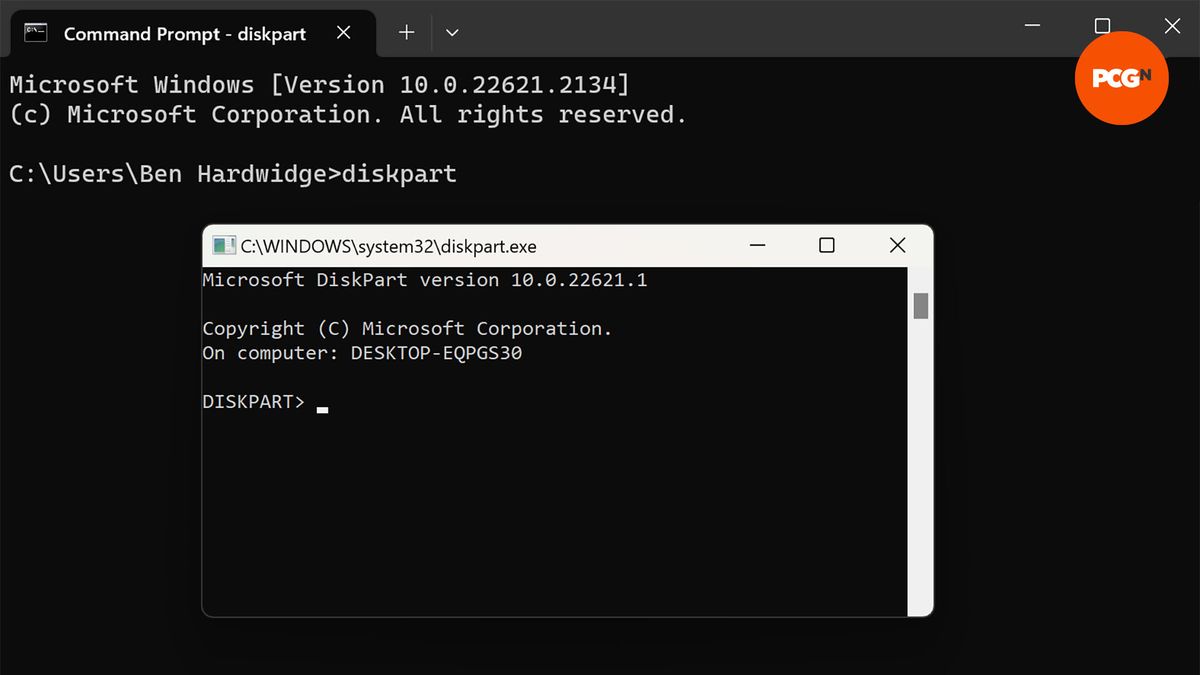
2. Cara Mengatasi Flashdisk Write Protected Lewat CMD Diskpart
Jika kendala bukan pada sakelar fisik, maka Anda harus menggunakan utilitas Command Prompt untuk membersihkan atribut gembok digital. Metode lewat baris perintah ini sangat efektif karena langsung memberikan instruksi ke tingkat kernel sistem operasi.
Silakan ikuti instruksi pembersihan atribut berikut dengan cermat:
- Klik tombol Start pada Windows 7, ketik cmd pada kolom pencarian, klik kanan lalu pilih Run as administrator.
- Ketik perintah diskpart lalu tekan tombol Enter pada papan ketik Anda untuk membuka utilitas partisi.
- Masukkan perintah list disk untuk menampilkan seluruh media penyimpanan yang terdeteksi di komputer.
- Perhatikan nomor disk perangkat Anda, lalu ketik select disk X (ganti X dengan nomor urut perangkat Anda).
- Ketik perintah utama yaitu attributes disk clear readonly kemudian tekan Enter untuk menghapus proteksi.
- Ketik exit untuk keluar dari program diskpart setelah muncul laporan keberhasilan di layar.
Peringatan penting dari pengalaman saya: pastikan Anda memilih nomor disk yang tepat agar tidak salah menghapus atribut harddisk utama komputer Anda.
Berikut adalah visualisasi langkah penyelesaian kendala media penyimpanan eksternal terkunci yang dapat Anda pelajari lebih lanjut.
3. Mengubah Aturan Registry Windows Melalui Registry Editor
Sistem operasi Windows 7 menyimpan seluruh konfigurasi kebijakan perangkat keras melalui sebuah database terpusat yang dinamakan Registry Editor. Perubahan parameter digital di dalam database ini mampu memaksa sistem untuk mengabaikan status proteksi penulisan. Tekan kombinasi tombol Windows + R secara bersamaan, kemudian ketik regedit dan tekan Enter untuk membuka jendela konfigurasi sistem. Masuklah ke dalam direktori HKEY_LOCAL_MACHINE, lalu pilih folder SYSTEM, folder CurrentControlSet, dan klik pada folder Control.
Cari sebuah folder bernama StorageDevicePolicies di dalam direktori tersebut untuk mengubah nilai konfigurasi proteksi penulisan yang sedang berjalan. Jika folder tersebut belum tersedia, Anda bisa membuatnya secara manual dengan klik kanan, pilih New, lalu klik opsi Key. Di dalam folder baru tersebut, buatlah sebuah file baru berjenis DWORD (32-bit) Value dengan memberikan nama WriteProtect. Klik dua kali pada file tersebut, ubah angka pada kolom Value Data menjadi 0, lalu klik OK dan restart komputer Anda.
4. Menggunakan Perangkat Lunak Gratis EaseUS CleanGenius
Bagi Anda yang merasa kurang nyaman berurusan dengan baris kode rumit, penggunaan aplikasi pihak ketiga adalah alternatif terbaik. Solusi instan ini menawarkan kemudahan eksekusi hanya dengan beberapa klik tanpa risiko salah menghapus sistem penting komputer.
Nama perangkat lunak pihak ketiga gratis yang sangat direkomendasikan untuk menghapus write protection ini adalah EaseUS CleanGenius. Aplikasi ringan ini memiliki fitur optimasi khusus yang mampu memindai sekaligus membersihkan status read only dalam hitungan detik saja.
Anda hanya perlu mengunduh aplikasi tersebut, memilih menu Optimization pada bilah navigasi, lalu masuk ke fitur Write Protection. Pilih drive perangkat penyimpanan Anda yang bermasalah, kemudian tekan tombol Disable untuk membuka kembali hak akses menulis data.
5. Melakukan Format Total Melalui Disk Management
Langkah terakhir ini diambil jika data di dalam perangkat sudah tidak dibutuhkan lagi dan Anda hanya ingin menyelamatkan fungsi perangkat kerasnya. Proses format total akan membangun kembali struktur tabel alokasi file yang sempat rusak akibat kegagalan sistem sebelumnya.
Klik kanan pada ikon Computer di desktop, pilih Manage, kemudian klik pada menu Disk Management di bawah kategori Storage. Cari drive perangkat penyimpanan Anda, klik kanan pada partisi tersebut, lalu pilih opsi Format untuk memulai pembersihan total.
Gunakan sistem file NTFS atau FAT32, berikan tanda centang pada opsi Quick Format, kemudian klik tombol OK untuk memulai proses. Sistem Windows 7 akan langsung menghapus seluruh partisi lama dan menyusun kembali konfigurasi memori flash perangkat dari awal.
Perbandingan Efektivitas Metode Penghapusan Proteksi Tulis Windows
Setiap metode perbaikan memiliki karakteristik tersendiri dengan tingkat keberhasilan yang bervariasi tergantung pada sumber kerusakan perangkat. Pemilihan metode yang tepat sejak awal akan menghemat waktu Anda dalam memulihkan fungsi media penyimpanan eksternal.
Berikut adalah tabel ringkasan perbandingan dari kelima metode yang telah dibahas untuk membantu Anda menentukan langkah perbaikan terbaik.
| Nama Metode | Tingkat Kesulitan | Risiko Kehilangan Data | Kebutuhan Internet |
|---|---|---|---|
| Sakelar Fisik | Sangat Mudah | Aman | Tidak |
| CMD Diskpart | Sedang | Aman | Tidak |
| Registry Editor | Tinggi | Aman | Tidak |
| EaseUS CleanGenius | Mudah | Aman | Ya |
| Format Total | Mudah | Kehilangan Total | Tidak |
Dari data di atas, metode Command Prompt dan perangkat lunak pihak ketiga memegang rasio keberhasilan tertinggi untuk kasus gembok digital. Anda disarankan mencoba metode non-destruktif terlebih dahulu sebelum memutuskan melakukan format total yang menghapus semua dokumen berharga Anda.
Solusi Terakhir Jika Perangkat Tetap Tidak Bisa Memproses Data
Ketika seluruh langkah perbaikan digital di atas tidak membuahkan hasil, maka Anda sedang berhadapan dengan masalah kerusakan fisik komponen internal. Gejala kerusakan ini ditandai dengan munculnya galat konstan saat menjalankan perintah "cara memformat flashdisk yang tidak bisa diformat".
Dari pengalaman saya menangani kerusakan media penyimpanan eksternal, chip memori NAND memiliki batas umur pakai atau siklus tulis yang terbatas. Ketika gerbang logika di dalam chip tersebut sudah aus, controller secara otomatis akan mengunci perangkat secara permanen demi keamanan.
Kondisi kunci permanen akibat kerusakan hardware ini sudah tidak dapat diperbaiki lagi oleh sistem operasi maupun software tambahan apa pun. Langkah paling bijak jika sudah mencapai tahap ini adalah segera melakukan pencadangan data yang tersisa dan mengganti perangkat keras tersebut dengan yang baru.







