
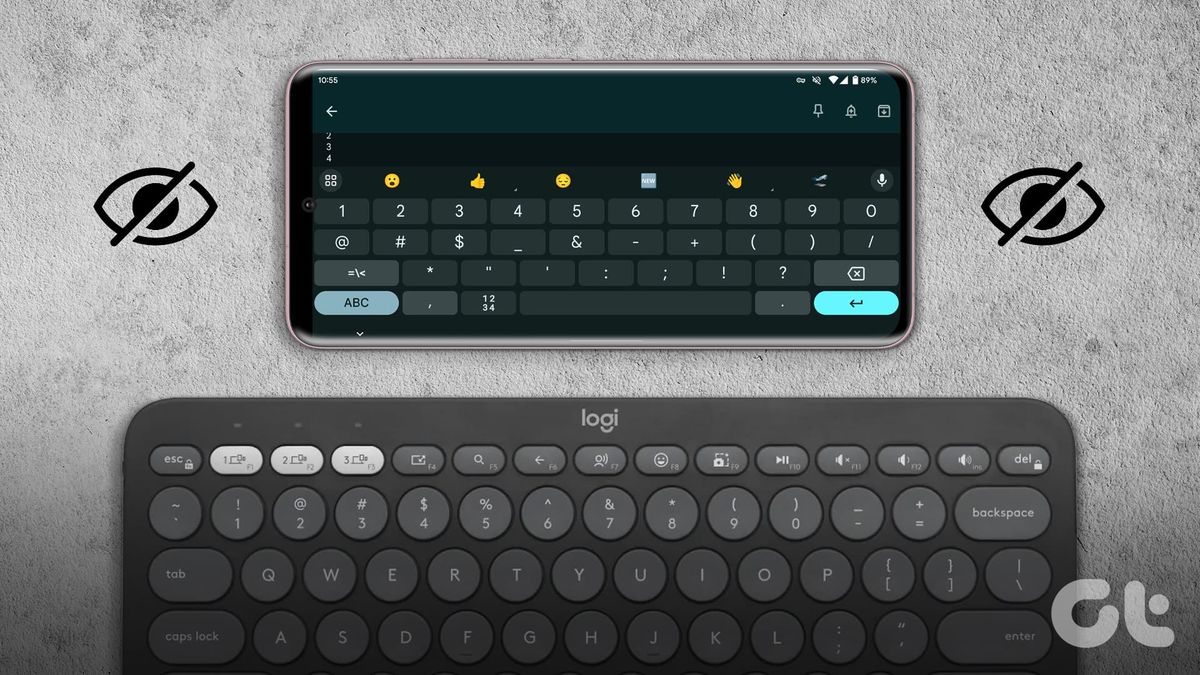
Kepanikan sering kali melanda ketika Anda ingin mengirim pesan penting namun perangkat smartphone Anda tiba-tiba mengalami gangguan input. Masalah HP tidak bisa mengetik ini merupakan salah satu kendala teknis yang paling mengganggu aktivitas digital harian Anda. Kondisi ini umumnya disebabkan oleh malafungsi pada sistem antarmuka virtual yang menjembatani ketukan jari dengan respons perangkat lunak.
Masalah ini bisa terjadi pada semua merek ponsel cerdas pintar tanpa terkecuali. Memahami akar penyebab dan langkah pemulihan yang tepat akan menghemat waktu Anda sebelum memutuskan membawa perangkat ke pusat servis. Artikel ini akan memandu Anda memperbaiki sistem pengetikan secara mandiri.
Berdasarkan informasi teknis yang dihimpun dari harapanrakyat.com, gangguan yang mengakibatkan sistem input ponsel gagal merespons dipicu oleh dua faktor utama. Faktor tersebut adalah kerusakan pada komponen perangkat lunak aplikasi keyboard itu sendiri atau malafungsi pada sistem ponsel secara keseluruhan.
Aplikasi keyboard virtual berjalan sebagai proses latar belakang yang membutuhkan alokasi memori secara konstan. Ketika memori RAM penuh atau terjadi penumpukan file cache yang korup, proses tersebut akan berhenti secara mendadak. Selain masalah internal aplikasi, kegagalan pembaruan sistem operasi juga sering menjadi dalang utama. Sistem operasi yang tidak stabil membuat integrasi antara subsistem input dan antarmuka aplikasi menjadi terhambat.
Gangguan Aplikasi Keyboard Pihak Ketiga
Banyak pengguna memilih menggunakan aplikasi papan ketik kustom untuk mendapatkan visual yang lebih menarik. Namun, ketidakcocokan kode biner antara aplikasi pihak ketiga dengan sistem operasi sering memicu crash.
Dalam kasus yang sering saya temui, aplikasi kustom yang jarang diperbarui oleh pengembangnya akan langsung mogok bekerja setelah ponsel melakukan pembaruan keamanan bulanan. Kesalahan umum yang saya lihat adalah mengabaikan peringatan kecocokan versi.
Penumpukan File Sampah pada Memori
Setiap ketukan, prediksi kata, dan riwayat pengetikan akan disimpan dalam bentuk data sementara. Jika data ini dibiarkan menumpuk selama berbulan-bulan, ukuran file akan membengkak dan merusak skrip eksekusi keyboard.
Langkah Taktis Memperbaiki Sistem Pengetikan Ponsel
Langkah awal yang wajib Anda lakukan bersifat non-invasif untuk meminimalkan risiko kehilangan data. Ikuti urutan instruksi di bawah ini secara runut untuk memulihkan fungsi pengetikan ponsel Anda.
Pemulihan mandiri ini dapat diterapkan pada berbagai ekosistem Android. Pastikan Anda membaca setiap instruksi dengan cermat sebelum mengeksekusinya pada perangkat yang bermasalah.
Melakukan Restart Paksa Perangkat
Langkah paling sederhana namun sering kali paling efektif adalah menyegarkan kembali seluruh alokasi memori sistem. Restart paksa akan menutup semua proses latar belakang yang membeku secara tidak normal.
- Tekan dan tahan tombol daya selama sepuluh detik hingga layar mati.
- Tunggu hingga perangkat bergetar dan memunculkan logo manufaktur ponsel.
- Setelah sistem masuk ke layar beranda, buka aplikasi catatan untuk menguji fungsi pengetikan.
Dari pengalaman saya menangani perangkat yang macet, sekitar enam puluh persen masalah selesai pada tahap ini. Restart akan membersihkan ruang RAM yang tersumbat oleh kebocoran memori aplikasi lain.
Menghapus Cache dan Data Aplikasi Keyboard
Jika memulai ulang ponsel tidak membuahkan hasil, fokus perbaikan harus diarahkan langsung pada modul aplikasi pengetikan. Menghapus file cache akan membangun ulang basis data peluncuran aplikasi tanpa menghapus file personal Anda.
- Buka menu Pengaturan Sistem lalu pilih opsi Manajemen Aplikasi.
- Cari aplikasi papan ketik bawaan Anda, seperti Gboard atau Samsung Keyboard.
- Ketuk pada opsi Penggunaan Penyimpanan atau Memori.
- Pilih opsi Hapus Cache, kemudian lanjutkan dengan ketuk Paksa Berhenti aplikasi.
Apabila tombol hapus data dipilih, seluruh pengaturan tata letak dan kamus prediksi pribadi Anda akan kembali ke setelan pabrik. Lakukan langkah hapus data hanya jika opsi hapus cache tidak menyelesaikan masalah.
Memperhatikan Kompatibilitas Versi Sistem Operasi
Sistem pengetikan modern seperti fitur ketik geser memiliki prasyarat teknis yang ketat agar bisa berjalan dengan lancar. Ketidaksesuaian versi ekosistem perangkat lunak menjadi alasan mengapa beberapa fitur pengetikan tidak merespons sama sekali.
Sebagai contoh, dokumentasi resmi dari support.google.com menyatakan bahwa untuk menikmati fitur ketik geser secara utuh, perangkat Anda harus memenuhi standar pembaruan firmware tertentu. Hal ini berlaku baik untuk perangkat genggam maupun ekosistem perangkat pakai.
Berikut adalah tabel acuan spesifikasi minimum sistem operasi yang dibutuhkan agar fitur pengetikan tingkat lanjut dapat berfungsi dengan optimal tanpa mengalami kendala macet.
| Komponen Sistem | Versi Minimum | Keterangan Fitur |
|---|---|---|
| Android Standar | Android 8.0 dan yang lebih baru | Langkah fitur ketik geser berfungsi penuh |
| Android (edisi Go) | Android 8 | Beberapa langkah pengetikan geser tidak berfungsi |
| Aplikasi Pendamping Smartwatch | Pixel Versi 4.1 ke atas | Syarat fitur ketik geser perangkat pakai |
Berdasarkan data di atas, pengguna Android 8 (edisi Go) harus memaklumi jika beberapa mekanisme pengetikan tingkat lanjut tidak berjalan mulus. Batasan perangkat keras pada edisi Go memang membatasi kerja pemrosesan latar belakang papan ketik.
Memperbarui Aplikasi Melalui Google Play Store
Pengembang sistem seperti Google secara berkala merilis perbaikan bug untuk modul pengetikan mereka. Menggunakan aplikasi versi lawas akan meningkatkan kerentanan crash saat berhadapan dengan aplikasi perpesanan modern.
- Pastikan perangkat terhubung ke jaringan internet yang stabil.
- Buka Google Play Store dan ketuk ikon profil di sudut kanan atas.
- Pilih Kelola Aplikasi dan Perangkat, lalu periksa daftar pembaruan yang tersedia.
- Ketuk Update pada aplikasi Gboard atau keyboard bawaan ponsel Anda.
Proses pembaruan ini akan menimpa file biner yang korup dengan baris kode baru yang lebih stabil. Pastikan ruang penyimpanan internal Anda masih tersisa minimal satu gigabyte untuk proses instalasi.
Mengaktifkan Safe Mode untuk Diagnosis Mandiri
Jika keyboard masih tidak muncul, Anda perlu mengisolasi masalah untuk mengetahui apakah ada interferensi dari aplikasi pihak ketiga yang baru saja Anda pasang. Fitur Safe Mode akan mematikan seluruh aplikasi non-sistem secara sementara.
Untuk masuk ke Safe Mode, tekan tombol daya hingga opsi matikan daya muncul di layar. Ketuk dan tahan opsi Matikan Daya tersebut hingga muncul perintah konfirmasi untuk masuk ke Mode Aman atau Safe Mode.
Jika dalam lingkungan Safe Mode keyboard bawaan Anda dapat mengetik dengan lancar, berarti penyebab utama masalah adalah aplikasi pihak ketiga. Anda harus menghapus aplikasi yang terakhir dipasang sebelum masalah ini muncul.
Solusi Alternatif dan Penanganan Kerusakan Fisik
Apabila seluruh rangkaian perbaikan perangkat lunak di atas telah diterapkan namun ponsel tetap tidak bisa mengetik, ada kemungkinan terjadi kerusakan pada lapisan digitizer layar sentuh Anda. Kerusakan fisik ini membutuhkan pendekatan penanganan yang berbeda. Gejala kerusakan digitizer biasanya ditandai dengan area layar tertentu yang tidak merespons ketukan sama sekali. Anda dapat menguji hal ini dengan mengaktifkan opsi penunjuk koordinat di menu opsi pengembang sistem ponsel.
Sebagai solusi sementara sebelum melakukan penggantian suku cadang layar, Anda dapat memanfaatkan koneksi perangkat input eksternal. Gunakan kabel dongle USB On-The-Go (OTG) untuk menghubungkan keyboard fisik eksternal ke port pengisian daya ponsel Anda. Menggunakan periferal eksternal berkualitas tinggi akan memastikan transmisi data ketikan berjalan tanpa hambatan latency.
Bagi Anda yang membutuhkan pembaruan perangkat pendukung, program JETE 6.6 Mid Year Sale menyediakan berbagai opsi aksesori handal dengan penawaran diskon hingga 45% yang bisa dimanfaatkan. Langkah terakhir jika sistem partisi ponsel mengalami kerusakan total adalah melakukan Factory Reset atau kembali ke setelan pabrik melalui pemulihan sistem Android. Tindakan ekstrem ini akan menghapus seluruh isi penyimpanan internal dan membangun ulang struktur partisi operasi dari awal.
Kegagalan fungsi input virtual pada perangkat komunikasi seluler sering kali berakar pada masalah manajemen memori dan kompatibilitas modul perangkat lunak yang usang. Melakukan pemeliharaan rutin seperti membersihkan file sampah secara berkala dan menjaga versi sistem operasi tetap mutakhir adalah langkah preventif terbaik. Jika kendala tetap berlanjut setelah penyetelan ulang total, intervensi perangkat keras oleh teknisi resmi merupakan jalur perbaikan mutlak untuk memulihkan konektivitas digitizer layar.







