
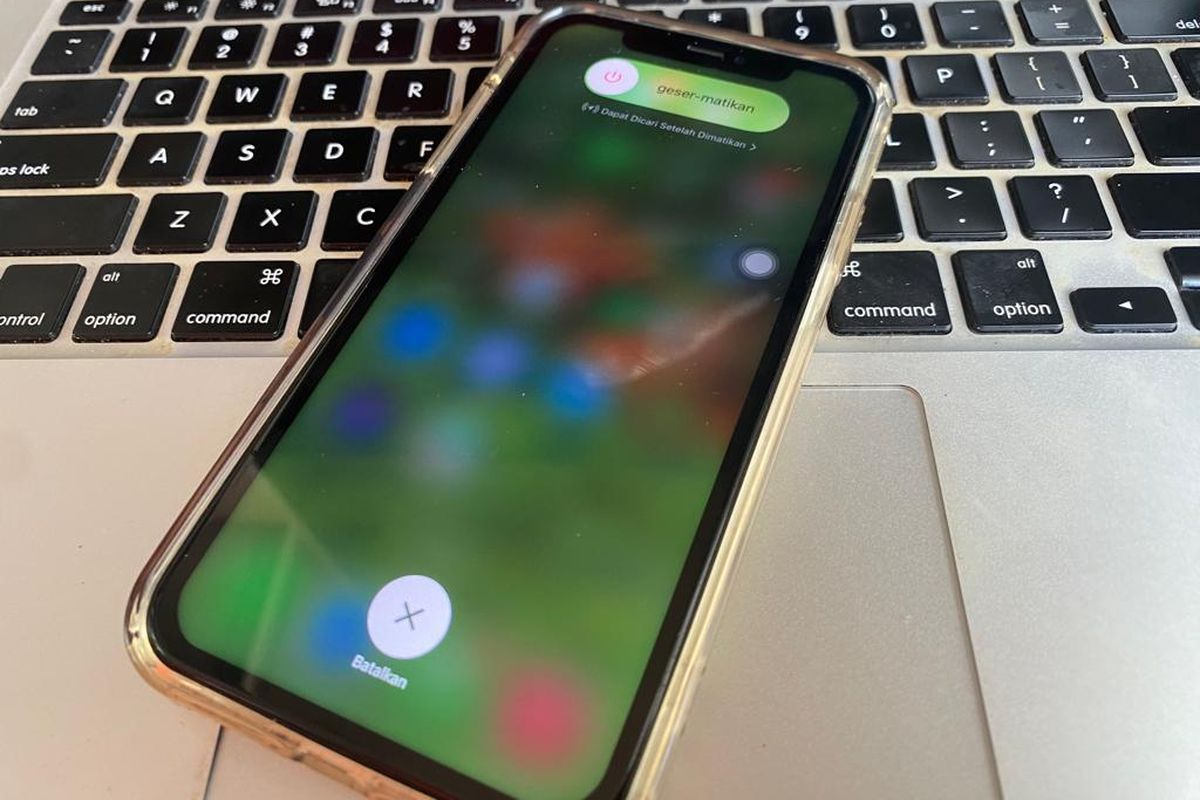
Mengalami situasi di mana layar iphone macet secara tiba-tiba tentu menjadi momen yang sangat menjengkelkan bagi setiap pengguna. Masalah ini sering kali datang tanpa peringatan, membuat perangkat premium Anda sama sekali tidak bisa dioperasikan untuk kebutuhan darurat.
Ketika iphone tidak bisa disentuh, kepanikan pertama yang sering muncul adalah kekhawatiran bahwa komponen perangkat keras atau hardware mengalami kerusakan fatal. Padahal, sebagian besar insiden sistem membeku ini dipicu oleh gangguan sementara pada perangkat lunak atau sistem operasi.
Kabar baiknya, Anda tidak perlu langsung membawa perangkat ke pusat servis untuk mengatasi masalah ini. Ada metode standar aman yang dirancang langsung oleh pabrikan untuk memulihkan responsivitas sistem tanpa merusak komponen internal.
Pertanyaan mengenai "kenapa layar iphone tiba-tiba macet" sering kali diajukan oleh pengguna yang merasa tidak melakukan kesalahan apa pun pada perangkatnya. Memahami akar masalah akan membantu Anda mencegah kejadian serupa terulang kembali di masa depan.
Salah satu pemicu utama dari kendala ini adalah ketidakstabilan pada pembaruan perangkat lunak. Sebagai contoh konkret, sistem operasi iOS 16 sempat dilaporkan memiliki bug spesifik yang secara langsung mengganggu tingkat responsivitas layar sentuh pada sejumlah perangkat.
Selain faktor bug pada sistem operasi, kondisi lingkungan sekitar juga memegang peranan krusial terhadap performa perangkat. Apple merancang perangkat iPhone untuk beroperasi secara optimal hanya pada rentang suhu operasional normal, yaitu antara 0°C hingga 35°C.
Jika Anda menggunakan ponsel di lingkungan yang suhunya melebihi batas ekstrem tersebut, sistem secara otomatis akan melambat atau bahkan menghentikan respons layar demi melindungi komponen peka di dalam mesin. Masalah ini juga kerap bermanifestasi sebagai solusi layar iphone hitam tapi hidup, di mana mesin tetap aktif namun panel display gagal menampilkan visual.
Cara Restart Paksa iPhone untuk Berbagai Model
Langkah paling efektif dan aman untuk mengatasi sistem yang membeku adalah dengan melakukan restart paksa atau force restart. Metode ini memaksa sistem menghentikan seluruh proses latar belakang yang error dan memulai ulang perangkat dari nol.
Melakukan force restart sepenuhnya aman bagi perangkat dan dipastikan tidak akan menghapus data apa pun yang tersimpan di dalam memori iPhone Anda.
Pernyataan tersebut ditegaskan oleh Admin Morfotech Team, yang menjelaskan bahwa tindakan ini murni merupakan penanganan darurat di sisi sistem operasi untuk memutus kegagalan responsivitas. Karena tata letak tombol fisik pada setiap generasi ponsel Apple berbeda, pastikan Anda mengikuti instruksi yang sesuai dengan model perangkat Anda berikut ini.
Panduan untuk iPhone dengan Face ID dan iPhone 8 Ke Atas
Bagi pemilik model modern, mulai dari iPhone 8, iPhone SE generasi kedua, hingga seluruh lini yang sudah mengadopsi teknologi pemindai wajah Face ID, urutan penekanan tombol harus dilakukan secara cepat dan berurutan.
- Tekan tombol volume naik satu kali secara cepat, lalu langsung lepaskan.
- Segera tekan tombol volume turun satu kali secara cepat, kemudian lepaskan.
- Tekan dan tahan tombol samping (power) terus-menerus tanpa dilepaskan.
- Pertahankan tekanan pada tombol samping tersebut selama durasi perkiraan menahan tombol power hingga logo Apple muncul, yaitu sekitar 10–20 detik.
Dari pengalaman saya menangani perangkat yang membeku total, kesalahan umum yang saya lihat adalah pengguna terlalu cepat melepaskan tombol samping sebelum logo ikonik Apple benar-benar muncul di layar. Pastikan Anda tetap menahannya sampai layar berkedip dan menampilkan simbol boot ulang.
Langkah Khusus untuk Lini iPhone 7 dan iPhone 7 Plus
Generasi ketujuh memiliki mekanisme penanganan yang berbeda karena tombol Utama atau Home Button pada model ini sudah tidak lagi berbasis mekanis, melainkan menggunakan sistem haptik yang bergantung pada fungsi perangkat lunak.
- Tekan secara bersamaan tombol samping (atau tombol atas) dan tombol volume turun.
- Pastikan kedua tombol tersebut ditekan secara presisi tanpa terputus.
- Tahan kombinasi tersebut dengan durasi minimal menahan tombol samping/atas dan tombol volume turun selama 10 detik.
- Lepaskan jepitan jari Anda hanya setelah logo Apple terlihat pada panel layar.
Metode untuk iPhone 6s atau Versi yang Lebih Lama
Jika Anda masih mengoperasikan perangkat klasik yang masih dilengkapi dengan tombol Utama fisik mekanis, proses pemulihan sistem jauh lebih sederhana dan langsung terfokus pada dua area utama.
- Letakkan jari Anda pada tombol Utama (Home) dan tombol samping (atau tombol atas) secara bersamaan.
- Tekan kedua tombol tersebut dengan kuat dan tahan posisinya.
- Pertahankan tekanan tersebut selama durasi perkiraan menahan tombol Utama dan tombol samping/atas yaitu sekitar 10 detik.
- Tunggu sampai proses penyegaran sistem dimulai kembali ditandai dengan munculnya logo Apple.
Penanganan Lanjutan Jika Layar Tetap Tidak Merespons
Dalam kasus yang sering saya temui di lapangan, terkadang perangkat masih menolak untuk menyala kembali atau layar tetap gelap gulita bahkan setelah Anda mencoba menerapkan metode kombinasi tombol di atas secara berulang kali.
Jika skenario ini terjadi, kemungkinan besar daya baterai perangkat Anda telah terkuras habis hingga mencapai titik kritis akibat aktivitas background proses yang error saat sistem mengalami hang sebelumnya.
Langkah mutlak yang harus Anda lakukan adalah menghubungkan perangkat ke adaptor pengisian daya resmi yang kompatibel. Jangan terburu-buru mencoba menyalakannya kembali sesaat setelah kabel dicolokkan ke konektor petir atau USB-C.
Sistem membutuhkan durasi pengisian daya minimal 30 menit jika iPhone menunjukkan indikator baterai hampir habis sebelum dapat mengumpulkan daya yang cukup untuk proses booting. Namun, jika layar tetap gelap gulita tanpa indikasi visual apa pun, Apple menyarankan untuk membiarkan perangkat terisi daya selama 1 jam penuh sebelum melakukan percobaan restart paksa kembali.
Sebagai referensi tambahan bagi Anda untuk memahami karakteristik durasi dan rentang teknis operasional resmi dari perangkat ini, silakan pelajari rangkuman data teknis berikut.
| Parameter Teknis Perangkat | Nilai Batas dan Durasi Resmi |
|---|---|
| Durasi Force Restart Face ID | 10–20 detik |
| Durasi Force Restart iPhone 7 | 10 detik |
| Durasi Force Restart iPhone 6s | 10 detik |
| Pengisian Daya Indikator Kritis | 30 menit |
| Pengisian Daya Tanpa Respon | 1 jam |
| Batas Suhu Operasional Rendah | 0°C |
| Batas Suhu Operasional Tinggi | 35°C |
Langkah Pencegahan Agar iPhone Tidak Sering Hang
Mencegah tentu jauh lebih baik daripada harus berulang kali melakukan cara mematikan iphone yang ngehang di saat-saat penting. Pemeliharaan berkala pada sisi perangkat lunak akan memastikan stabilitas komputasi ponsel tetap berada pada level tertinggi.
Selalu sediakan ruang penyimpanan kosong yang cukup pada memori internal Anda; setidaknya sisakan kapasitas minimal 10% hingga 15% dari total memori. Memori yang terlalu penuh akan membuat sistem operasi kesulitan mengalokasikan memori virtual, yang pada akhirnya memicu malfungsi berupa iphone restart sendiri secara acak.
Selain itu, rajinlah melakukan pembaruan aplikasi pihak ketiga melalui App Store secara berkala, karena aplikasi yang tidak dioptimalkan untuk versi iOS terbaru sering kali menjadi dalang utama di balik penumpukan cache yang merusak responsivitas layar sentuh perangkat Anda.
Kerusakan sistem operasi yang berulang biasanya menandakan adanya korupsi file sistem yang mendalam, sehingga opsi pemulihan total melalui mode pemulihan menggunakan komputer menjadi alternatif terakhir sebelum memutuskan adanya vonis kerusakan fisik pada digitalizer layar sentuh.







