
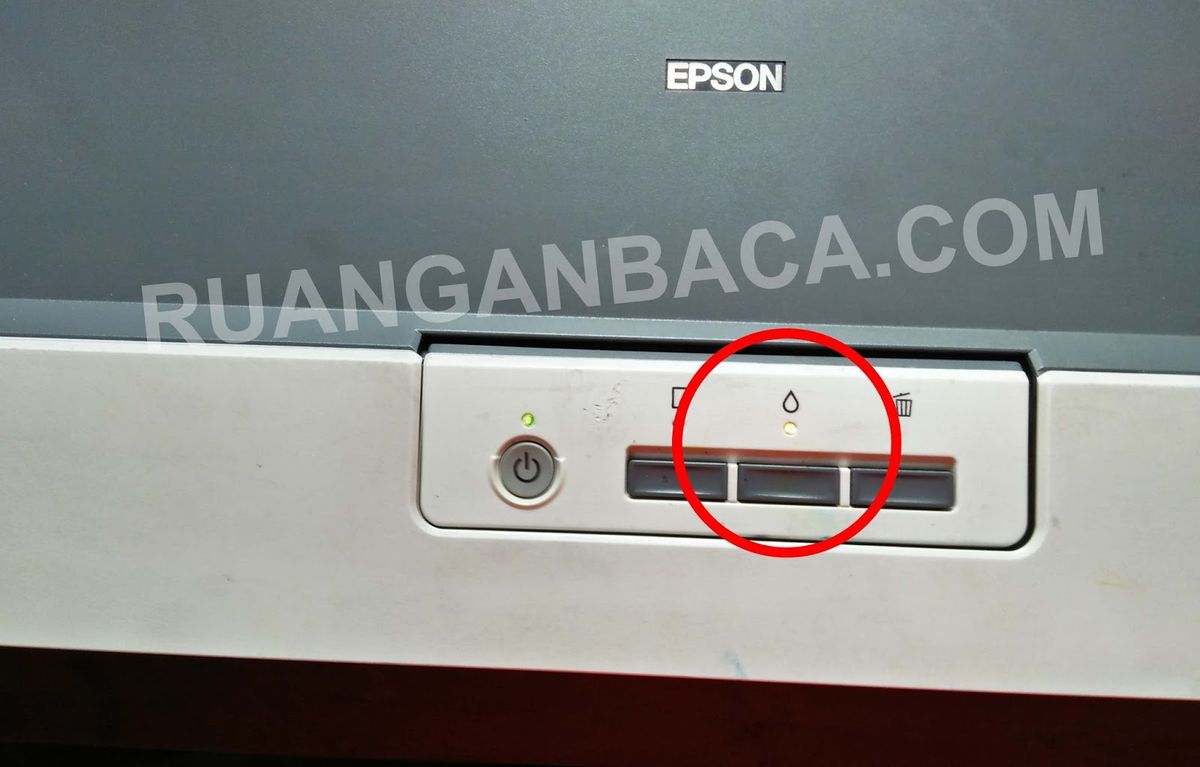
Masalah lampu tinta dan kertas berkedip bergantian pada Epson L110 merupakan tanda bahwa printer mengalami penghentian sistem otomatis guna mencegah luapan tinta pembuangan. Ketika error ini terjadi, aktivitas mencetak akan langsung terhenti total dan perangkat tidak merespons perintah komputer.
Kondisi ini sering kali memicu kekhawatiran karena perangkat keras tampak seperti rusak parah. Padahal, situasi ini adalah prosedur perawatan standar yang tertanam di dalam firmware bawaan pabrikan Epson.
Artikel ini akan memandu Anda secara mendalam untuk mendiagnosis penyebab utama, mempersiapkan alat perbaikan, dan melakukan langkah penataan ulang sistem agar printer dapat kembali beroperasi normal.
Berdasarkan dokumentasi teknis, kondisi lampu merah yang menyala bergantian mengindikasikan bahwa masa pakai komponen bantalan penyerap tinta telah melampaui batas maksimal. Sistem internal merekam jumlah halaman yang dicetak dan volume tinta pembuangan saat proses pembersihan kepala cetak.
Dari pengalaman saya menangani lini printer Epson seri L, ada dua skenario kedipan lampu yang memiliki arti berbeda. Skema kedipan tersebut sangat krusial dipahami agar Anda tidak salah mengambil tindakan perbaikan.
Indikator Berkedip Bersamaan
Apabila lampu tinta dan lampu kertas berkedip secara bersamaan dengan ritme yang cepat, hal ini biasanya merujuk pada kendala mekanis. Faktor pemicunya bisa berupa adanya kertas yang tersangkut di dalam roller atau adanya benda asing yang menghalangi pergerakan rumah katrid.
Langkah penanganannya harus berfokus pada pengecekan fisik komponen penggerak printer. Anda wajib memastikan tidak ada serpihan kertas atau kotoran yang menyumbat jalur penarik kertas.
Indikator Berkedip Bergantian
Jika kondisi lampu indikator tinta dan kertas berkedip secara bergantian seperti lampu lalu lintas, ini adalah tanda mutlak masalah internal software. Komputer biasanya akan menampilkan pesan error mendalam yang berbunyi "epson ink pad end of service life" atau "kenapa keluar tulisan printer ink pad is at the end".
Pesan digital tersebut menegaskan bahwa masa pakai komponen pembuangan telah habis secara hitungan digital. Sistem mengunci fungsi cetak untuk mencegah tumpahan tinta keluar dari wadah fisik penampung bawah.
Persiapan Sebelum Melakukan Reset Sistem
Untuk memulihkan printer dari kondisi terkunci, Anda membutuhkan bantuan perangkat lunak khusus yang dinamakan Resetter atau Adjustment Program. Sebelum mengeksekusi software tersebut, ada beberapa prasyarat teknis yang harus dipenuhi terlebih dahulu.
Pastikan kabel data USB printer terhubung langsung ke port komputer dengan stabil dan jangan menggunakan pembagi port atau USB hub. Selain itu, Anda harus menonaktifkan program antivirus untuk sementara waktu agar file eksekusi tidak terdeteksi sebagai ancaman internal.
Guna memudahkan proses identifikasi perangkat, berikut adalah daftar lini model printer tangki tinta Epson yang menggunakan arsitektur sistem serupa dalam penanganan limbah cetak:
- Epson L110 dan Epson L120
- Epson L130 dan Epson L220
- Epson L210 dan Epson L310
- Epson L300 dan Epson L350
- Epson L355 dan Epson L550
- Epson L555
Langkah Demi Langkah Menggunakan Software Resetter
Langkah perbaikan digital ini mengharuskan Anda menggunakan utilitas penyesuaian khusus. Ukuran file software Resetter Epson berukuran kecil, yaitu hanya 780 KB berdasarkan rujukan teknis dari bosstutorial.com, sehingga sangat ringan dijalankan.
Pastikan status driver printer sudah terpasang dengan benar di komputer Anda sebelum memulai. Berikut adalah urutan instruksi yang harus Anda jalankan secara cermat:
- Ekstrak berkas kompresi software Resetter yang sudah Anda miliki ke dalam satu folder khusus.
- Klik dua kali pada file executable bernama Adjprog.exe untuk membuka jendela utama program.
- Setelah jendela terbuka, klik tombol "Select" lalu pilih model printer Anda, dalam kasus ini tentukan opsi Epson L110, kemudian klik "OK".
- Klik tombol "Particular Adjustment Mode" yang berada di sisi kanan bawah tampilan program.
- Gulir ke bawah pada menu pop-up yang muncul, pilih opsi "Waste ink pad counter", kemudian klik "OK".
- Beri tanda centang pada kotak pilihan "Main pad counter" di layar pengecekan.
- Klik tombol "Check" untuk melihat akumulasi poin kapasitas penampung yang saat ini tercatat oleh sistem printer.
- Setelah angka persentase muncul, pastikan kotak "Main pad counter" tetap tercentang, lalu klik tombol "Initialization".
- Tunggu beberapa saat hingga muncul kotak dialog perintah baru dari sistem yang meminta Anda mematikan perangkat printer.
- Tekan tombol power fisik pada printer hingga mati total, lalu klik "OK" pada kotak dialog di layar komputer.
- Nyalakan kembali printer Anda, dan indikator lampu yang berkedip bergantian akan langsung padam, menandakan sistem telah normal.
Pengecekan Fisik Bantalan Penyerap Tinta
Kesalahan umum yang saya lihat adalah pengguna hanya berfokus pada melakukan reset software tanpa memedulikan kondisi fisik spons penampung. Secara teknis, memprogram ulang counter ke angka nol tidak membuat tinta di dalam tangki pembuangan menghilang secara ajaib.
Jika Anda mengabaikan kondisi fisik bantalan, tinta cair akan meluap keluar dari dasar printer dan berisiko merusak komponen meja kerja atau sirkuit elektronik utama. Oleh karena itu, pengecekan fisik sangat disarankan setelah proses penataan ulang digital selesai.
Wadah pembuangan fisik terletak di bagian belakang bawah bodi printer. Anda dapat membuka satu sekrup pengunci tangki untuk mengeluarkan bantalan spons, kemudian mencucinya hingga bersih atau menggantinya dengan busa penyerap yang baru demi keamanan jangka panjang.
Untuk memberikan gambaran perbandingan mengenai penanganan error pada lini printer tangki tinta Epson generasi awal ini, Anda dapat merujuk pada tabel spesifikasi teknis penanganan berikut.
| Model Perangkat | Ukuran Software Utilitas | Metode Reset Utama | Lokasi Sekrup Tabung |
|---|---|---|---|
| Epson L110 | 780 KB | Adjustment Program | Belakang Bawah |
| Epson L120 | 780 KB | Adjustment Program | Samping Bawah |
| Epson L210 | 780 KB | Adjustment Program | Belakang Bawah |
| Epson L300 | 780 KB | Adjustment Program | Belakang Bawah |
| Epson L310 | 780 KB | Adjustment Program | Belakang Bawah |
Merawat Printer Agar Terhindar dari Masalah Mogok Cetak
Untuk memperpanjang interval waktu pencapaian batas maksimal kapasitas penampung, Anda disarankan untuk tidak terlalu sering melakukan proses pembersihan kepala cetak atau head cleaning tingkat dalam. Aktivitas pembersihan tersebut menyedot volume tinta yang sangat besar dalam satu waktu dan langsung membuangnya ke wadah spons bawah.
Lakukan proses cetak secara berkala minimal dua kali dalam seminggu untuk menjaga kelancaran aliran tinta pada nozzle. Dengan penggunaan yang stabil, kepala cetak tidak akan mudah buntu, sehingga intensitas perawatan utilitas yang memicu penguncian counter sistem dapat diminimalisasi.
Langkah preventif lain yang populer di kalangan teknisi adalah dengan membuat saluran pembuangan eksternal menggunakan selang tambahan yang diarahkan ke botol luar bodi printer. Modifikasi fisik ini sangat efektif menjaga bagian dalam printer tetap kering dan bersih dari risiko genangan tinta sisa.
Menjaga kebersihan area penarik kertas dari debu dan serpihan benda asing juga berkontribusi besar dalam mencegah terjadinya error kedipan ganda. Kombinasi antara perawatan software yang tepat dan perhatian terhadap kebersihan mekanis akan memastikan perangkat cetak Anda memiliki usia pakai yang panjang dan performa yang selalu optimal.







