
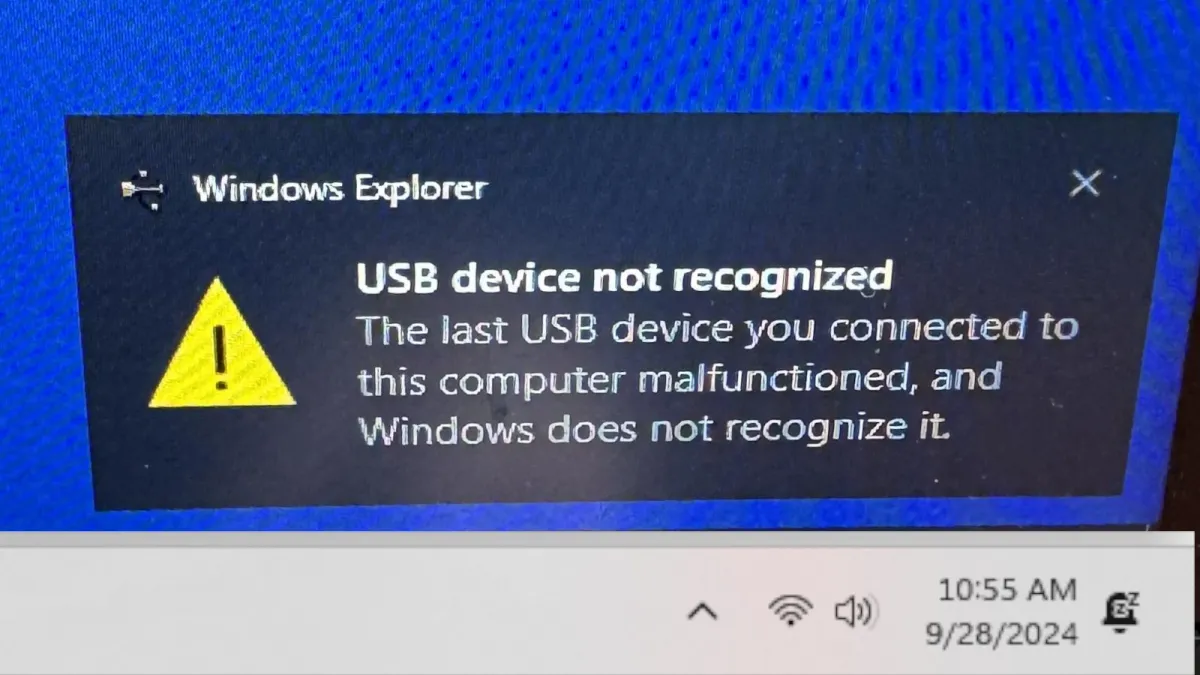
Mengatasi masalah USB not recognized di Windows 7 memerlukan pemahaman logis mengenai interaksi antara sistem operasi lawas dan perangkat keras. Ketika sistem menampilkan peringatan eror tersebut, komputer sebenarnya mendeteksi adanya aliran daya pada port, namun gagal mengidentifikasi deskriptor perangkat keras yang terhubung.
Masalah penolakan perangkat ini umumnya bersumber dari kegagalan komunikasi data, penumpukan daya statis, hingga masalah kompatibilitas penggerak perangkat. Dari pengalaman saya menangani berbagai komputer klien, penanganan yang tepat harus dimulai dari diagnosis fisik yang paling sederhana sebelum masuk ke modifikasi perangkat lunak.
Sebelum melakukan perubahan pada konfigurasi sistem operasi Windows 7, Anda wajib memastikan bahwa komponen fisik periferal dan papan induk berada dalam kondisi prima. Kegagalan deteksi sering kali disebabkan oleh hal-hal sepele seperti debu atau pasokan daya yang tidak stabil pada interkoneksi port.
Pengujian Port USB 2.0 dan 3.0
Langkah pertama yang harus Anda lakukan adalah memindahkan perangkat USB ke port lain yang tersedia pada komputer. Sangat disarankan untuk menguji performa melalui port USB 2.0 dan 3.0 yang tersedia pada panel komputer Anda.
Untuk membedakannya secara visual, port USB 3.0 biasanya memiliki warna biru pada bagian dalam konektornya. Dalam kasus yang sering saya temui pada komputer desktop, port bagian belakang yang tertanam langsung pada motherboard memiliki stabilitas daya yang jauh lebih baik daripada port panel depan.
Prosedur Pengurasan Daya Statis
Penumpukan arus statis pada komponen internal motherboard sering kali mengacaukan fungsi kontroler USB, sehingga memicu pesan eror secara tiba-tiba. Untuk mengatasi hal ini, Anda dapat menerapkan metode pembersihan daya atau power cycling secara total.
Matikan komputer Anda sepenuhnya melalui menu khusus di sistem operasi. Setelah mesin mati, cabut kabel power supply dari stopkontak dinding, lalu tunggu selama beberapa menit agar sisa daya di dalam kapasitor menghilang.
Jika Anda menggunakan perangkat laptop, lepaskan juga baterai internalnya apabila memungkinkan. Setelah menunggu beberapa menit, pasang kembali kabel daya dan nyalakan komputer untuk memeriksa apakah port USB sudah berfungsi normal kembali.
Perbaikan Melalui Manajemen Perangkat dan Driver
Jika pemeriksaan fisik tidak membuahkan hasil, kerusakan kemungkinan besar terletak pada tumpukan driver yang korup atau tidak cocok. Windows 7 memerlukan manajemen driver yang bersih agar komunikasi data antar komponen dapat berjalan tanpa hambatan.
Re-instalasi Perangkat Melalui Device Manager
Device Manager merupakan alat diagnostik utama untuk memantau status kesehatan seluruh perangkat keras yang terhubung ke sistem. Anda dapat memanfaatkan utilitas ini untuk menghapus driver lama yang rusak agar sistem terstimulasi untuk memasang ulang driver yang bersih.
- Klik tombol Start, ketik devmgmt.msc pada kolom pencarian, lalu tekan Enter untuk membuka jendela Device Manager.
- Cari opsi bernama Universal Serial Bus controllers, lalu klik tanda panah di sampingnya untuk memperluas daftar.
- Klik kanan pada perangkat USB yang bermasalah—biasanya ditandai dengan ikon segitiga kuning atau tulisan Unknown Device—lalu pilih opsi Uninstall.
- Setelah proses pencopotan selesai, klik menu Action pada bagian atas jendela Device Manager, kemudian pilih Scan for hardware changes.
Sistem operasi akan langsung memindai ulang seluruh jalur periferal dan secara otomatis memasang kembali driver generic yang diperlukan. Metode ini sangat efektif untuk memulihkan kegagalan komunikasi data instan.
Pembaruan Driver untuk Kompatibilitas Sistem
Meskipun Windows 10 memiliki keunggulan dalam mendukung pemecahan masalah driver error secara otomatis melalui pembaruan device driver di Device Manager, pengguna Windows 7 sering kali harus melakukan intervensi manual. Driver yang usang membuat sistem gagal menerjemahkan perintah dari periferal modern.
Kesalahan umum yang saya lihat adalah membiarkan driver chipset motherboard menggunakan versi standar bawaan instalasi lama. Anda disarankan untuk mengunduh driver chipset resmi terbaru dari situs produsen perangkat keras komputer Anda guna memastikan stabilitas pengontrol USB.
Konfigurasi Manajemen Daya Sistem Operasi
Windows 7 memiliki fitur hemat energi agresif yang terkadang mematikan pasokan daya ke port USB secara sepihak. Pengaturan manajemen daya yang keliru ini sering kali memicu eror pemutusan hubungan saat perangkat sedang digunakan.
Menonaktifkan Fitur USB Selective Suspend
Fitur penangguhan selektif dirancang untuk menghemat baterai atau daya listrik dengan cara menonaktifkan port USB yang dianggap menganggur oleh sistem. Namun, fitur ini sering kali salah membaca aktivitas periferal dan memutus dayanya secara sepihak.
- Buka Control Panel, pilih opsi Power Options, lalu klik Change plan settings pada rencana daya yang sedang aktif.
- Klik opsi Change advanced power settings untuk membuka jendela konfigurasi mendalam.
- Temukan opsi USB settings, perluas bagian USB selective suspend setting, lalu ubah statusnya menjadi Disabled.
- Klik tombol Apply, kemudian klik OK untuk menyimpan perubahan konfigurasi daya tersebut.
Dengan menonaktifkan fitur penangguhan ini, hub kontroler akan terus mendapatkan pasokan tegangan yang stabil secara konstan dari power supply komputer.
Perbandingan Karakteristik Penanganan Masalah USB
Untuk memudahkan Anda memahami opsi penanganan yang tepat berdasarkan indikasi masalahnya, berikut adalah komparasi tindakan pemulihan sistem yang dapat diterapkan.
| Metode Perbaikan | Fokus Target Masalah | Durasi Proses |
|---|---|---|
| Pencabutan Kabel Power | Pembersihan Arus Statis Motherboard | Beberapa menit |
| Restart Sistem Dasar | Penyegaran Sesi Kernel Windows | 30 detik |
| Uninstall Device Driver | Perbaikan Struktur Berkas Driver Korup | 1–2 menit |
| Deaktivasi Selective Suspend | Stabilisasi Pasokan Tegangan Port | 1 menit |
Berdasarkan data operasional di atas, tindakan pengurasan daya statis membutuhkan waktu tunggu beberapa menit agar seluruh sirkuit benar-benar bersih dari sisa tegangan terperangkap. Sementara itu, prosedur restart sistem standar memerlukan durasi waktu tunggu minimal 30 detik setelah mematikan komputer sepenuhnya sebelum menyalakannya kembali agar modul memori utama sempat melakukan inisialisasi ulang dari kondisi kosong.
Perlu dicatat juga bahwa efisiensi perbaikan sangat bergantung pada arsitektur sistem operasi. Sebagai pembanding valid, sistem operasi seperti Windows 8 atau 8.1 telah mendapatkan perbaikan resmi dari Microsoft untuk masalah USB tidak terbaca akibat penggunaan USB hub, sedangkan pada Windows 7 Anda harus memastikan bahwa update sistem internal terakhir telah terpasang dengan sempurna agar dukungan hub eksternal berjalan optimal.
Kerusakan fisik pada jalur data di dalam kabel periferal atau kerusakan solderan port pada motherboard merupakan batas akhir dari kegagalan deteksi ini. Apabila seluruh rangkaian perbaikan berbasis perangkat lunak dan pengurasan daya statis di atas sama sekali tidak mengubah status perangkat keras di Device Manager, penanganan harus diarahkan pada penggantian komponen fisik secara langsung.







