
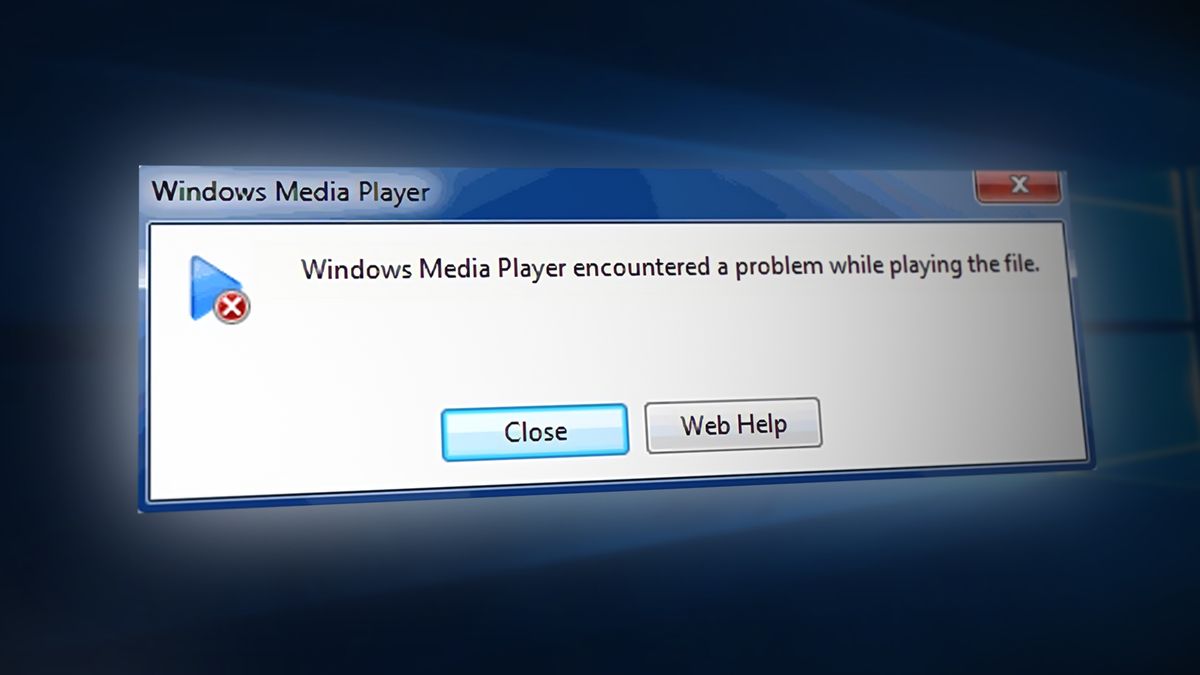
Aplikasi Windows Media Player yang error terus-menerus tentu sangat mengganggu kenyamanan Anda saat ingin menikmati hiburan di laptop. Saya sering menemui pengguna yang mendadak panik ketika pemutar video bawaan ini mogok beroperasi secara tiba-tiba.
Artikel ini akan mengupas tuntas cara mengatasi masalah tersebut agar aplikasi Anda kembali normal. Kita akan membedah langkah demi langkah berdasarkan sistem operasi Windows 10 dan Windows 11 yang Anda gunakan saat ini.
Mari kita breakdown akar masalahnya secara mendalam, mulai dari kendala kode kesalahan teknis hingga malfungsi sistem yang sering muncul di perangkat komputer Anda.
—
Mengenal Kode Error dan Gejala Kerusakan pada Windows Media Player
Sebelum melangkah ke proses perbaikan, Saya menyarankan Anda untuk memahami terlebih dahulu jenis kesalahan yang sedang terjadi. Windows biasanya memberikan indikasi berupa kode angka khusus atau pesan teks yang spesifik saat aplikasi mengalami kegagalan fungsi.
Berdasarkan data resmi dari dokumentasi Microsoft, setiap kode kesalahan merepresentasikan problem yang berbeda pada sistem audio maupun video. Memahami kode ini akan mempercepat Anda dalam menentukan tindakan korektif yang paling tepat.
Sering kali, masalah ini muncul akibat konflik eksternal atau hilangnya komponen penting di dalam sistem operasi Anda. Berikut adalah tabel referensi kode kesalahan yang wajib Anda ketahui agar tidak salah mendiagnosis.
| Kode Kesalahan | Arti dan Penyebab Masalah |
|---|---|
| 0xC00D11xx (Contoh: C00D11B1) | Terjadi masalah pada codec audio atau video perangkat |
| 0xC00D0BC2 | Terkait masalah pemutaran file media pada sistem |
| 0xC00D36FA | Terkait masalah pemutaran file media pada sistem |
| 0xC00D10B3 | Terkait masalah pemutaran file media pada sistem |
| 0xC00D1059 | Terkait masalah pemutaran file media pada sistem |
| 0xC00D0FEA | Masalah pemutaran atau unduhan akibat konektivitas jaringan atau server |
| 0xC00D11CD | Masalah selama penginstalan atau pembaruan aplikasi pemutar |
| 0xC00D1163 | Masalah manajemen hak digital (DRM) untuk konten dilindungi |
Selain kode angka di atas, Anda mungkin juga sering melihat pesan teks yang muncul di layar monitor. Dua pesan yang paling sering dikeluhkan oleh pengguna setahun belakangan ini adalah:
- Windows Media Player encountered a problem while playing the file (Windows Media Player menemui masalah saat memutar file).
- Eksekusi Server Gagal atau Server Execution Failed.
—
Langkah Praktis Mengatasi Masalah Pemutaran File dan Format Audio
Ketika muncul pertanyaan dari pengguna mengenai "kenapa windows media player tidak bisa putar lagu", jawaban pertamanya sering kali berkaitan dengan format atau ketersediaan codec. Secara bawaan (out of the box), aplikasi ini sebenarnya sudah mendukung banyak format populer.
Format audio yang didukung langsung meliputi MP3, MP2 (audio MPEG-1, MPEG-2), AAC, M4A, FLAC, ALAC, WAV, WMA, 3GP, 3G2, dan AMR. Jika lagu Anda berada dalam daftar tersebut namun tetap mogok, berarti ada komponen internal yang malfungsi.
Menjalankan Troubleshooter Bawaan Windows
Langkah paling aman dan kasual untuk pemula adalah memanfaatkan fitur pemecah masalah otomatis yang disediakan oleh Microsoft. Fitur ini dapat memindai konfigurasi pemutar secara instan.
Anda hanya perlu membuka menu pengaturan, lalu cari opsi troubleshoot untuk aplikasi pemutar media. Sistem akan mendeteksi secara otomatis jika ada pengaturan yang melenceng dari standar operasional.
Melakukan Reset Melalui Fitur Aplikasi
Jika troubleshooter tidak membuahkan hasil, Saya merekomendasikan untuk melakukan reset penuh pada aplikasi melalui menu Settings di Windows 10 dan Windows 11. Opsi ini akan mengembalikan seluruh konfigurasi ke kondisi awal seperti baru dipasang.
Masuk ke menu Apps, pilih Installed Apps, cari Windows Media Player, kemudian klik Advanced Options. Di sana, Anda akan menemukan tombol 'Repair' atau 'Reset' yang bisa langsung dieksekusi.
—
Solusi Ampuh Mengatasi Error Server Execution Failed
Pesan kesalahan "eksekusi server gagal wmp" adalah momok yang sangat menjengkelkan bagi sebagian besar pengguna komputer. Masalah ini biasanya terjadi karena proses latar belakang Windows Media Player mengunci sistem sehingga aplikasi tidak bisa merespons perintah baru.
Berdasarkan panduan teknis yang kerap dibahas oleh para ahli di forum EaseUS dan Wondershare, masalah ini bisa diselesaikan dengan menutup paksa sisa proses yang menggantung di memori komputer Anda.
Menghentikan Proses Melalui Task Manager
Cara tercepat untuk melepaskan kuncian server ini adalah melalui Task Manager Windows. Buka Task Manager dengan menekan kombinasi tombol Ctrl + Shift + Esc pada keyboard Anda.
Cari proses bernama 'Windows Media Player' atau 'wmplayer.exe' di dalam daftar aplikasi yang sedang berjalan. Klik kanan pada nama proses tersebut, lalu pilih opsi 'End Task' untuk menutupnya secara paksa dari memori.
Melakukan Registrasi Ulang DLL Lewat Command Prompt
Jika menghentikan proses lewat Task Manager belum menyelesaikan masalah, Anda perlu mendaftarkan ulang komponen dynamic-link library (DLL) yang mengelola server aplikasi. Langkah ini memerlukan hak akses administrator.
Buka Command Prompt sebagai Administrator, lalu ketik perintah khusus untuk meregistrasi ulang jscript.dll dan vbscript.dll. Langkah teknis ini terbukti sangat efektif mengembalikan fungsionalitas server yang sempat korup atau macet.
—
Memperbaiki Konfigurasi Audio Melalui Registry Windows
Bagi Anda yang menghadapi masalah rumit terkait kegagalan sistem suara, memeriksa bagian Registry Windows adalah langkah mendalam yang tidak boleh dilewatkan. Berdasarkan dokumen teknis di Scribd, kerusakan data pada folder registrasi audio sering kali menjadi dalang utama.
Anda harus masuk ke dalam aplikasi Registry Editor dengan mengetik 'regedit' pada kolom pencarian Windows. Namun, Saya ingatkan agar Anda sangat berhati-hati karena mengubah nilai registrasi secara serampangan bisa berdampak buruk pada kestabilan OS.
Arahkan navigasi folder registrasi Anda menuju lokasi spesifik berikut untuk memeriksa kondisi driver suara komputer Anda:
HKEY_LOCAL_MACHINE > SOFTWARE > Microsoft > Windows > CurrentVersion > Audio
Di dalam sub-folder tersebut, pastikan tidak ada nilai atau kunci parameter yang hilang atau berubah menjadi korup. Jika Anda melihat ada keanehan setelah melakukan pembaruan sistem operasi, melakukan instalasi ulang driver audio perangkat keras Anda melalui Device Manager adalah jalan keluar terbaik yang paling masuk akal.
—
Kekurangan Windows Media Player yang Harus Anda Terima
Sebagai senior reviewer, Saya harus bersikap kritis dan jujur mengenai performa Windows Media Player di era modern ini. Aplikasi legendaris ini memang sangat praktis karena sudah tertanam langsung di dalam sistem tanpa perlu repot mengunduh berkas instalasi tambahan.
Namun, kita tidak bisa menutup mata bahwa aplikasi ini memiliki keterbatasan besar dalam urusan fleksibilitas codec eksternal. Sering kali, Anda harus berurusan dengan pesan kesalahan hanya karena memutar berkas video dengan kompresi modern yang tidak didukung secara bawaan.
Kompatibilitasnya yang kaku membuat pengguna kerap berpaling ke aplikasi pemutar pihak ketiga yang jauh lebih adaptif. Kendati demikian, jika Anda tetap ingin mempertahankan pemutar orisinal ini, merawat kesehatan sistem dan rutin melakukan pembaruan lewat Windows Update adalah kunci utama agar terhindar dari segala jenis galat.







