
Menghadapi masalah visual saat ukuran aset digital ditingkatkan sering kali memicu kejengkelan, terutama ketika tuntutan cetak atau kebutuhan presentasi layar besar mendesak Anda. Untungnya, cara memperbesar gambar di photoshop agar tidak pecah kini menjadi jauh lebih mudah berkat kecerdasan buatan terintegrasi yang mampu mempertahankan ketajaman objek.
Sebagai praktisi yang sering berurusan dengan aset visual berkualitas rendah dari klien, saya memahami betul rasa frustrasi saat melihat piksel hancur berantakan. Mengubah skala dokumen secara sembarangan merupakan kesalahan fatal yang paling sering dilakukan oleh desainer pemula.
Melalui panduan teknis ini, kita akan membedah metodologi paling efektif untuk melakukan interpolasi piksel modern tanpa merusak detail alami foto Anda.
Sebelum melangkah ke tutorial teknis, Anda harus memahami sifat dasar dari berkas digital yang sedang Anda manipulasi di dalam ruang kerja. Berdasarkan penjelasan teknis dari AVAIDE, resolusi gambar merupakan jumlah detail dalam sebuah gambar yang menunjukkan jumlah piksel yang terkumpul dalam ruang tertentu, umumnya dalam inci atau sentimeter.
Ketika sebuah berkas digital memiliki resolusi tinggi, struktur visualnya akan tetap jernih dan tajam saat diaplikasikan ke berbagai media. Sebaliknya, gambar dengan resolusi rendah pasti tampak buram atau berpiksel saat diperbesar atau dicetak karena keterbatasan jumlah informasi warna yang tersedia.
Oleh karena itu, resolusi memengaruhi tampilan gambar di layar dan saat dicetak, sehingga penanganannya membutuhkan komputasi cerdas, bukan sekadar penarikan skala manual.
Mengapa Metode Konvensional Selalu Gagal?
Kesalahan umum yang saya lihat adalah pengguna langsung menarik ujung transform tool (Ctrl+T) secara paksa di dalam kanvas untuk memperbesar objek. Tindakan ini hanya memperbesar ukuran fisik piksel yang sudah ada, membuat tepian objek terlihat seperti tangga berundak dan buram.
Pertanyaan seperti "kenapa foto jadi buram setelah disimpan di photoshop?" sering kali muncul akibat kegagalan sistem dalam mengenali algoritma kalkulasi ulang piksel saat proses ekspor berlangsung. Anda memerlukan pasokan piksel baru yang cerdas untuk mengisi kekosongan ruang saat dimensi gambar diregangkan.
Menaikkan Resolusi Gambar Lewat Photoshop dengan Resampling AI
Langkah paling mendasar dan kuat untuk mengatasi masalah ini adalah memanfaatkan menu Image Size yang telah dilengkapi dengan teknologi kecerdasan buatan. Sejak pembaruan besar yang dirilis oleh Adobe, sistem di dalam peranti lunak ini telah mengalami evolusi signifikan dalam membaca tekstur.
Berikut adalah urutan langkah logis yang dapat segera Anda praktikkan untuk memproses berkas visual Anda:
- Buka dokumen atau foto yang ingin Anda perbaiki kualitasnya di Adobe Photoshop.
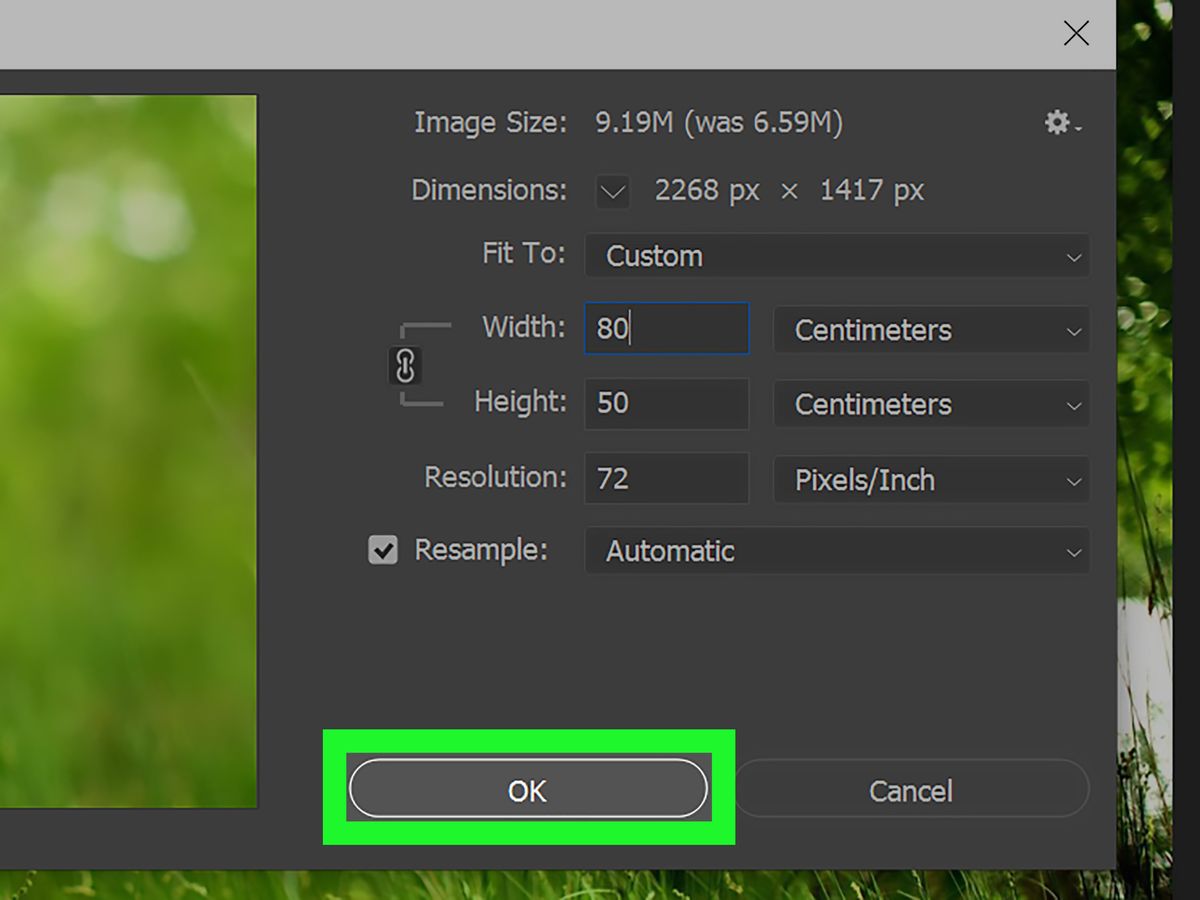
- Klik menu Image di barisan atas, lalu pilih opsi Image Size (atau tekan pintasan Ctrl + Alt + I pada Windows).
- Pastikan satuan dimensi diubah ke Pixels untuk mempermudah pemantauan struktur data gambar.
- Centang opsi Resample, karena tanpa mencentang bagian ini, Anda tidak akan bisa menambah jumlah piksel baru ke dalam foto.
- Klik menu tarik-turun (drop-down) di sebelah Resample, lalu pilih opsi Preserve Details 2.0.
- Naikkan nilai Width atau Height sesuai dengan kebutuhan target dimensi yang Anda inginkan.
- Geser tuas Reduce Noise secara perlahan untuk menghilangkan bintik-bintik kasar yang muncul akibat proses interpolasi digital.
- Klik OK untuk menerapkan perubahan, lalu simpan berkas Anda menggunakan format berkualitas tinggi seperti TIFF atau PNG.
Preserve Details 2.0 merupakan teknologi pembesaran otomatis berbasis AI di Photoshop untuk menjaga gambar tetap tajam setelah dipangkas atau diubah ukurannya. Fitur ini bekerja secara dinamis menganalisis struktur garis objek.
Dalam kasus yang sering saya temui, mengaktifkan Preserve Details 2.0 memberikan lompatan kualitas yang sangat drastis jika dibandingkan dengan opsi Bicubic Smoother tradisional. Algoritma ini mampu mengenali mana bagian tepi pakaian, rambut, atau teks, sehingga ketajamannya tetap dipertahankan secara proporsional.
Menggunakan Super Resolution untuk Hasil Paling Maksimal
Jika Anda bekerja dengan format mentah atau membutuhkan standar cetak komersial skala besar, metode konvensional di atas terkadang masih menyisakan sedikit artifak digital. Untuk hasil yang jauh lebih bersih, Adobe menyediakan teknologi canggih bernama Adobe Sensei yang tertanam di dalam modul Camera Raw.
Berdasarkan rilis resmi dari Adobe, Adobe Sensei merupakan kecerdasan buatan (AI) yang berfungsi menghasilkan piksel baru untuk mengisi celah di foto saat gambar diperbesar. Fitur ini berkolaborasi dengan komponen bernama RAW Details, sebuah fitur di versi terdahulu Photoshop yang berfungsi untuk meningkatkan kualitas piksel gambar serta menyempurnakan gambar saat mengubah ukuran.
Gabungan teknologi tersebut melahirkan fitur canggih yang dikenal sebagai Super Resolution, yang mampu melipatgandakan resolusi gambar secara vertikal dan horizontal secara instan tanpa kehilangan detail mikro.
Panduan Langkah Mengaktifkan Fitur Super Resolution
Untuk mencoba kehebatan fitur ini, Anda tidak bisa langsung mengaksesnya lewat menu standar Photoshop, melainkan melalui jembatan filter eksternal. Ikuti prosedur berikut untuk mengaktifkannya:
- Masukkan foto Anda ke dalam Photoshop, kemudian klik menu Filter dan pilih Camera Raw Filter.
- Setelah jendela baru Camera Raw terbuka, klik kanan pada area tengah gambar yang sedang aktif.
- Pilih opsi Enhance dari menu konteks yang muncul di layar.
- Di dalam kotak dialog Enhance, beri tanda centang pada pilihan Super Resolution.
- Sistem akan menampilkan estimasi waktu proses dan pratinjau hasil sebelum eksekusi akhir dilakukan.
- Klik tombol Enhance di sudut kanan bawah untuk memulai proses kalkulasi AI.
Dari pengalaman saya menangani proyek restorasi foto lama, fitur ini adalah senjata terbaik untuk memulihkan detail kain atau tekstur kulit yang hancur. Hasil akhir dari proses ini akan menghasilkan berkas duplikat baru dengan resolusi empat kali lipat lebih padat daripada dokumen asli Anda.
Komparasi Metode Pengaturan Resolusi di Adobe Photoshop
Untuk mempermudah Anda dalam menentukan metode mana yang paling cocok dengan kebutuhan spesifik proyek Anda, mari kita lihat perbandingan komparatif dari setiap teknologi pemrosesan yang tersedia di dalam peranti lunak ini.
| Nama Teknologi | Fungsi Utama | Kelebihan Istimewa | Kekurangan Teknis |
|---|---|---|---|
| Preserve Details 2.0 | Pembesaran Dimensi Umum | Sangat cepat dan fleksibel | Sedikit noise pada kontras tinggi |
| Super Resolution | Multiplikasi Piksel AI | Detail mikro sangat tajam | Membutuhkan kartu grafis kuat |
| RAW Details | Penyempurnaan Piksel | Akurasi warna sangat tinggi | Hanya optimal untuk file RAW |
| Bicubic Smoother | Interpolasi Standar | Kompatibilitas perangkat lama | Hasil cenderung agak buram |
Berdasarkan data struktural di atas, terlihat jelas bahwa pemanfaatan kecerdasan buatan memberikan hasil yang jauh melampaui teknik resampling matematika kuno. Namun, pastikan perangkat komputer Anda memiliki spesifikasi memori yang memadai karena kalkulasi AI memakan resource hardware yang cukup intensif.
Menghindari Kesalahan Fatal Saat Proses Ekspor Gambar
Langkah terakhir yang kerap menjadi batu sandungan bagi banyak orang adalah kecerobohan saat menyimpan dokumen visual yang sudah berhasil diperbaiki. Masalah klasik tentang photoshop foto pecah jadi bagus di kanvas tetapi mendadak buram saat dibuka di aplikasi galeri ponsel biasanya berakar dari menu ekspor yang salah.
Merujuk pada petunjuk dokumentasi teknis dari AVAIDE, disarankan untuk menggunakan pengaturan skala ubah perbesaran 1x pada menu ekspor untuk menghindari perubahan ukuran gambar secara manual yang tidak perlu. Tindakan kompresi ulang saat proses penyimpanan file justru akan menghancurkan piksel baru yang sudah susah payah dibuat oleh kecerdasan buatan.
Ketika Anda menggunakan perintah Export As, pastikan format yang dipilih adalah JPEG dengan kualitas di atas 85%, atau gunakan format PNG jika gambar tersebut didominasi oleh elemen teks dan grafik vektor. Hindari menekan opsi resolusi rendah demi mengejar ukuran file yang kecil, karena hal itu akan memicu kembali kompresi destruktif yang merusak keutuhan visual objek.
Bagi Anda yang sedang mencari cara edit foto blur di photoshop, kombinasi antara peningkatan resolusi lewat Image Size dan filter Smart Sharpen di akhir sesi pengerjaan merupakan formula terbaik untuk mengembalikan detail visual yang sempat hilang akibat guncangan kamera atau fokus yang meleset.
Pilihlah metode berbasis kecerdasan buatan seperti Preserve Details 2.0 untuk pengerjaan harian yang cepat, atau gunakan jalur Super Resolution di dalam Camera Raw untuk kebutuhan cetak komersial berskala masif yang menuntut kesempurnaan pada setiap pikselnya.







