
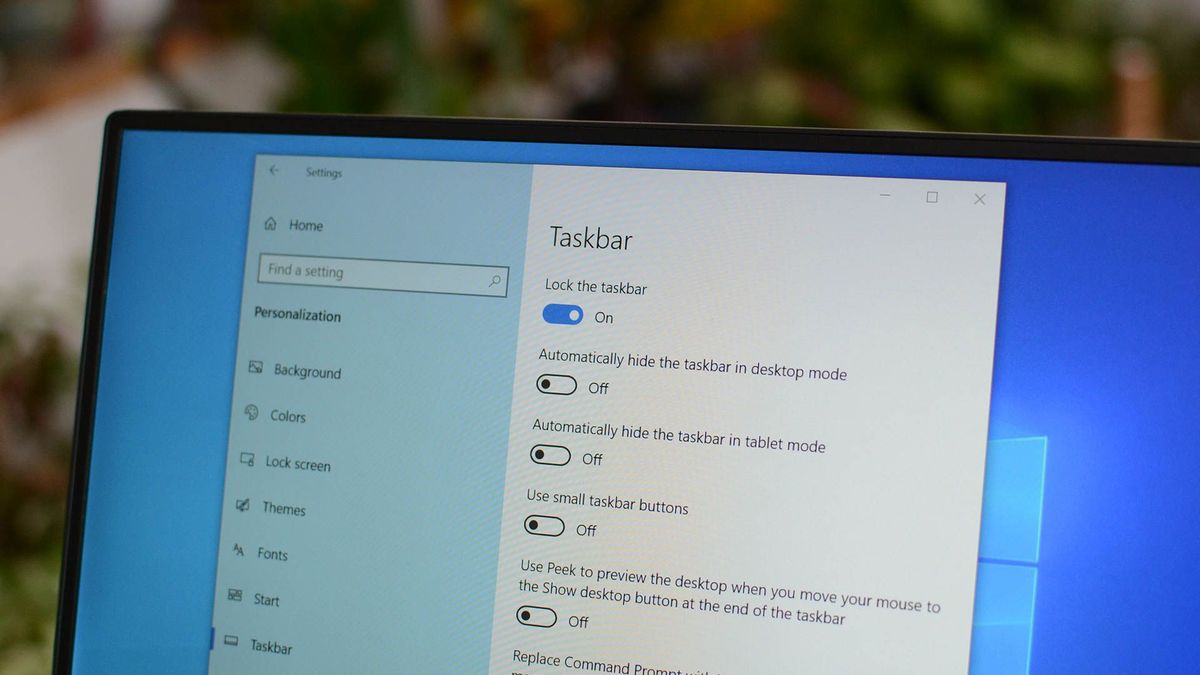
Ikon taskbar Windows 10 kekecilan sering kali membuat mata cepat lelah saat bekerja di depan komputer dalam durasi lama. Mengetahui cara memperbesar icon taskbar windows 10 secara tepat akan membantu meningkatkan kenyamanan visual dan produktivitas harian Anda.
Taskbar Windows merupakan fitur fundamental yang berfungsi meluncurkan aplikasi, beralih antar-jendela terbuka atau multitugas, serta menjaga alat penting mudah dijangkau. Selain itu, bagian ini juga menjadi gerbang utama untuk mengakses fitur sistem seperti notifikasi, pencarian, baki sistem (system tray), dan menu Mulai.
Ketika ukuran elemen penting ini berubah secara mendadak, banyak pengguna yang merasa bingung dan bertanya-tanya mengenai penyebabnya. Pertanyaan seperti "kenapa icon taskbar tiba tiba kecil" kerap muncul di berbagai forum komunitas pengguna sistem operasi Microsoft.
Penyebab paling umum dari mengecilkan ikon taskbar windows 10 adalah aktifnya opsi bawaan sistem yang secara sengaja memperkecil dimensi visual area tersebut. Berdasarkan pengamatan saya dalam menangani masalah estetika desktop, pengguna sering kali tidak sengaja menekan kombinasi tombol atau pengaturan ini terubah setelah pembaruan sistem tertentu.
Untuk mengembalikan ukuran ikon menjadi besar dan normal kembali, Anda bisa memanfaatkan menu Settings bawaan. Ikuti urutan langkah terstruktur berikut untuk menonaktifkannya:
- Klik kanan pada area kosong di taskbar Windows 10 Anda.
- Pilih opsi Taskbar settings dari menu konteks yang muncul untuk membuka jendela pengaturan utama.
- Cari opsi yang bertuliskan Use small taskbar buttons di panel sebelah kanan.
- Klik tombol alihan (toggle) di bawah opsi tersebut ke posisi Off untuk menonaktifkannya.
Setelah Anda mematikan opsi tersebut, sistem operasi akan langsung mengubah ukuran ikon menu bawah komputer Anda menjadi lebih besar secara instan. Dari pengalaman saya, metode resmi ini adalah cara yang paling aman dan tidak memerlukan proses menyalakan ulang (restart) perangkat komputer Anda.
Mengatur Skala Tampilan Layar untuk Ikon Lebih Besar
Jika menonaktifkan fitur tombol kecil masih dirasa kurang besar, Anda bisa memanfaatkan fitur penskalaan sistem (Display Scaling). Metode ini sangat efektif bagi pengguna yang menggunakan monitor beresolusi tinggi seperti Full HD atau 4K, di mana teks dan ikon cenderung terlihat sangat kecil.
Sistem operasi Windows menyediakan opsi persentase ukuran pada menu Display yang terdiri dari beberapa tingkat standar kebesaran. Pada sistem operasi terdahulu seperti Windows 7, opsinya mencakup "Smaller – 100%", "Medium – 125%", dan "Larger – 150%". Untuk Windows 10, fitur ini dikembangkan dengan opsi kustomisasi yang lebih fleksibel.
Berikut adalah tata cara mengubah skala visual monitor Anda untuk mendongkrak ukuran seluruh elemen taskbar:
- Klik menu Start lalu pilih ikon gerigi untuk masuk ke menu Settings.
- Pilih kategori System kemudian klik menu Display di kolom sebelah kiri.
- Cari bagian yang bernama Scale and layout.
- Klik menu drop-down di bawah opsi Change the size of text, apps, and other items.
- Ubah nilai persentase dari 100% (Rekomendasi) menjadi 125% atau lebih tinggi sesuai kenyamanan mata Anda.
[VIDEO_1:Cara Memperbesar Icon di Taskbar Windows 10 By Yahya AR]
Perlu dicatat bahwa mengubah skala tampilan ini tidak hanya mengubah cara memperkecil taskbar atau memperbesarnya, melainkan juga memengaruhi ukuran teks pada aplikasi lain. Efek samping visual ini harus dipertimbangkan agar ruang kerja digital Anda tetap proporsional.
Alternatif Ukuran Melalui Registry Editor
Bagi pengguna tingkat lanjut yang ingin melakukan modifikasi lebih spesifik, Registry Editor menyediakan jalur alternatif. Meskipun trik ini lebih populer diterapkan untuk cara merubah ukuran taskbar windows 11, prinsip mekanis regedit juga diadopsi untuk mem{
"title": "Mata Lelah karena Layar? Ini Cara Memperbesar Icon Taskbar Windows 10 Tanpa Aplikasi",
"title_slug": "cara-memperbesar-icon-taskbar-windows-10-mudah",
"description": "Panduan lengkap cara memperbesar icon taskbar Windows 10 untuk kenyamanan navigasi mata Anda tanpa perlu instalasi aplikasi tambahan.",
"keywords": "mengecilkan ikon taskbar windows 10, cara memperkecil taskbar, kenapa icon taskbar tiba tiba kecil, tutorial mengecilkan ukuran menu bawah komputer, cara merubah ukuran taskbar windows 11",
"tags": "Windows 10, Taskbar, Tutorial Komputer, Produktivitas",
"thumbnail": "Tampilan layar desktop Windows 10 yang memperlihatkan menu pengaturan sistem untuk mengubah ukuran taskbar di monitor komputer modern.",
"thumbnail_alt": "Panduan mengubah ukuran ikon taskbar di sistem operasi Windows 10",
"thumbnail_caption": "Mengatur ukuran elemen navigasi desktop Windows untuk kenyamanan visual.",
"thumbnail_keywords": "windows 10 taskbar settings menu desktop",
"content": "
Panduan cara memperbesar icon taskbar windows 10 ini hadir untuk membantu Anda yang sering merasa kesulitan melihat simbol aplikasi yang terlalu kecil di bagian bawah layar komputer.
Ukuran elemen navigasi yang tidak proporsional sering kali memperlambat mobilitas kerja harian Anda di depan monitor.
Masalah ini biasanya dipicu oleh perubahan konfigurasi yang tidak disengaja atau setelah sistem melakukan pembaruan otomatis berkala.
Mengapa Ukuran Menu Bawah Komputer Sangat Berpengaruh?
Berdasarkan informasi resmi dari Microsoft, taskbar merupakan fitur fundamental yang berfungsi meluncurkan aplikasi dengan cepat dan efisien.
Komponen sistem ini juga krusial untuk beralih antar-jendela terbuka atau multitugas demi menjaga kelancaran alur kerja digital Anda.
Melalui area ini, pengguna dapat menjaga alat penting mudah dijangkau serta mengakses fitur sistem seperti notifikasi, pencarian, baki sistem (system tray), dan menu Mulai.
Ketika simbol-simbol di area tersebut terlalu kecil, kenyamanan visual Anda akan langsung terganggu secara signifikan.
Banyak pengguna bertanya-tanya mengenai "kenapa icon taskbar tiba tiba kecil" setelah sistem menyelesaikan proses update otomatis di malam hari.
Dalam kasus yang sering saya temui, perubahan resolusi monitor secara mendadak juga bisa menjadi pemicu utama di balik fenomena visual tersebut.
Langkah Menormalkan Kembali Ukuran Ikon Taskbar Windows 10
Langkah paling mendasar untuk mengatasi masalah ini adalah dengan memeriksa menu pengaturan kustomisasi bawaan yang disediakan oleh sistem operasi.
Anda tidak membutuhkan hak akses administrator yang tinggi atau software pihak ketiga untuk mengeksekusi metode sederhana ini.
Ikuti urutan langkah terstruktur di bawah ini untuk mengembalikan ukuran menu navigasi Anda ke kondisi normal:
- Klik kanan pada area kosong di sepanjang baris menu bawah komputer Anda.
- Pilih opsi Taskbar settings yang terletak di bagian paling bawah menu konteks.
- Cari menu opsi yang bertuliskan Use small taskbar buttons pada jendela yang muncul.
- Geser tombol sakelar (toggle) ke posisi Off untuk memperbesar kembali seluruh simbol aplikasi.
Kesalahan umum yang saya lihat adalah pengguna sering kali lupa mengunci kembali posisi menu setelah mengubah konfigurasinya.
Pastikan Anda mengaktifkan pilihan lock agar tata letak tombol tidak bergeser secara tidak sengaja di kemudian hari.
Solusi Modifikasi Alternatif Melalui Registry Editor
Jika metode kustomisasi standar melalui menu pengaturan utama tidak membuahkan hasil, Anda bisa memanfaatkan jalur modifikasi sistem internal.
Metode teknis ini memerlukan ketelitian ekstra karena Anda akan langsung berinteraksi dengan basis data konfigurasi sensitif milik sistem operasi.
Berdasarkan dokumentasi teknis dari Zapplerepair, nilai pengaturan untuk memperkecil taskbar secara menyeluruh pada data TaskbarSi diatur ke angka 0.
Jika Anda ingin mengubah ukurannya menjadi lebih besar, Anda harus mengubah variabel angka tersebut secara manual di dalam sistem.
Berikut adalah tata cara memodifikasi nilai konfigurasi lewat Registry Editor:
- Tekan kombinasi tombol Windows + R di keyboard untuk membuka kotak dialog Run.
- Ketik perintah regedit lalu tekan tombol Enter untuk masuk ke dalam jendela registry.
- Akses direktori dengan mengikuti jalur folder
HKEY_CURRENT_USER\Software\Microsoft\Windows\CurrentVersion\Explorer\Advanced. - Klik kanan pada area kosong di folder Advanced, pilih New, kemudian klik DWORD (32-bit) Value.
- Beri nama file baru tersebut dengan mengetik TaskbarSi secara persis tanpa spasi.
- Klik dua kali pada file tersebut, lalu ubah angka di kolom Value Data menjadi 1 untuk ukuran normal atau 2 untuk ukuran besar.
- Klik OK lalu lakukan restart pada perangkat komputer Anda untuk menerapkan seluruh perubahan data tersebut.
Dari pengalaman saya menangani masalah sistem, metode ini sangat ampuh ketika menu pengaturan kustomisasi biasa mengalami malfungsi atau terkunci.
Pastikan Anda melakukan backup registry terlebih dahulu sebelum melakukan pengeditan nilai variabel apa pun demi keamanan data.
Memanfaatkan Fitur Display Scaling Sistem Operasi
Pendekatan lain yang bisa diterapkan adalah dengan memanfaatkan fitur penskalaan visual global yang disediakan oleh Windows.
Metode ini tidak hanya mengubah baris navigasi bawah, melainkan juga menyesuaikan ukuran teks dan jendela aplikasi secara proporsional.
Konsep penskalaan ini sebenarnya sudah diadopsi sejak lama oleh pihak pengembang sistem untuk membantu kenyamanan mata pengguna perangkat desktop.
Sebagai contoh historical, Gadgetren mencatat bahwa pilihan skala tampilan Windows 7 terdiri dari opsi persentase ukuran pada menu Display yang mencakup "Smaller – 100%", "Medium – 125%", dan "Larger – 150%".
Pada ekosistem modern saat ini, fitur tersebut diintegrasikan ke dalam menu kustomisasi layar utama dengan fleksibilitas persentase yang jauh lebih dinamis.
Anda dapat mengaktifkan skala 125% jika ingin membuat seluruh elemen teks dan navigasi bawah terlihat lebih tegas serta nyaman dibaca.
Perbandingan Metode Pengaturan Ukuran Elemen Visual
Untuk memudahkan Anda memilih jalur penyelesaian terbaik, berikut adalah tabel komparasi karakteristik dari setiap metode modifikasi kustomisasi tampilan:
| Metode Modifikasi | Tingkat Kesulitan | Cakupan Dampak Visual | Risiko Sistem |
|---|---|---|---|
| Menu Pengaturan Utama | Rendah | Hanya Tombol Aplikasi | Aman |
| Registry Editor | Tinggi | Seluruh Baris Bawah | Medium |
| Display Penskalaan | Rendah | Global Semua Elemen | Aman |
Bagi pengguna awam, sangat disarankan untuk mengoptimalkan menu kustomisasi standar terlebih dahulu sebelum mencoba masuk ke modifikasi regedit.
Langkah preventif ini penting untuk menghindari kesalahan penghapusan file sistem yang dapat memicu kegagalan booting perangkat.
Dinamika Solusi dan Diskusi di Forum Komunitas Resmi
Kendala seputar dimensi visual menu bawah ini tidak hanya melanda ekosistem lama, melainkan juga berlanjut hingga generasi sistem operasi terbaru.
Dalam diskusi hangat di forum komunitas resmi Microsoft, tercatat interaksi intens antar-pengguna yang membedah variasi solusi untuk kendala teknis ini.
Pada tanggal 11 Juli 2025 pukul 14:40:02, seorang Independent Advisor dengan reputasi tinggi sebesar 893.5K poin bernama DaveM121 aktif membantu pengguna.
DaveM121 meminta detail masalah mengenai versi Windows yang diinstal (Windows 10 atau 11) dan metode yang digunakan pengguna untuk mengubah ukuran ikon.
Keesokan harinya pada 12 Juli 2025 pukul 08:49:36, Kapil Arya yang bertindak sebagai Volunteer Moderator dengan 37.836 poin turut memberikan analisisnya.
Kapil Arya bertanya kepada pengguna apakah mereka menggunakan Windows Insider Preview build, karena menduga fitur ikon besar/kecil tersebut merupakan fitur baru di build terbaru.
Analisis ini menunjukkan bahwa perubahan tata letak visual sering kali dipengaruhi oleh versi pembaruan sistem spesifik yang sedang berjalan di komputer.
Selanjutnya pada 13 Juli 2025 pukul 18:41:49, seorang pengguna forum bernama rich m dengan reputasi 0 poin membagikan trik alternatif yang berharga.
Meskipun ditujukan untuk ekosistem berbeda, rich m memberikan instruksi untuk memperbesar ikon di Windows 11 lewat pengaturan klik task bar, cari task bar behavior, klik "combine buttons and hide labels always", dan mengatur "show smaller task bar buttons" ke pilihan "never".
Metode kustomisasi gabungan tombol tersebut terbukti efektif mengembalikan dimensi visual baris navigasi bawah menjadi lebih lapang dan mudah dioperasikan.
Mengetahui variasi solusi dari berbagai versi sistem operasi akan memperkaya opsi Anda ketika menghadapi kendala visual desktop yang serupa.
Pilihlah metode kustomisasi bawaan yang paling minim risiko agar stabilitas operasional komputer harian Anda tetap terjaga dengan optimal tanpa gangguan teknis.


