
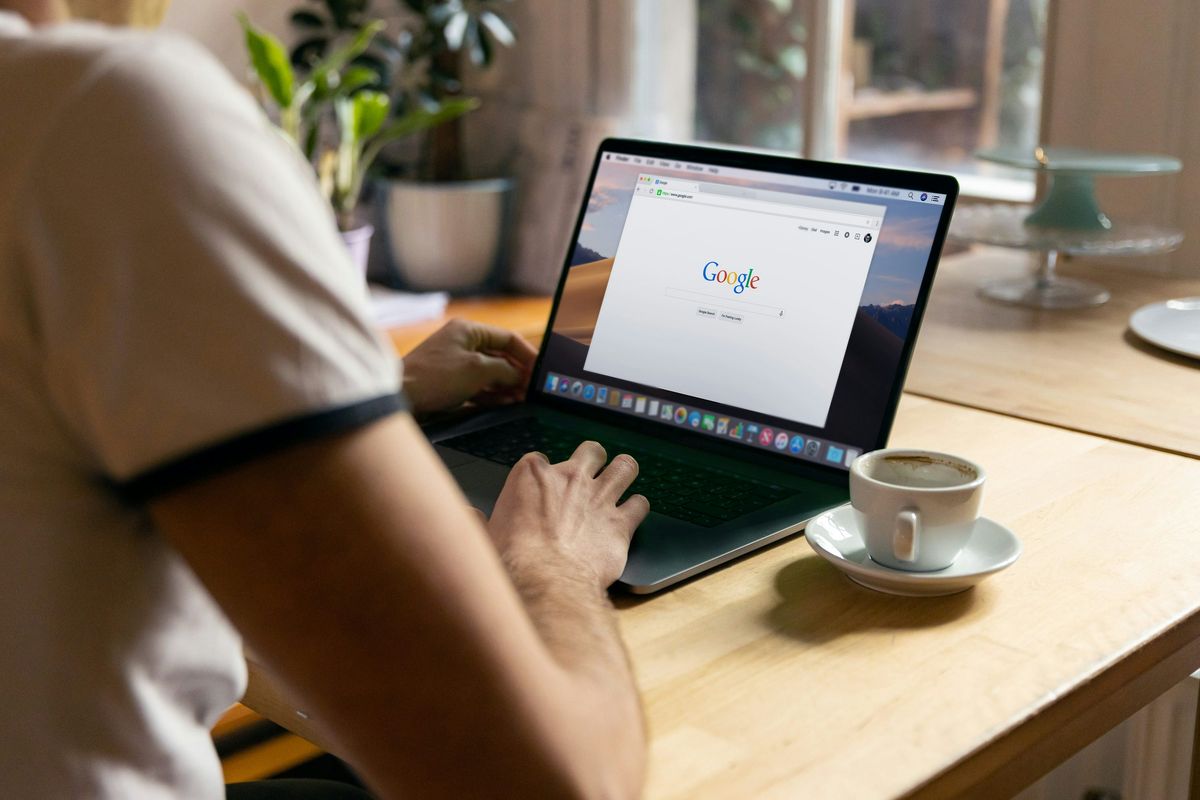
Masalah tulisan di Google Chrome kekecilan sering kali membuat mata cepat lelah saat Anda sedang asyik berselancar di internet atau menyelesaikan pekerjaan penting. Kondisi ini biasanya terjadi karena resolusi monitor yang tinggi atau pengaturan skala peramban yang tidak sengaja berubah tanpa Anda sadari. Jangan khawatir, ada berbagai solusi praktis untuk mengubah ukuran tampilan halaman, mulai dari memanfaatkan pintasan keyboard hingga mengaktifkan fitur khusus di berbagai sistem operasi.
Dari pengalaman saya menangani keluhan pengguna komputer harian, mengubah skala tampilan lewat menu bawaan adalah solusi tercepat yang langsung menyelesaikan masalah.
Langkah paling mendasar yang bisa Anda lakukan langsung di dalam peramban Google Chrome adalah memanfaatkan kombinasi tombol keyboard atau menu setelan cepat. Metode ini sangat fleksibel karena Anda bisa memperbesar halaman web tertentu saja tanpa mengubah tampilan aplikasi lain di komputer Anda.
Menggunakan Kombinasi Tombol Keyboard
Anda bisa menggunakan pintasan cepat pada keyboard untuk memperbesar tampilan secara instan tanpa perlu masuk ke menu setelan yang dalam.
- Buka halaman Google Chrome yang ingin Anda sesuaikan ukurannya.
- Tekan dan tahan tombol Ctrl (Windows) atau Cmd (Mac) pada keyboard Anda.
- Tekan tombol + (tanda tambah) beberapa kali untuk memperbesar tampilan sesuai kenyamanan mata Anda.
- Jika tampilan terasa terlalu besar, tekan tombol – (tanda kurang) sambil tetap menahan tombol Ctrl atau Cmd untuk mengecilkannya kembali.
- Untuk mengembalikan tampilan ke ukuran normal (100%), cukup tekan kombinasi tombol Ctrl + 0 atau Cmd + 0.
Kesalahan umum yang saya lihat adalah pengguna sering panik ketika tidak sengaja menekan tombol minus sehingga seluruh halaman mengecil drastis.
Memanfaatkan Menu Tiga Titik di Google Chrome
Jika Anda lebih suka menggunakan tetikus (mouse), Google Chrome menyediakan tombol visual yang mudah diakses di sudut kanan atas layar.
- Klik ikon Tiga Titik Vertikal yang berada di pojok kanan atas jendela Google Chrome Anda.
- Cari baris pilihan yang bertuliskan Zoom di dalam menu drop-down yang muncul.
- Klik tombol + untuk menaikkan persentase skala halaman atau klik tombol – untuk menurunkannya.
- Di sebelah tombol tersebut, terdapat ikon kotak terputus-putus yang berfungsi sebagai pintasan full screen chrome untuk membuat halaman memenuhi seluruh layar.
Dalam kasus yang sering saya temui, menggunakan opsi visual ini membantu pengguna memastikan persentase angka zoom yang tepat, misalnya tepat di angka 125% atau 150%.
Solusi Memperbesar Layar Chromebook dan Fitur Aksesibilitas
Bagi Anda yang menggunakan perangkat dengan sistem operasi Chrome OS, metode yang digunakan memiliki sedikit perbedaan karakter dibandingkan Windows atau macOS.
Sistem Google pada laptop ini menyediakan integrasi perangkat keras dan perangkat lunak yang dirancang khusus untuk kenyamanan visual penggunanya.
Menggunakan Tombol Khusus pada Keyboard Chrome OS
Perangkat Chromebook memiliki tata letak keyboard unik yang menyertakan tombol fungsi khusus untuk mengubah mode visual secara instan.
Pada keyboard Chrome OS, tombol layar penuh juga disebut sebagai tombol F4. Menekan tombol ini akan langsung menyembunyikan bilah aplikasi dan tab atas peramban.
Langkah ini memberikan ruang baca yang jauh lebih luas, sangat cocok ketika Anda perlu membaca dokumen panjang atau artikel ilmiah tanpa gangguan visual sekecil apa pun.
Cara Mengaktifkan Kaca Pembesar di Chromebook
Jika memperbesar halaman web saja dirasa belum cukup, Chrome OS menyediakan fitur aksesibilitas tingkat lanjut berupa alat pembesar layar internal. Berdasarkan dokumentasi resmi dari support.google.com, mode kaca pembesar tersemat di Chromebook akan menampilkan bagian yang diperbesar di sepertiga bagian atas layar.
Fitur ini membagi area kerja Anda menjadi dua bagian yang sangat fungsional untuk membantu keterbacaan teks. Mari kita lihat perbandingan detail mengenai fitur pembesar visual yang tersedia di ekosistem peramban Google lewat rangkuman berikut.
| Fitur Visual | Fungsi Utama | Akses Tombol |
|---|---|---|
| Zoom Halaman | Memperbesar teks dan gambar di dalam tab Chrome | Ctrl / Cmd + (+) |
| Full Screen Mode | Menampilkan peramban satu layar penuh tanpa batas jendela | F11 atau F4 (Chromebook) |
| Kaca Pembesar Internal | Memperbesar sepertiga bagian atas layar sistem | Setelan Aksesibilitas |
Melalui data di atas, Anda bisa memilih fungsionalitas mana yang paling sesuai dengan kebutuhan produktivitas harian Anda.
Menggunakan Ekstensi Full Screen untuk Manajemen Tab Maksimal
Bagi pengguna tingkat lanjut yang membutuhkan fleksibilitas lebih tinggi saat bekerja dengan banyak tab sekaligus, ekstensi pihak ketiga dapat menjadi solusi alternatif yang luar biasa.
Salah satu alat yang populer di Chrome Web Store adalah ekstensi bertajuk Full Screen for Google Chrome yang menawarkan kendali visual yang lebih kaya. Berdasarkan informasi teknis dari chromewebstore.google.com, menu klik dua kali pada ekstensi Full Screen menyediakan pilihan susunan matriks tab berdampingan, 1×2, atau 2×2. Fitur ini memungkinkan Anda untuk melihat beberapa tab sekaligus dalam mode layar penuh yang rapi, tanpa perlu repot membuka banyak jendela peramban baru secara manual.
Pengalaman menggunakan tata letak matriks ini terbukti mendongkrak efisiensi kerja saat Anda harus melakukan riset data pada dua situs web yang berbeda secara bersamaan.
Mengatasi masalah visual pada peramban kini jauh lebih mudah berkat ekosistem Google Chrome yang menyediakan opsi penyesuaian yang sangat komprehensif dari tingkat dasar hingga ekstensi tingkat lanjut.


