
Menghadapi file foto dengan resolusi rendah sering kali menjadi kendala besar saat proses cetak atau kebutuhan desain digital. Ketika gambar dipaksa runtuh ukurannya menjadi lebih besar secara instan, pixel akan meregang secara paksa dan menciptakan efek kotak-kotak yang mengganggu estetika visual.
Metode penataan ulang piksel atau interpolasi di dalam perangkat lunak klasik ini memegang peranan krusial untuk menjaga ketajaman objek. Memahami cara menaikkan resolusi gambar tanpa pecah di versi CS6 membutuhkan kombinasi pengaturan dimensi fisik serta penajaman manual pasca-proses.
Meskipun Adobe telah merilis pembaharuan dengan teknologi kecerdasan buatan pada ekosistem mereka sejak tahun 2021, versi Photoshop CS6 tetap diandalkan oleh banyak desainer karena performanya yang ringan. Anda tetap bisa memperoleh hasil akhir yang jernih dengan memaksimalkan fitur bawaan yang ada.
Langkah awal yang paling mendasar untuk mengubah kerapatan piksel adalah melalui menu ukuran gambar. Di sini Anda akan menentukan bagaimana software memanipulasi piksel yang ada.
Dalam kasus yang sering saya temui, banyak pemula langsung menaikkan angka dimensi tanpa mengubah metode resample. Hal ini merupakan kekeliruan fatal yang membuat hasil suntingan menjadi sangat buram.
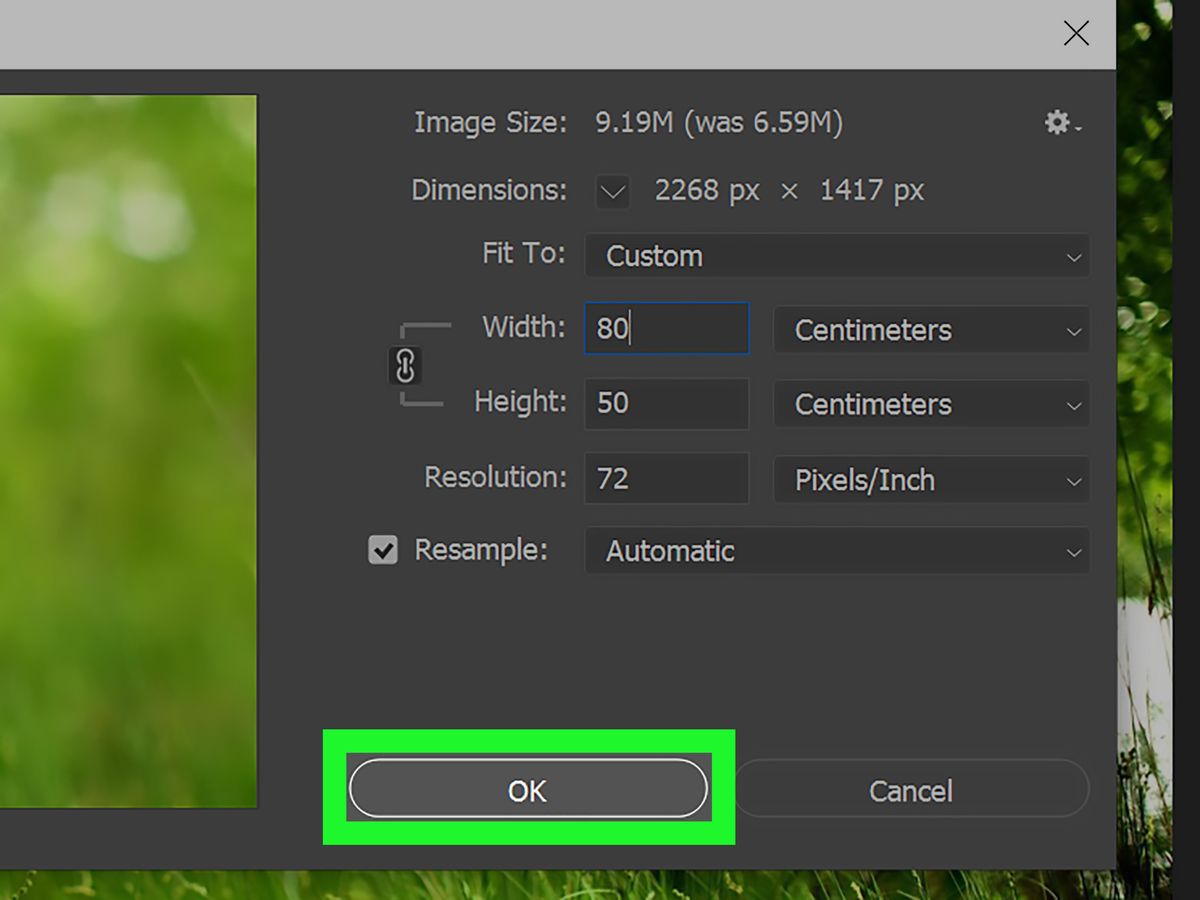
Berikut adalah urutan langkah terstruktur untuk mengubah dimensi gambar dengan benar:
- Buka software Adobe Photoshop CS6 dan masukkan file gambar yang ingin Anda eksekusi.
- Klik menu Image yang terletak pada barisan atas antarmuka, lalu pilih opsi Image Size.
- Pastikan opsi Resample Image dalam posisi tercentang untuk mengaktifkan algoritma kalkulasi piksel baru.
- Ubah menu drop-down di bagian paling bawah dari Automatic menjadi Bicubic Smoother (best for enlargement).
- Ganti satuan Document Size menjadi persen atau piksel sesuai kebutuhan target cetak Anda.
- Naikkan nilai Width dan Height secara bertahap, disarankan tidak langsung melompat ke angka yang terlalu ekstrem.
- Klik tombol OK untuk menerapkan perubahan dimensi baru tersebut pada kanvas kerja Anda.
Mengoptimalkan Metode Resampling Photoshop CS6
Menu drop-down dalam kotak dialog Image Size bukan sekadar hiasan teknis biasa. Pilihan algoritma di dalamnya menentukan nasib ketajaman garis pada objek foto Anda setelah diperbesar.
Setiap opsi memiliki karakteristik kalkulasi matematika yang berbeda dalam mengisi kekosongan ruang piksel baru. Kesalahan memilih mode resampling akan berujung pada degradasi kualitas yang sangat drastis.
Mengenal Karakteristik Bicubic Smoother
Mode Bicubic Smoother dirancang secara spesifik oleh Adobe untuk menangani pembesaran skala gambar. Algoritma ini bekerja dengan cara memeriksa piksel tetangga lalu menciptakan piksel baru dengan transisi warna yang sangat halus.
Dari pengalaman saya menangani restorasi foto digital beresolusi rendah, mode ini meminimalisir munculnya artifak kasar. Tepi objek akan terlihat lebih natural meskipun ukurannya telah bertambah hingga dua kali lipat.
Perbedaan dengan Bicubic Sharper
Kebalikan dari mode sebelumnya, Bicubic Sharper ditujukan untuk proses pengecilan dimensi gambar agar detail tidak hilang. Jika Anda memaksakan mode ini untuk memperbesar skala, gambar justru akan memunculkan noise tajam yang mengganggu di area gradasi warna.
Gunakan Bicubic Sharper hanya saat Anda ingin membuat aset visual berukuran kecil untuk kebutuhan web. Pemahaman komparasi fungsi ini sangat penting agar alur kerja manipulasi digital Anda tetap presisi.
Teknik Menghilangkan Efek Buram dengan Unsharp Mask
Proses pembesaran dimensi selalu menyisakan efek sedikit berkabut pada area fokus utama foto. Untuk menyiasati hal ini, Anda wajib melakukan penajaman ulang menggunakan filter tingkat lanjut.
Langkah ini menjadi jawaban utama atas pertanyaan seperti "gimana cara mengatasi foto buram di photoshop setelah ukurannya dinaikkan?" agar hasil akhir tampak profesional. Filter ini bekerja dengan menaikkan kontras pada garis tepi pertemuan warna.
Ikuti panduan penerapan filter penajaman dengan parameter akurat berikut ini:
- Klik menu Filter pada bagian menu bar teratas di layar kerja Anda.
- Arahkan kursor ke opsi Sharpen, kemudian klik pilihan Unsharp Mask.
- Atur pergeseran nilai pada jendela pop-up filter sesuai dengan standar kebutuhan output visual gambar Anda.
- Tekan tombol OK setelah Anda melihat perubahan ketajaman yang ideal pada jendela pratinjau kecil.
Penerapan parameter angka pada filter ini tidak boleh dilakukan secara sembarangan agar tidak merusak tekstur alami kulit atau objek. Berdasarkan dokumentasi teknis yang dirilis oleh Snack Lavenir Bogny Sur Meuse, terdapat standar angka khusus yang menjadi acuan para profesional.
Pengaturan standar slider sets untuk mempertajam foto digital adalah sebesar 60% pada kolom Amount. Namun, jika foto tersebut dipersiapkan untuk kebutuhan cetak ukuran besar, Anda disarankan mengaturnya menjadi 200%.
Untuk parameter Radius, Anda cukup mengaturnya sebesar 1-2 piksel agar garis tepi tidak memunculkan efek halo putih. Sementara itu, biarkan angka Threshold tetap berada pada posisi 0 guna menjaga area gradasi halus terhindar dari noise kasar.
Alasan Foto Mengalami Pecah Saat Proses Cetak
Banyak pengguna mengeluhkan hasil cetakan baliho atau poster mereka tampak hancur padahal di layar monitor terlihat aman. Fenomena ini erat kaitannya dengan perbedaan sistem kalkulasi kerapatan piksel fisik.
Layar digital hanya membutuhkan kerapatan rendah untuk menampilkan visual secara utuh. Sementara mesin cetak fisik menuntut kerapatan yang jauh lebih padat agar tinta tidak meluber berantakan.
Berikut adalah beberapa faktor teknis yang melandasi kenapa foto pecah saat dicetak di media fisik:
- Nilai resolusi dokumen masih berada di angka standar layar digital yaitu 72 Pixels/Inch.
- Ukuran dimensi piksel asli terlalu kecil untuk dipaksa mengisi ruang cetak skala meteran.
- Penggunaan sumber gambar hasil kompresi tinggi dari aplikasi pesan instan pihak ketiga.
- Tidak dilakukannya proses resampling yang tepat saat menaikkan skala dokumen di Photoshop.
Sebagai solusi pencegahan terbaik, pastikan nilai Resolution diubah menjadi 300 Pixels/Inch saat memproses dokumen cetak. Angka tersebut merupakan standar industri percetakan digital untuk menghasilkan detail gambar yang padat dan jernih.
Mengatasi Kendala Layer Indeks Sebelum Editing
Sering kali saat baru memasukkan file gambar berformat tertentu, semua menu manipulasi ukuran terkunci. Anda tidak bisa menambah layer baru ataupun mengeksekusi filter penajaman karena status file dilindungi.
Status ini biasanya ditandai dengan tulisan "Index" pada panel layer di sisi kanan bawah. Kondisi tersebut menandakan bahwa gambar menggunakan palet warna terbatas yang tidak mendukung penyuntingan multi-layer.
Solusi untuk mengatasi masalah teknis ini sangat sederhana melalui perubahan mode warna dasar dokumen:
- Arahkan pandangan ke menu utama di bagian atas, lalu klik pada pilihan Image.
- Pilih opsi Mode yang berada di barisan paling atas dari menu drop-down yang muncul.
- Ubah tanda centang yang berada di pilihan Indexed Color menjadi mode RGB Color.
Seketika status indeks akan menghilang dan berubah menjadi layer latar belakang reguler yang siap dieksekusi. Langkah konversi mode warna ini wajib dilakukan di awal agar semua fitur filter penajaman dapat aktif sepenuhnya.
Berikut adalah tabel ringkasan panduan parameter optimal untuk konfigurasi Image Size dan Unsharp Mask di Photoshop CS6:
| Kebutuhan Output | Nilai Resolusi (PPI) | Metode Resample | Amount Unsharp Mask | Radius (Piksel) |
|---|---|---|---|---|
| Tampilan Digital | 72 | Bicubic Smoother | 60% | 1-2 |
| Cetak Ukuran Besar | 300 | Bicubic Smoother | 200% | 1-2 |
| Dokumen Standar | 150 | Bicubic Smoother | 100% | 1 |
Kunci utama dari keberhasilan restorasi resolusi di Photoshop CS6 terletak pada kesabaran melakukan pembesaran secara bertahap serta ketelitian dalam mengontrol intensitas filter penajaman objek.
Melakukan pembesaran gambar skala rendah memang memiliki batasan fisik karena detail yang hilang tidak bisa diciptakan kembali secara ajaib oleh software lama. Menggabungkan teknik interpolasi Bicubic Smoother dengan filter Unsharp Mask yang presisi merupakan proteksi terbaik untuk mempertahankan kualitas aset digital Anda tanpa perlu beralih ke perangkat keras berspesifikasi tinggi.







