
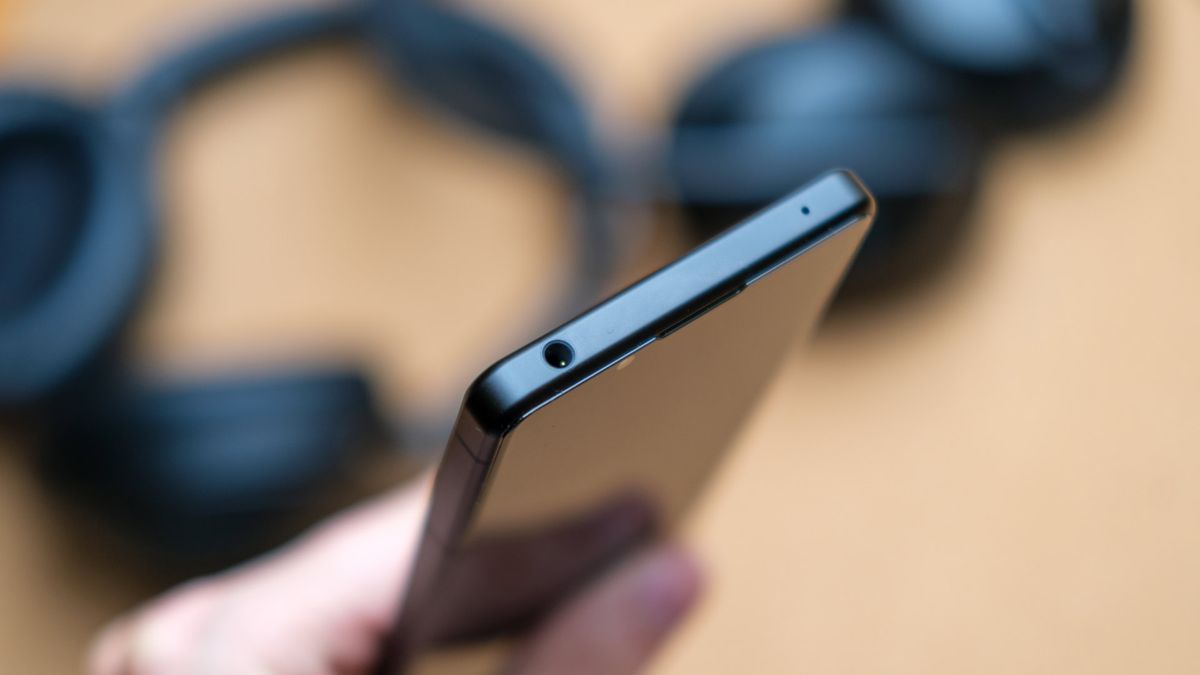
Masalah suara mic headset kecil di android sering kali mengganggu kenyamanan saat Anda sedang melakukan panggilan telepon, bermain game online, atau merekam suara. Pengguna lain di seberang telepon sering kali mengeluh tidak bisa mendengar suara Anda dengan jelas akibat volume mikrofon yang terlalu rendah atau mendem.
Kondisi ini tentu sangat menjengkelkan, terutama ketika Anda harus berkomunikasi dalam situasi penting. Untungnya, cara membesarkan suara mic headset android bisa dilakukan dengan beberapa langkah teknis yang terstruktur mulai dari pengecekan sistem hingga pembersihan komponen fisik perangkat.
Sebelum masuk ke langkah perbaikan, sangat penting untuk memahami akar masalahnya terlebih dahulu. Pertanyaan seperti "kenapa suara mic headset kecil di android?" sering menjadi pencarian terpopuler bagi pengguna yang mendadak mengalami penurunan kualitas input audio pada perangkat mereka.
Secara umum, kendala mic hp kecil ini bisa dipicu oleh penumpukan kotoran pada lubang fisik, kesalahan konfigurasi perangkat lunak, hingga bentrok antar-aplikasi yang berjalan di latar belakang.
Sistem Operasi yang Membatasi Input Audio
Dalam beberapa kasus yang sering saya temui, sistem operasi Android terkadang menerapkan pembatasan volume demi menjaga ambang batas keselamatan pendengaran atau karena adanya bug pada manajemen driver audio.
Ketika bug ini terjadi, sistem gagal mendeteksi sensitivitas maksimal dari perangkat input eksternal yang Anda colokkan.
Penumpukan Partikel Debu pada Komponen
Kesalahan umum yang saya lihat adalah pengguna langsung mengira headset mereka rusak, padahal masalahnya sangat sepele. Lubang mikrofon pada headset maupun pada bodi ponsel pintar sering kali tersumbat oleh partikel debu halus atau serat kain dari kantong celana.
Penyumbatan ini bertindak sebagai peredam alami yang menghalangi gelombang suara masuk secara optimal ke dalam sensor mikrofon.
Langkah Taktis Memperbesar Suara Mic Headset di Android
Untuk mengatasi masalah ini, Anda tidak perlu langsung membeli perangkat baru. Berikut adalah urutan langkah terstruktur yang dapat Anda eksekusi langsung untuk mengembalikan performa mikrofon eksternal Anda ke tingkat maksimal.
1. Memeriksa Konfigurasi Volume Sistem
Langkah pertama yang wajib Anda lakukan adalah memeriksa pusat kendali suara di dalam sistem operasi Android Anda.
- Buka menu Pengaturan atau Settings pada perangkat Android Anda.
- Pilih opsi Suara atau Sound & Vibration.
- Masuk ke menu Volume untuk melihat seluruh slider audio yang tersedia.
- Pastikan volume khusus untuk panggilan telepon, multimedia, dan notifikasi berada pada posisi maksimal.
Jika perangkat Anda tidak menyediakan slider khusus untuk mikrofon, menyesuaikan pengaturan volume umum ini secara maksimal akan membantu sistem mendorong daya tangkap audio ke level tertinggi.
2. Membersihkan Lubang Mikrofon Secara Fisik
Jika pengaturan perangkat lunak sudah maksimal namun suara tetap pelan, saatnya melakukan perawatan fisik pada perangkat keras Anda.
Dari pengalaman saya menangani masalah audio, cara membersihkan lubang mic hp biar jernih harus dilakukan dengan ekstra hati-hati agar tidak merusak membran sensitif di dalamnya.
- Gunakan kain lembut atau kertas tisu bersih untuk menyeka bagian luar lubang mic headset.
- Gunakan sikat kecil berbulu halus atau tusuk gigi secara perlahan untuk mengangkat sumbatan debu yang mengeras.
- Jika tersedia, gunakan semprotan udara kompresor (compressed air) dengan tekanan rendah untuk meniup sisa kotoran keluar.
- Peringatan: Dilarang keras menggunakan cairan pembersih kimia atau alat tajam yang terlalu keras karena dapat merobek komponen internal mikrofon.
3. Mengoptimalkan Fitur Equalizer Bawaan
Banyak pengguna tidak menyadari bahwa fitur penyeimbang frekuensi suara atau equalizer bawaan ponsel dapat dimanfaatkan sebagai cara mengatasi mic hp suaranya kecil.
Melalui fitur ini, Anda dapat memanipulasi rentang frekuensi tertentu agar karakter suara vokal Anda menjadi lebih menonjol.
Buka pengaturan suara, lalu cari menu Equalizer atau Efek Audio. Cobalah untuk menaikkan frekuensi rendah (bass) jika ingin memberikan efek suara yang lebih tebal dan bertenaga. Sebaliknya, naikkan frekuensi tinggi (treble) jika Anda ingin meningkatkan kejelasan dan kejernihan suara vokal saat berbicara.
4. Memeriksa dan Menonaktifkan Aplikasi Pihak Ketiga
Terkadang, penyebab suara mic mengecil bukan berasal dari sistem utama, melainkan akibat adanya konflik perangkat lunak.
Beberapa aplikasi pihak ketiga seperti perekam suara, aplikasi panggilan suara alternatif, atau game tertentu yang berjalan di latar belakang bisa mengambil alih kendali mikrofon secara eksklusif.
Matikan sementara atau tutup paksa aplikasi-aplikasi yang dicurigai memengaruhi fungsi mikrofon tersebut. Setelah aplikasi dinonaktifkan, lakukan uji coba rekam suara ulang untuk memastikan apakah volume mic headset Anda sudah kembali normal atau belum.
Menggunakan Aplikasi Peningkat Audio Pihak Ketiga
Jika semua metode bawaan di atas belum memberikan hasil yang memuaskan, Anda dapat memanfaatkan aplikasi peningkat volume/suara eksternal yang tersedia di Google Play Store.
Aplikasi jenis ini bekerja dengan cara memberikan daya gain tambahan pada jalur input audio Android.
Aplikasi Penguat Suara Mikrofon Android
Beberapa aplikasi yang sangat direkomendasikan untuk memodifikasi gain audio secara langsung antara lain adalah Voice Recorder, Easy Voice Recorder, serta Microphone Amplifier. Aplikasi ini menyediakan knob kendali khusus untuk meningkatkan sensitivitas mikrofon jauh di atas batas standar sistem.
Selain itu, untuk pengguna perangkat Google Pixel 3 dan yang lebih baru, atau perangkat Android tertentu yang kompatibel, fitur bernama Aplikasi Amplifier Suara umumnya sudah terinstal secara bawaan dan bisa langsung diaktifkan melalui menu aksesibilitas.
Sebagai panduan aman dalam menggunakan aplikasi penguat audio, berikut adalah acuan batas peningkatan gain yang disarankan berdasarkan rekomendasi teknis demi menjaga kualitas rekaman:
| Parameter Pengaturan | Nilai Rendah | Nilai Disarankan | Nilai Maksimal |
|---|---|---|---|
| Tingkat Gain Tambahan | 1 | 15 hingga 25 | 30 |
| Resiko Distorsi Audio | Rendah | Sangat Rendah | Tinggi |
| Keamanan Membran Mic | Aman | Aman | Beresiko |
Tingkat penambahan perolehan audio (gain) tambahan yang disarankan pada aplikasi Microphone Amplifier adalah antara 15 hingga 25 agar tidak merusak kualitas suara. Melampaui batas ini secara berlebihan dapat memicu distorsi parah (clipping) yang membuat suara terdengar pecah.
Melakukan eksperimen secara bertahap pada rentang nilai gain tersebut akan membantu Anda menemukan titik keseimbangan terbaik antara volume yang keras dan kejernihan suara yang tetap terjaga tanpa merusak hardware headset Anda.
Pastikan untuk selalu melakukan tes rekam suara pendek setiap kali Anda mengubah nilai gain pada aplikasi pengeras suara mic pilihan Anda untuk memantau noise lantai yang ikut naik.
Langkah penanganan terstruktur mulai dari optimalisasi volume internal, pembersihan fisik lubang udara, hingga pemanfaatan aplikasi penguat gain eksternal merupakan solusi paling efektif untuk mengatasi kendala input audio yang minim. Memastikan kebersihan fisik komponen dan membatasi tingkat gain tambahan pada batas aman 15 hingga 25 adalah kunci utama agar fungsi komunikasi audio pada perangkat Android Anda tetap berjalan dengan prima dan menghasilkan suara yang nyaring sekaligus jernih.







