
Mengetik dokumen panjang sering kali membuat mata lelah jika ukuran teks terlalu kecil, sehingga Anda perlu tahu cara memperbesar huruf di word dengan cepat. Mengatur dimensi teks bukan sekadar estetika, melainkan kebutuhan mendasar agar dokumen Anda terlihat profesional dan nyaman dibaca oleh siapa saja.
Banyak pengguna terjebak dengan pengaturan bawaan aplikasi tanpa tahu bahwa ada banyak metode instan untuk mengubah skala tulisan. Padahal, Microsoft Word menyediakan berbagai opsi fleksibel, mulai dari klik menu standar hingga kombinasi tombol keyboard tersembunyi yang jarang dimanfaatkan.
Artikel ini akan mengupas tuntas langkah-demi-langkah memperbesar serta mengecilkan tulisan di word secara efektif. Kita juga akan melihat bagaimana memanipulasi kapitalisasi teks tanpa harus menghapus dan mengetik ulang dari awal.
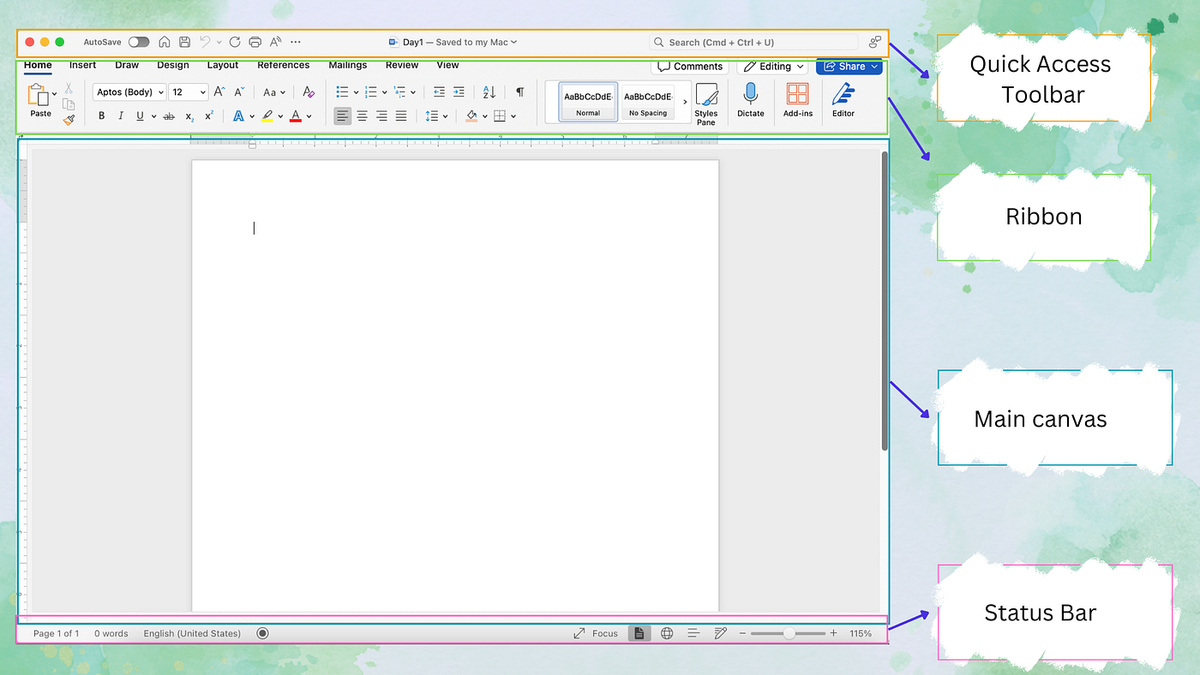
Cara yang paling umum digunakan oleh pemula adalah memanfaatkan menu visual yang terletak pada Ribbon bagian atas. Metode ini sangat ideal bagi Anda yang lebih nyaman mengoperasikan kursor mouse dibandingkan menghafal tombol kombinasi.
Secara umum, dokumen baru di Microsoft Word secara otomatis didasarkan pada templat aktif yang biasanya bernama Normal.dotm. Berdasarkan data teknis, font standar bawaan Microsoft Word adalah Calibri (Body) dengan ukuran 11 pt (point). Angka ini sering kali dirasa kurang besar untuk dokumen formal seperti surat resmi atau laporan kerja.
Langkah Menggunakan Dropdown Font Size
Untuk mengubah teks standar tersebut menjadi lebih besar, Anda bisa mengikuti urutan langkah teknis berikut ini.
- Blok atau seleksi terlebih dahulu bagian tulisan yang akan diubah ukurannya menggunakan mouse atau keyboard.
- Arahkan kursor ke tab Home yang terletak di sudut kiri atas layar komputer Anda.
- Cari grup menu Font, lalu klik tanda panah kecil di sebelah angka ukuran font yang sedang aktif.
- Pilih angka yang lebih besar sesuai kebutuhan Anda, misalnya mengubah dari 11 pt menjadi 14 pt atau 12 pt.
Memasukkan Angka Ukuran Secara Manual
Dalam kasus yang sering saya temui, angka yang Anda butuhkan terkadang tidak tertera di dalam daftar pilihan drop-down menu tersebut. Perlu Anda ketahui bahwa ukuran font default di Microsoft Word dapat diatur manual antara angka 1 hingga 1638 dengan kelipatan 0,5.
Jika Anda ingin membuat ukuran kustom seperti 12,5 atau bahkan huruf raksasa berukuran 500 untuk kebutuhan spanduk, Anda cukup mengeklik kotak angka tersebut. Ketik angka yang diinginkan secara langsung menggunakan keyboard, lalu tekan tombol Enter untuk menerapkan perubahan.
Memanfaatkan Rumus Cepat Membesarkan Huruf Word dengan Shortcut
Bagi para profesional, melepaskan tangan dari keyboard hanya untuk memegang mouse adalah hal yang membuang waktu produktif. Oleh karena itu, menguasai rumus cepat membesarkan huruf word via keyboard shortcut sangat direkomendasikan.
Dari pengalaman saya menangani dokumen ratusan halaman, menggunakan tombol kombinasi bisa memangkas waktu kerja hingga separuh waktu biasa jika dibandingkan dengan klik menu manual.
Ada dua jenis pintasan keyboard utama yang bisa Anda gunakan untuk memanipulasi dimensi teks ini secara instan di layar kerja Anda.
Shortcut Berdasarkan Daftar Angka Default
Pintasan pertama berfungsi untuk menaikkan atau menurunkan ukuran teks sesuai dengan urutan angka yang ada pada menu drop-down standar. Langkahnya adalah seleksi teks terlebih dahulu, lalu tekan tombol Ctrl + Shift + > (tanda lebih besar) secara bersamaan untuk memperbesar teks. Sebaliknya, gunakan kombinasi Ctrl + Shift + < (tanda lebih kecil) jika Anda ingin memperkecil ukuran huruf tersebut.
Shortcut Skala Akurat per Satu Poin
Kesalahan umum yang saya lihat adalah pengguna tidak tahu ada shortcut yang jauh lebih presisi untuk menaikkan font per 1 pt. Caranya adalah dengan menekan tombol Ctrl + ] (kurung siku tutup) untuk memperbesar teks tepat satu tingkat di atasnya. Untuk mengecilkan huruf satu poin demi satu poin, Anda tinggal menekan kombinasi tombol Ctrl + [ (kurung siku buka).
Mengatur Kapitalisasi dan Mengubah Teks Menjadi Huruf Besar Semua
Selain mengubah dimensi fisik angka poin, terkadang kebutuhan dokumen mengharuskan Anda mengubah format teks menjadi kapital. Anda tidak perlu menghapus kalimat yang sudah diketik hanya karena lupa mengaktifkan tombol Caps Lock.
Microsoft Word memiliki fitur Change Case yang dapat diakses secara instan guna mengubah teks menjadi huruf kapital secara otomatis dalam sekejap. Fitur ini sangat krusial saat menyunting judul bab atau sub-judul dokumen yang membutuhkan penegasan visual.
Menggunakan Kombinaasi Tombol Change Case
Pintasan keyboard untuk mengubah kapitalisasi ini sangat mudah diterapkan pada teks yang sudah diblok sebelumnya. Tekan tombol Shift + F3 secara bersamaan pada keyboard komputer Anda untuk mengubah format teks tersebut. Setiap kali Anda menekan kombinasi ini, teks akan berganti mode antara huruf besar semua, huruf kecil semua, atau huruf kapital di awal kata saja.
Opsi Menu Otonatis Kapitalisasi di Awal Kata
Jika ingin menggunakan menu visual, klik ikon Aa pada tab Home di grup Font untuk memunculkan lima opsi Change Case. Opsi Capitalize Each Word merupakan cara otomatis membuat huruf kapital di awal kata word yang sangat berguna untuk merapikan penulisan judul artikel. Pilihan lainnya termasuk Sentence case untuk format kalimat standar serta UPPERCASE untuk membuat shortcut huruf besar semua di word secara instan.
Perbandingan Fleksibilitas Pengaturan Ukuran Huruf Antar Aplikasi
Sebagai bagian dari ekosistem perkantoran, Microsoft Word memiliki karakteristik batas ukuran teks yang berbeda dengan aplikasi saudaranya seperti Excel dan PowerPoint. Pemahaman batas teknis ini penting agar dokumen yang Anda kelola tidak mengalami kerusakan format saat datanya dipindahkan antar aplikasi.
Setiap aplikasi dirancang dengan arsitektur penanganan teks yang disesuaikan dengan fungsi utamanya masing-masing. Word berfokus pada halaman dokumen, Excel pada lembar kerja sel, sementara PowerPoint berfokus pada presentasi visual di layar.
Berikut adalah visualisasi batas modifikasi teks pada ketiga platform utama tersebut untuk panduan kerja Anda.
| Aplikasi Office | Batas Minimal Ukuran | Batas Maksimal Ukuran | Kelipatan Input Manual |
|---|---|---|---|
| Microsoft Word | 1 pt | 1638 pt | 0,5 pt |
| Microsoft Excel | 1 pt | 409 pt | 0,5 pt |
| Microsoft PowerPoint | 1 pt | 4000 pt | 0,1 pt |
Berdasarkan data di atas, cara ganti ukuran font default excel membatasi Anda hingga angka 409 saja karena ruang sel yang terbatas. Sementara itu, jika Anda bertanya mengenai bagaimana cara mengubah ukuran font di powerpoint sekaligus, aplikasinya mengizinkan kelipatan hingga 0,1 pt untuk fleksibilitas desain slide yang tinggi.
Mengetahui batasan teknis ini akan mencegah dokumen Anda mengalami eror akibat pemaksaan ukuran font yang melebihi kapasitas sistem aplikasi masing-masing. Gunakan menu Font Dialog Box dengan menekan Ctrl + D di Word untuk menyimpan pengaturan ukuran huruf kustom ini sebagai dokumen dasar yang permanen.


