
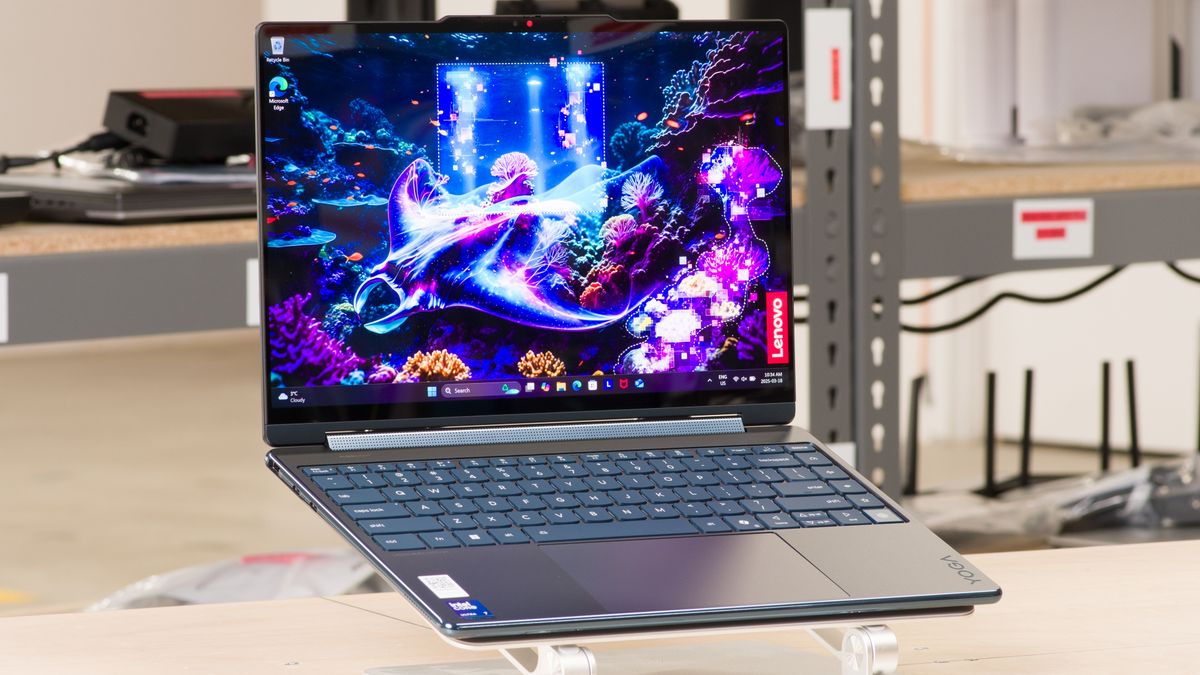
Cara mempercepat kinerja laptop Lenovo yang mulai melambat sebenarnya bisa Anda lakukan dengan mudah tanpa perlu langsung membawanya ke tempat servis. Masalah penurunan kecepatan ini sering kali mengganggu produktivitas harian Anda. Saya sering melihat pengguna mengeluhkan perangkat mereka yang mendadak lambat saat membuka aplikasi berat. Sebagai pengguna laptop, Anda tentu menginginkan respons sistem yang instan.
Penurunan performa ini biasanya disebabkan oleh penumpukan file sementara, aplikasi latar belakang yang rakus daya, atau konfigurasi sistem yang belum optimal. Jika Anda membiarkan kondisi ini, laptop Lenovo Anda tidak akan pernah mencapai potensi maksimalnya.
Sebelum masuk ke langkah perbaikan, kita harus memahami akar masalahnya terlebih dahulu secara objektif. Sistem operasi yang jarang diperbarui sering menjadi alasan utama mengapa sistem menjadi tidak stabil dan lambat.
Setiap laptop memiliki batas kemampuan komputasi yang dipengaruhi oleh spesifikasi komponen di dalamnya. Ketika beban kerja melebihi kapasitas hardware, sistem secara otomatis akan melambat untuk mencegah panas berlebih.
Beban Aplikasi Latar Belakang yang Berlebihan
Banyak aplikasi pihak ketiga yang otomatis berjalan sejak pertama kali laptop dinyalakan tanpa Anda sadari.
Hal ini memakan ruang pada memori acak dan membebani unit pemrosesan utama secara terus-menerus.
Efek dominonya, waktu booting menjadi sangat lama dan respons aplikasi lain menjadi tertunda.
Efek Penumpukan File Sampah di Drive Sistem
Setiap aktivitas browsing atau instalasi aplikasi selalu meninggalkan jejak berupa file cache.
File-file ini lambat laun akan memenuhi ruang penyimpanan utama Anda.
Ketika sisa kapasitas penyimpanan terlalu sedikit, sistem operasi akan kesulitan mengalokasikan memori virtual untuk membantu kinerja RAM.
Langkah Taktis Mempercepat Kinerja Laptop Lenovo
Ada beberapa tindakan preventif dan kuratif yang bisa segera Anda terapkan pada sistem operasi.
Langkah-langkah ini berfokus pada pembersihan perangkat lunak dan optimalisasi fitur bawaan vendor.
Mari kita bedah satu per satu metode yang paling efektif.
Mematikan Startup Programs Melalui Task Manager
Anda bisa menekan kombinasi tombol Ctrl + Shift + Esc untuk membuka jendela Task Manager secara instan. Masuklah ke tab Startup Apps untuk melihat daftar aplikasi yang berjalan otomatis. Matikan aplikasi yang tidak krusial seperti Spotify atau pembaruan otomatis game dengan klik kanan lalu pilih Disable.
Langkah sederhana ini bisa memotong waktu booting laptop hingga beberapa detik.
Mengaktifkan Mode Performa Tinggi di Lenovo Vantage
Buka aplikasi bawaan Lenovo Vantage yang sudah terpasang di sistem operasi Anda.
Masuk ke menu pengaturan daya dan ubah profil batasan daya menjadi Mode Performa Tinggi atau Extreme Performance.
Fitur ini akan membuka pembatasan daya pada prosesor sehingga laptop dapat berjalan pada kecepatan tertingginya saat dibutuhkan.
Namun, konsekuensinya adalah baterai akan menjadi sedikit lebih boros dan kipas berputar lebih kencang.
Menakar Standar Performa Laptop Modern
Untuk memberikan gambaran mengenai standar performa laptop terkini di pasaran, kita bisa melihat inovasi teknologi terbaru.
Lenovo sendiri telah meluncurkan perangkat papan atas dengan arsitektur mutakhir untuk mengatasi masalah lag secara permanen.
Salah satu contoh perangkat yang membawa lompatan performa signifikan adalah seri premium mereka.
Berdasarkan data spesifikasi resmi, Lenovo Yoga 7 2-in-1 Aura Edition kini menawarkan standar komputasi baru dengan adopsi prosesor kelas atas hingga Intel Core Ultra 7 355 berbasis arsitektur Panther Lake.
Kehadiran komponen mutakhir ini membuktikan bahwa hardware modern dirancang untuk menangani beban kerja kecerdasan buatan secara lokal tanpa hambatan.
Berikut adalah rincian spesifikasi teknis dari perangkat premium tersebut sebagai tolok ukur komputasi saat ini.
| Komponen Utama | Spesifikasi Resmi |
|---|---|
| Prosesor | Intel Core Ultra 7 355 (Panther Lake) |
| Performa NPU | 50 TOPS |
| Kapasitas RAM | LPDDR5x-7467 MHz hingga 24GB |
| Penyimpanan | SSD M.2 2242 PCIe Gen4 QLC hingga 1TB |
| Ukuran & Rasio Layar | 14 inci (16:10) |
| Resolusi Layar | WUXGA atau 2.8K |
| Refresh Rate Layar | 120Hz |
| Bobot Perangkat | Mulai dari 1.3 kg |
Melihat spesifikasi di atas, jelas bahwa kecepatan transfer data RAM LPDDR5x-7467 MHz sangat krusial dalam memotong waktu loading aplikasi.
Jika laptop Lenovo lama Anda masih menggunakan tipe RAM jadul, wajar saja jika kinerjanya terasa lambat.
Kekurangan Pengaturan Performa Ekstrem pada Laptop
Menurut saya, Anda juga harus bersikap kritis terhadap opsi peningkatan performa secara instan.
Memaksa komponen bekerja pada batas maksimalnya melalui modifikasi sistem tentu memunculkan beberapa kompromi yang tidak menyenangkan.
Ada aspek kenyamanan yang harus dikorbankan demi mendapatkan kecepatan komputasi.
- Suhu operasional laptop akan meningkat lebih cepat sehingga area keyboard terasa hangat.
- Kipas pendingin akan berputar pada RPM maksimal dan menimbulkan suara bising yang konstan.
- Daya tahan baterai akan merosot tajam jika tidak terhubung ke adaptor pengisi daya.
Kekurangan ini adalah hal yang wajar karena hukum fisika komputasi selalu linier antara daya yang dikonsumsi dengan panas yang dihasilkan.
Jadi, Anda harus bijak dalam menentukan kapan membutuhkan performa penuh dan kapan cukup menggunakan mode hemat daya.
Solusi Optimalisasi Penyimpanan dan Pembaruan Sistem
Langkah terakhir yang tidak kalah penting adalah menjaga kesehatan media penyimpanan internal Anda. Penggunaan SSD berkecepatan tinggi seperti standar PCIe Gen4 pada perangkat modern sangat membantu mempercepat proses baca tulis data.
Pastikan Anda selalu menyisakan ruang kosong minimal dua puluh persen dari total kapasitas drive C Anda. Lakukan pembersihan secara berkala menggunakan fitur Storage Sense bawaan Windows untuk menghapus berkas sisa pembaruan sistem secara otomatis. Selain itu, jangan pernah menunda pembaruan firmware atau BIOS resmi dari Lenovo untuk memastikan kompatibilitas hardware tetap terjaga dengan baik.
Menerapkan kombinasi pembersihan software secara rutin dan pengaturan manajemen daya yang tepat lewat Lenovo Vantage merupakan strategi paling rasional untuk mengembalikan performa laptop Anda tanpa harus mengeluarkan biaya tambahan. Lakukan evaluasi berkala terhadap aplikasi yang Anda pasang agar sistem operasi tidak terbebani oleh proses latar belakang yang tidak penting.







