
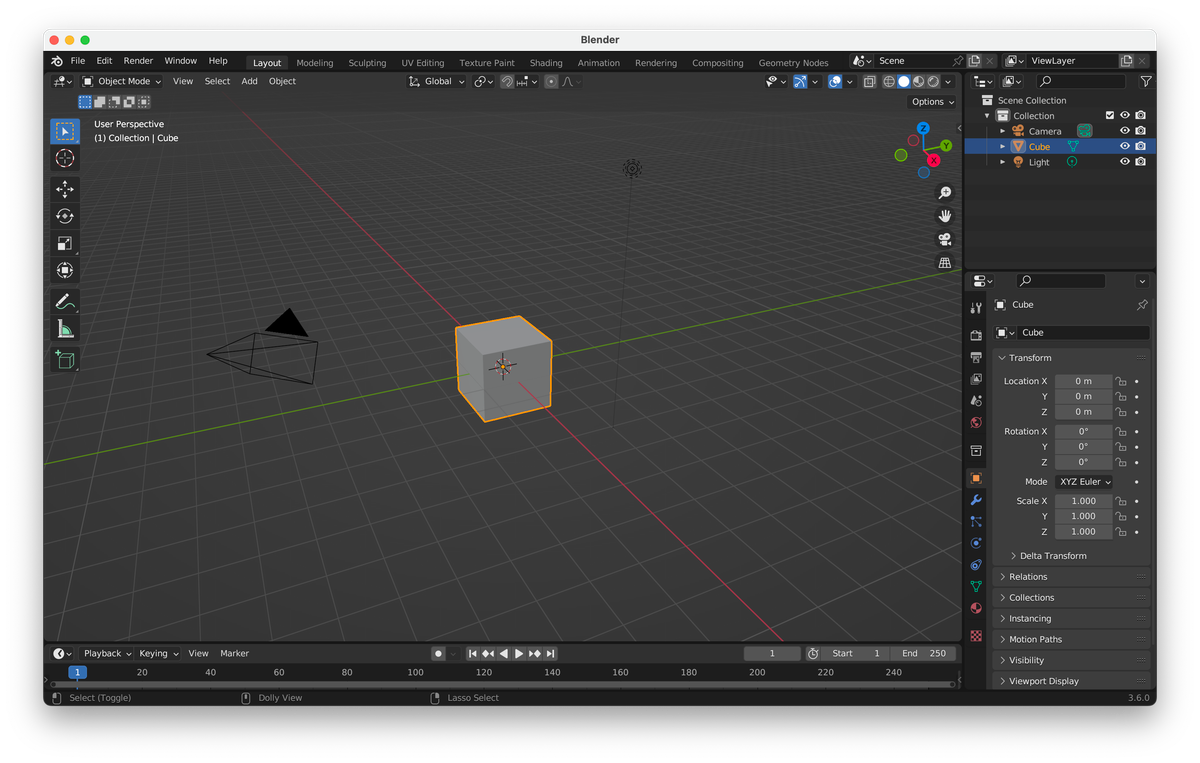
Menunggu hasil pemrosesan gambar tiga dimensi sering kali menguji kesabaran para desainer grafis karena durasinya yang terkadang memakan waktu berjam-jam. Permasalahan mengenai "kenapa render di blender lama banget" menjadi keluhan yang paling sering dilontarkan oleh para pengguna baru maupun profesional yang mengejar tenggat waktu produksi. Blender merupakan aplikasi pengolah grafis 3D open source yang sangat andal untuk memproduksi gambar atau animasi berkualitas tinggi menggunakan geometri tiga dimensi.
Perangkat lunak gratis ini menyediakan ekosistem lengkap mulai dari pembuatan film animasi, visual effect, modelling 3D, hingga pembuatan game atau aset game. Meskipun memiliki fitur yang sangat kaya, proses akhir penciptaan gambar digital dari berkas adegan sering kali menghadapi kendala teknis berupa waktu pemrosesan yang lambat. Memahami interaksi antara struktur data geometri, pencahayaan, tekstur, sudut pandang, dan informasi bayangan dengan mesin perrender adalah kunci utama untuk mempercepat proses tersebut.
Sebelum masuk ke dalam konfigurasi teknis untuk mempercepat performa komputer, Anda harus memahami terlebih dahulu jenis mesin perrender yang disediakan oleh aplikasi Blender. Karakteristik berkas adegan Anda akan sangat menentukan efisiensi dari waktu pemrosesan grafik raster yang dihasilkan oleh program komputer.
Karakteristik Mesin Render Eevee
Mesin pertama yang tersedia di dalam ekosistem ini adalah Eevee, sebuah sistem penanganan grafis yang bekerja secara real-time. Berdasarkan arsitekturnya, Eevee biasanya digunakan untuk kebutuhan video game atau peninjauan aset secara cepat karena mengutamakan kecepatan pengerjaan visual.
Dalam kasus yang sering saya temui, banyak pengguna memaksakan Eevee untuk kebutuhan animasi arsitektur yang sangat kompleks dengan harapan waktu pengerjaan menjadi instan. Namun, keterbatasan teknis Eevee dalam menghitung pantulan cahaya yang akurat terkadang membuat hasil akhirnya kurang memuaskan untuk proyek ultra-realistis.
Karakteristik Mesin Render Cycles
Mesin kedua adalah Cycles, sebuah sistem berbasis ray-tracing yang dirancang untuk merender objek-objek realistis secara akurat. Cycles bekerja dengan melacak jalur cahaya secara fisik di dalam ruang simulasi untuk menghasilkan bayangan dan pantulan yang menyerupai dunia nyata.
Dari pengalaman saya menangani berbagai proyek animasi 3D, proses render menggunakan Cycles membutuhkan waktu yang cukup lama karena kalkulasi matematisnya yang sangat rumit. Oleh karena itu, optimasi konfigurasi internal mutlak diperlukan agar proses penciptaan gambar tidak membuat perangkat keras Anda bekerja terlalu berat.
Langkah Taktis Mengatur Ukuran Kotak Pemrosesan
Salah satu metode paling efektif sebagai cara render blender cepat adalah dengan memodifikasi nilai ukuran kotak pemrosesan atau yang dikenal dengan istilah tiles. Pengaturan ini menentukan ukuran area gambar yang akan diproses oleh komponen perangkat keras komputer Anda dalam satu waktu.
Banyak desainer pemula yang tidak menyadari bahwa jenis komponen perangkat keras yang digunakan memerlukan penanganan ukuran kotak pemrosesan yang berbeda total. Kesalahan umum yang saya lihat adalah menyamakan nilai tiles untuk kartu grafis dan prosesor utama, yang justru memicu masalah "blender lemot saat render".
- Buka aplikasi Blender versi 2.8 atau versi yang sedang Anda gunakan saat ini untuk proyek Anda.
- Arahkan kursor menuju panel properti yang terletak pada bagian kanan layar antarmuka pengguna.
- Klik pada ikon kamera yang merepresentasikan menu Render Properties untuk membuka konfigurasi mesin.
- Gulir menu ke bawah hingga Anda menemukan bagian bertuliskan Performance, kemudian klik untuk membuka opsi sub-menu di dalamnya.
- Cari kolom pengaturan bertuliskan Tiles yang memiliki parameter ukuran koordinat X dan Y.
- Sesuaikan nilai angka pada kolom tersebut berdasarkan jenis perangkat keras yang Anda tugaskan sebagai pemroses utama.
Pengaturan nilai ukuran kotak pemrosesan yang tidak sesuai dengan arsitektur hardware akan menyebabkan penumpukan antrean instruksi dan membuat komputer mengalami lag yang parah.
Panduan Memilih Komponen Pemroses Utama yang Tepat
Aplikasi Blender memberikan fleksibilitas penuh kepada penggunanya untuk menentukan apakah proses kalkulasi geometri dan pencahayaan akan dibebankan kepada CPU atau GPU. Penentuan ini sangat krusial, terutama bagi Anda yang mencari setting render blender biar tidak lag pada perangkat dengan spesifikasi terbatas.
Secara umum, kartu grafis modern memiliki ribuan inti pemroses kecil yang jauh lebih efisien untuk menangani komputasi paralel visual dibandingkan prosesor utama komputer. Anda disarankan untuk memprioritaskan penggunaan GPU jika perangkat Anda memiliki kartu grafis eksternal yang mumpuni.
| Jenis Komponen Utama | Nilai Ukuran Kotak Pemrosesan | Rekomendasi Penggunaan |
|---|---|---|
| GPU (Kartu Grafis) | 265 | Sangat direkomendasikan untuk Cycles |
| CPU (Prosesor Utama) | 16 | Gunakan jika tidak ada GPU eksternal |
Berdasarkan data teknis pengujian, nilai ukuran tiles untuk rendering menggunakan GPU diubah dari 64 menjadi 265 untuk mencapai efisiensi pengerjaan yang optimal. Sebaliknya, jika Anda terpaksa menggunakan prosesor utama, nilai ukuran tiles untuk rendering menggunakan CPU diubah menjadi 16 agar beban kerja terbagi merata tanpa menyumbat memori.
Metode Optimasi Fitur dan Struktur Data Adegan
Selain mengubah konfigurasi mesin perrender, efisiensi waktu juga sangat dipengaruhi oleh cara Anda mengelola fitur-fitur bawaan dari Blender. Fitur-fitur Blender meliputi 3D Modelling, UV mapping, texturing, rigging, particle simulation, rendering, video editing, serta 2D & 3D tracking. Setiap fitur yang Anda aktifkan ke dalam berkas adegan akan menambah baris data baru yang harus dikalkulasi oleh sistem komputer. Membatasi jumlah sampel pantulan cahaya dan mengaktifkan fitur kecerdasan buatan untuk mereduksi gangguan visual merupakan opsi bijak sebagai cara mempercepat render cycles blender.
Langkah nyata yang bisa segera Anda eksekusi adalah menurunkan nilai Max Samples pada menu pencahayaan ke angka yang lebih rasional, misalnya 128 atau 256, lalu mengombinasikannya dengan fitur Denoising. Pengurangan interpolasi tekstur yang berlebihan pada objek yang letaknya jauh dari sudut pandang kamera juga akan memangkas beban memori perangkat keras secara drastis. Langkah pengelolaan data adegan ini menjadi solusi penyelamat yang sering digunakan sebagai tips render blender 3d untuk laptop kentang agar tetap bisa menghasilkan karya visual tanpa membuat sistem operasi berhenti merespons. Penghematan waktu pengerjaan visual secara keseluruhan akan terasa sangat signifikan setelah Anda menerapkan kombinasi penataan manajemen aset dan konfigurasi ukuran kotak pemrosesan ini secara disiplin.







