
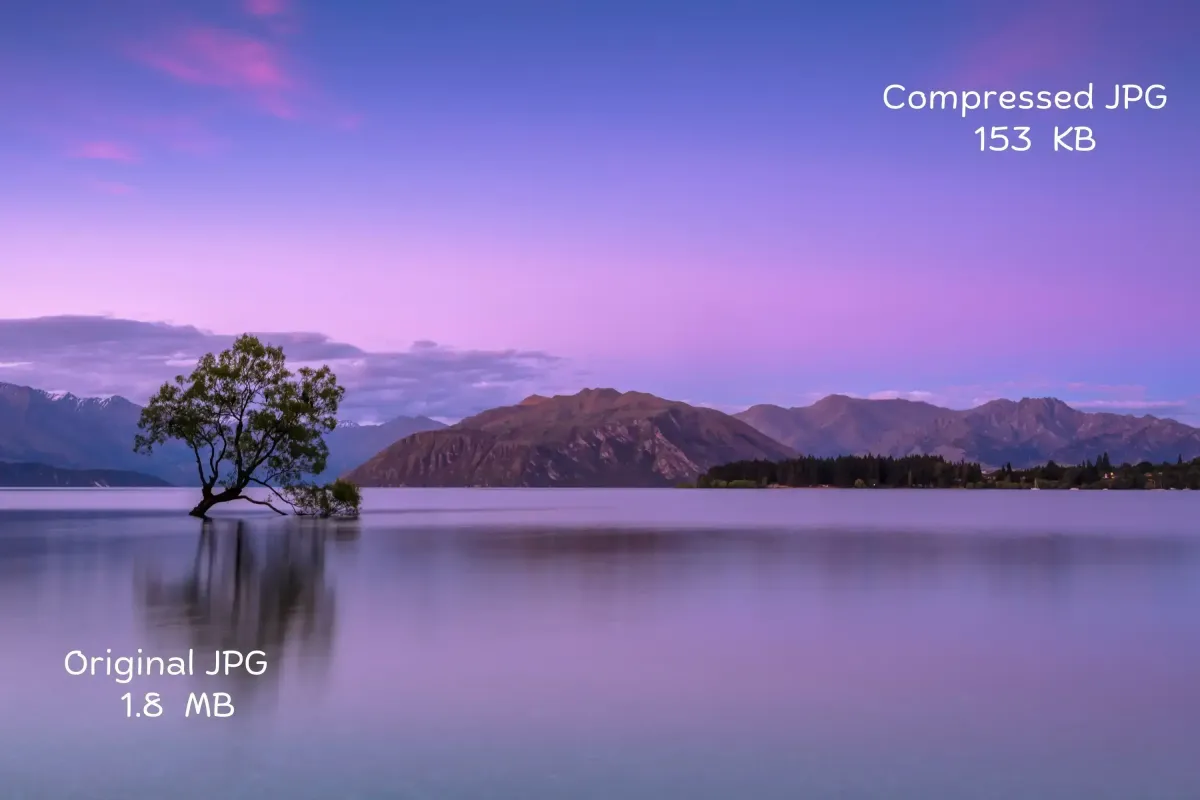
Mengetahui cara memperkecil kapasitas file JPG menjadi kebutuhan krusial saat Anda menghadapi kendala batas ruang penyimpanan atau limit unggahan sistem digital. Ukuran dokumen visual yang terlalu besar sering kali menghambat proses pengiriman data dan memperlambat waktu pemuatan halaman web secara signifikan. Berdasarkan data industri yang dirilis oleh iloveimg, gambar biasanya menyumbang 50-70% dari total ukuran halaman web.
Oleh karena itu, optimasi file gambar berformat JPG bukan lagi sekadar pilihan, melainkan sebuah keharusan bagi efisiensi platform digital saat ini. Kabar baiknya, sebagian besar file JPG bisa menyusut ukurannya sebesar 40% hingga 80% menggunakan metode kompresi dengan kualitas visual yang terlihat tetap sama. Hal ini dimungkinkan karena karakteristik format JPG yang menggunakan metode kompresi lossy, di mana bit data yang tidak krusial bagi mata manusia akan dieliminasi.
Sebelum masuk ke langkah teknis, sangat penting untuk memahami mengapa file gambar Anda bisa berukuran sangat besar. Sebagai contoh, dimensi foto ponsel yang besar dicontohkan berukuran 4032 × 3024 piksel sebagaimana dicatat oleh Smallpdf.
Ukuran dimensi yang raksasa tersebut otomatis membuat kapasitas file membengkak hingga hitungan Megabyte (MB). Ketika Anda menerapkan cara memperkecil kapasitas file JPG, sistem algoritma akan bekerja secara spesifik pada struktur piksel gambar. Proses kompresi JPG membagi gambar menjadi blok berukuran 8×8 piksel menurut data teknis dari iloveimg. Algormitma kemudian menganalisis variasi warna dalam blok tersebut dan membuang detail frekuensi tinggi yang tidak sensitif terhadap pandangan mata manusia.
Potensi Penurunan Ukuran Berdasarkan Kualitas
Dalam memproses gambar, Anda harus menentukan target kualitas yang diinginkan. Penurunan kualitas yang terukur akan menghasilkan reduksi kapasitas file yang sangat signifikan tanpa merusak estetika visual.
Foto resolusi tinggi biasa dapat dikompres hingga 60-80% tanpa kehilangan kualitas yang terlihat. Untuk kebutuhan platform digital, target ukuran gambar yang disarankan adalah di bawah 200KB agar performa pemuatan tetap optimal.
Dari pengalaman saya menangani optimasi aset digital, foto dapat mencapai ukuran di bawah 200KB pada tingkat kualitas 75-85 tanpa degradasi yang terlihat. Skema penurunan ukuran ini dapat Anda lihat pada estimasi parameter kompresi berikut.
| Kualitas | Terbaik Untuk | Pengurangan Tipikal |
|---|---|---|
| Kualitas Rendah | Aplikasi Mobile | Lebih dari 90% |
| Kualitas Sedang | Penggunaan Web | 80% sampai 90% |
| Kualitas Tinggi | Foto Resolusi Tinggi | 60% sampai 80% |
| Kualitas Terbaik | Cetak Digital | Mencapai 40% |
Panduan Menggunakan Alat Kompresi Berbasis Web
Langkah praktis pertama untuk memperkecil kapasitas gambar adalah memanfaatkan platform pengolah gambar online. Metode ini sangat digemari karena tidak memerlukan instalasi perangkat lunak tambahan di perangkat Anda.
Salah satu platform yang menyediakan fitur ini adalah Adobe Express. Melalui sistem cerdas mereka, pengguna dapat menyesuaikan ukuran file dengan standar industri secara instan.
- Buka platform pengolah gambar Adobe Express melalui peramban web Anda.
- Unggah gambar yang ingin dikompres dengan memperhatikan bahwa batas maksimal ukuran file gambar yang dapat diunggah ke Adobe Express adalah 40 MB.
- Pastikan format dokumen Anda sesuai, karena jenis file yang didukung oleh alat pengubah ukuran Adobe Express adalah JPEG, JPG, PNG, dan WebP.
- Pilih opsi tingkat kompresi atau ubah dimensi piksel sesuai dengan kebutuhan target ukuran file Anda.
- Klik tombol unduh untuk menyimpan file JPG yang kapasitasnya sudah diperkecil ke dalam penyimpanan lokal.
Kesalahan umum yang saya lihat adalah pengguna sering kali mengunggah file yang melebihi kapasitas maksimal sistem, sehingga memicu kegagalan proses. Pastikan file mentah Anda berada di bawah angka 40 MB sebelum memulai pengerjaan di platform tersebut.
Optimasi Keamanan Data pada Platform Kompresi Pihak Ketiga
Saat menggunakan layanan online gratis seperti 11zon untuk memperkecil dokumen visual, aspek privasi dan keamanan data sering kali memicu kekhawatiran bagi sebagian pengguna. Hal ini sangat wajar, terutama jika gambar yang diproses berisi informasi sensitif.
Platform modern saat ini sudah menerapkan kebijakan retensi data yang sangat ketat demi melindungi hak konsumen. Pembersihan server secara berkala dilakukan otomatis oleh sistem backend mereka.
Sebagai jaminan keamanan, file yang diunggah ke server 11zon.com akan disimpan selama 2 jam sebelum dihapus secara otomatis dan permanen. Rentang waktu ini sengaja diberikan agar pengguna memiliki kesempatan yang cukup untuk mengunduh hasil kompresi.
Penerapan Teknologi Encoder Canggih
Selain masalah keamanan, efisiensi algoritma yang digunakan oleh sebuah platform online sangat memengaruhi hasil akhir dari kompresi gambar itu sendiri. Penggunaan teknologi pengodean modern terbukti memberikan hasil yang jauh lebih optimal.
Penggunaan MozJPEG dapat mencapai kompresi 5-15% lebih baik pada kualitas visual yang sama dibandingkan encoder JPEG standar. Teknologi pengodean ini bekerja dengan mengoptimalkan skema pemindaian progresif dan tabel kuantisasi di dalam file gambar.
Dengan memanfaatkan penyedia jasa kompresi yang mengadopsi MozJPEG, Anda bisa mendapatkan ukuran berkas yang jauh lebih kecil namun dengan detail ketajaman yang tetap terjaga utuh. Pendekatan teknis ini menjadi standar baku dalam industri web development modern saat ini.
Prinsip Dasar Memperkecil Gambar Tanpa Aplikasi Tambahan
Jika Anda enggan menggunakan koneksi internet untuk mengunggah berkas ke server pihak ketiga, sistem operasi modern sebenarnya sudah menyediakan perkakas bawaan. Anda dapat mengoptimalkan fungsi aplikasi bawaan komputer untuk memanipulasi struktur piksel JPG.
Prinsip dasarnya tetap sama, yaitu mengurangi dimensi lebar dan tinggi foto atau menurunkan persentase kualitas penyimpanan gambar. Langkah mandiri luring ini dinilai jauh lebih aman dari risiko kebocoran data digital.
- Gunakan aplikasi penyunting gambar bawaan sistem operasi untuk mengubah dimensi piksel makro menjadi mikro.
- Gunakan fitur ekspor ulang (Save As) dengan menggeser slider kualitas ke arah yang lebih rendah, idealnya pada tingkat 75 sampai 85 persen.
- Periksa kembali ukuran properti file yang baru untuk memastikan kapasitasnya sudah menyusut di bawah target yang Anda tetapkan.
Dalam kasus yang sering saya temui, mereduksi dimensi gambar dari ukuran ponsel sebesar 4032 × 3024 piksel menjadi setengahnya akan langsung memotong ukuran file hingga lebih dari setengah kapasitas awal tanpa merusak detail warna secara kasat mata.
Langkah penyesuaian parameter ukuran ini menjadi solusi paling taktis saat Anda harus melakukan kompresi massal secara cepat tanpa ketergantungan pada koneksi internet. Evaluasi hasil kompresi selalu diperlukan dengan cara memeriksa aspek ketajaman gambar saat dilakukan perbesaran atau zoom pada monitor perangkat Anda.







