
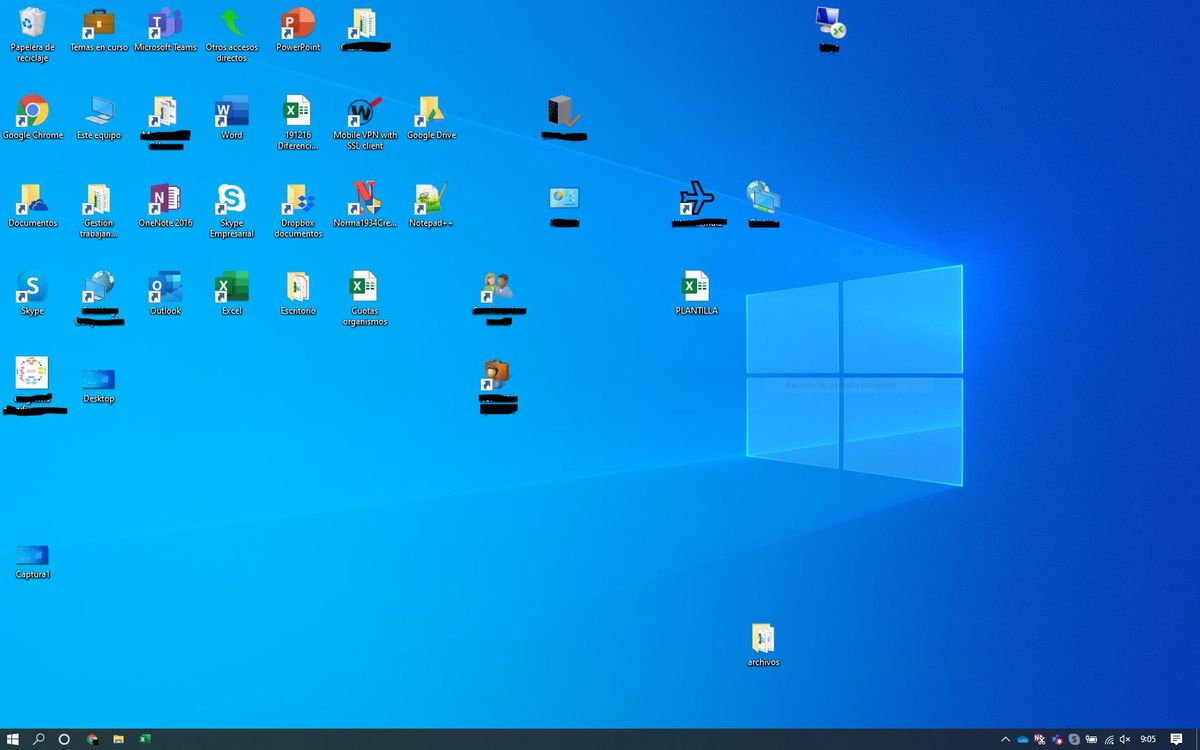
Mengubah ukuran ikon pada layar utama komputer merupakan solusi instan untuk mengatasi masalah ruang penyimpanan visual yang sempit. Langkah nyata ini langsung menjawab kebutuhan Anda yang ingin menerapkan cara memperkecil ukuran icon desktop windows 10 agar area kerja digital terasa lebih luas.
Secara bawaan atau default, sistem operasi Windows 10 menetapkan ukuran ikon desktop pada opsi Medium atau menengah. Pengaturan standar ini sebenarnya juga berlaku pada versi pendahulunya seperti Windows 8.1 dan Windows 7. Namun, bagi pengguna yang menginstal banyak aplikasi, ukuran Medium sering kali membuat layar terasa penuh.
Mengecilkan ikon sangat berguna untuk membuat tampilan desktop atau layar komputer tetap clean, bersih, tidak memenuhi layar, dan lebih terorganisir. Melalui panduan teknis ini, Anda akan mempelajari langkah-langkah berurutan untuk merapikan ruang kerja visual Anda.
Metode Mengubah Ukuran Ikon Desktop Windows 10
Ada beberapa cara alternatif yang bisa Anda eksekusi langsung sesuai dengan kenyamanan perangkat keras yang Anda gunakan. Setiap metode memberikan hasil akhir yang sama, yaitu ruang desktop yang lebih lega untuk produktivitas harian.
1. Memanfaatkan Klik Kanan pada Mouse
Ini adalah metode paling standar dan paling sering diajarkan karena tidak membutuhkan kombinasi tombol keyboard sama sekali. Langkah-langkahnya sangat sederhana dan instan.
- Arahkan kursor mouse ke area kosong di desktop Anda, lalu klik kanan sekali.
- Arahkan kursor ke menu View yang muncul di bagian paling atas baris opsi.
- Pilih dan klik opsi Small icons untuk mengubah ukuran menjadi paling kecil.
Dari pengalaman saya menangani kustomisasi komputer klien, opsi Small icons ini adalah pilihan terbaik jika Anda memiliki lebih dari 30 shortcut aplikasi di layar utama. Sebagai informasi historis yang menarik, pada sistem operasi Windows Vista lawas, pilihan ukuran ikon Small ini dulunya dinamai sebagai Classic oleh Microsoft.
2. Menggunakan Kombinasi Mouse dan Keyboard
Jika Anda menginginkan fleksibilitas ukuran yang lebih presisi, metode kedua ini jauh lebih adaptif. Cara ini memungkinkan Anda mengatur skala ukuran secara fleksibel, bukan hanya terpaku pada tiga opsi standar.
- Masuk ke halaman desktop utama Windows 10 Anda.
- Tekan dan tahan tombol Ctrl pada keyboard komputer Anda.
- Sembari menahan tombol Ctrl, putar roda gulir atau scroll wheel pada mouse Anda ke arah bawah untuk memperkecil ukuran.
Dalam kasus yang sering saya temui, pengguna laptop tanpa mouse eksternal agak kesulitan menerapkan trik ini melalui touchpad. Jika Anda menggunakan touchpad laptop, Anda bisa melakukan gerakan mencubit (pinch-to-zoom) ke arah dalam sembari menahan tombol Ctrl, meskipun sensitivitasnya akan berbeda-beda tergantung merek laptop Anda.
3. Melalui Shortcut Keyboard Langsung
Bagi para pencinta shortcut atau hotkeys, Windows 10 menyediakan kombinasi tombol cepat untuk beralih di antara tiga ukuran default utama secara instan. Metode ini sangat efisien tanpa perlu menyentuh mouse.
- Tekan kombinasi Ctrl + Shift + 2 secara bersamaan untuk mengubah ikon menjadi ukuran Large atau besar.
- Tekan kombinasi Ctrl + Shift + 3 secara bersamaan untuk mengembalikan ikon ke ukuran Medium atau normal.
- Tekan kombinasi Ctrl + Shift + 4 secara bersamaan untuk langsung memperkecil ikon ke ukuran Small.
Kesalahan umum yang saya lihat adalah pengguna menekan tombol angka yang ada di bagian numpad (sisi kanan keyboard penuh). Pastikan Anda menggunakan tombol angka yang berderet di bagian atas huruf keyboard agar shortcut ini berfungsi dengan sempurna.
Rasa tidak nyaman akibat ikon yang terlalu besar biasanya tidak hanya terjadi di halaman depan, tetapi juga merembet ke folder internal dan bilah menu bawah. Windows 10 memberikan kebebasan kustomisasi yang serupa untuk area-area ini.
Pengaturan Tampilan di Dalam File Explorer
Ukuran ikon standar yang menjadi bawaan pada Windows Explorer adalah Medium Icons. Ketika Anda membuka folder yang padat, visual folder tersebut bisa diubah secara instan melalui menu navigasi atas. Terdapat 8 pilihan tampilan atau ukuran ikon di dalam File Explorer Windows, yaitu Extra Large Icons, Large Icons, Medium Icons, Small Icons, List, Details, Tiles, dan Content.
Untuk mengubahnya, Anda cukup membuka File Explorer, klik tab View di bagian atas menu ribbon, lalu pilih salah satu dari delapan opsi tersebut di panel tata letak. Memilih opsi Small Icons atau Details sangat direkomendasikan untuk folder yang berisi ratusan dokumen kerja.
Mengecilkan Ukuran Ikon pada Taskbar
Selain area desktop dan folder, bilah taskbar di bagian bawah layar juga bisa diperkecil untuk memperluas area pandang monitor Anda. Langkahnya adalah dengan klik kanan pada area kosong di taskbar, pilih Taskbar settings, lalu aktifkan opsi Use small taskbar buttons.
Namun, Anda harus memperhatikan konsekuensi logis dari perubahan ini. Memperkecil ikon pada Taskbar di Windows 10 akan secara otomatis menghilangkan kolom pencarian atau search bar dan hanya menyisakan ikon pencariannya saja. Ini adalah kompromi desain dari Microsoft untuk menjaga ruang taskbar tetap proporsional.
Perbandingan Fitur Pengaturan Ukuran Ikon Lintas Platform
Fitur kustomisasi ukuran ikon ini memiliki karakteristik yang berbeda di setiap ekosistem sistem operasi. Tabel di bawah ini merangkum ketersediaan fitur tersebut berdasarkan data bawaan pabrikan.
| Sistem Operasi | Ukuran Default | Fitur Ubah Ukuran Langsung | Metode Utama |
|---|---|---|---|
| Windows 10 | Medium | Tersedia | Klik Kanan / Scroll Mouse |
| Windows 8.1 | Medium | Tersedia | Klik Kanan / Scroll Mouse |
| Windows 7 | Medium | Tersedia | Klik Kanan / Scroll Mouse |
| iOS (iPhone/iPad) | – | Tidak Tersedia | – |
| Android Bawaan | – | Tidak Tersedia | – |
Keterbatasan mobile terlihat jelas pada tabel di atas. Sistem operasi iOS untuk iPhone atau iPad dan mayoritas perangkat Android bawaan tidak mendukung fitur pengubahan ukuran ikon secara langsung, kecuali ada kustomisasi khusus dari produsen tertentu seperti pada beberapa ponsel Sony.
Urgensi Manajemen Desktop Menjelang Akhir Dukungan OS
Meskipun Windows 10 masih menjadi salah satu sistem operasi yang paling banyak digunakan saat ini, pengguna harus tetap memperhatikan lini masa pengembangan perangkat lunak dari Microsoft. Kesadaran akan waktu ini penting untuk merencanakan transisi perangkat kerja Anda di masa mendatang.
Dukungan sistem operasi Windows 10 akan berakhir pada tanggal 14 Oktober 2025. Setelah tanggal tersebut, Microsoft tidak lagi menyediakan pembaruan perangkat lunak gratis dari Windows Update, bantuan teknis, maupun perbaikan keamanan. Oleh karena itu, melakukan optimalisasi tampilan seperti merapikan ikon saat ini merupakan langkah perawatan jangka pendek yang baik selagi Anda mempersiapkan migrasi hardware ke sistem operasi yang lebih baru.
Menjaga kerapian desktop komputer dengan ukuran ikon yang kecil terbukti secara empiris meningkatkan kenyamanan mata saat bekerja dalam durasi panjang. Terapkan kombinasi klik kanan atau gulir mouse di atas untuk mendapatkan ruang kerja digital yang ideal dan bebas dari kesan berantakan.







