
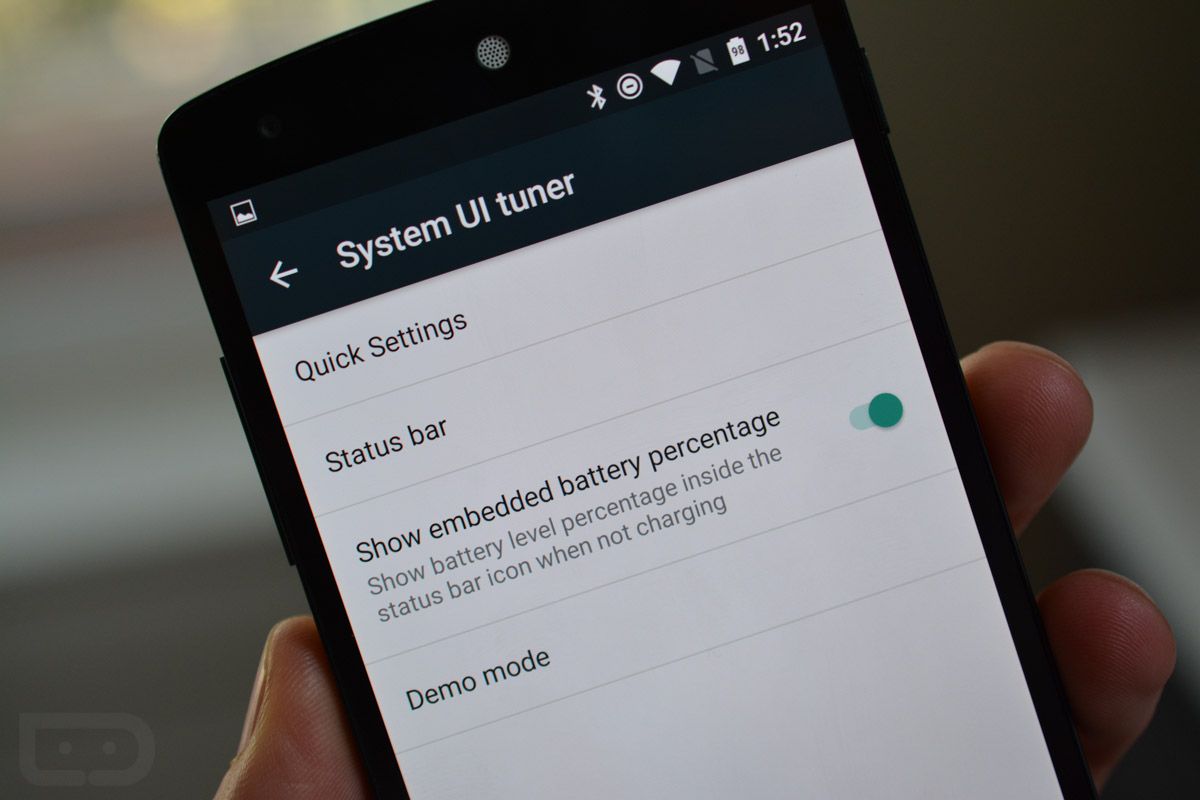
Tampilan jam standar pada bilah status HP umumnya hanya menampilkan digit jam dan menit saja. Banyak pengguna merasa keterbatasan ini membuat mereka kesulitan memantau waktu secara presisi saat mengejar jadwal yang ketat. Untungnya, sistem operasi Android menyediakan opsi tersembunyi untuk mengubah format waktu tersebut agar menjadi lebih detail.
Anda tidak perlu melakukan proses rooting yang rumit atau memasang aplikasi pihak ketiga yang memberatkan memori perangkat. Melalui artikel ini, kita akan membahas langkah demi langkah untuk memodifikasi tampilan penunjuk waktu tersebut secara aman. Fokus utama pembahasan adalah mengoptimalkan fungsionalitas bilah status bawaan perangkat Anda.
Smartphone Android saat ini memiliki fungsi yang mampu menggantikan alat-alat seperti stopwatch, kamera, jam, alarm, dan kompas. Fleksibilitas ini membuat pengguna sering kali ingin memaksimalkan setiap ruang yang ada pada layar utama perangkat.
Meskipun beberapa orang menyukai estetika widget jam layar depan yang bergaya analog, elemen tersebut memakan ruang yang sangat besar di halaman utama. Sebaliknya, bilah status menawarkan area yang efisien dan selalu terlihat saat Anda membuka aplikasi apa pun. Dari pengalaman saya menangani berbagai modifikasi sistem ringan, penambahan indikator detik langsung di bagian atas layar jauh lebih fungsional untuk produktivitas harian. Pengguna tidak perlu kembali ke layar beranda hanya untuk melihat pergerakan waktu yang akurat.
Cara Menampilkan Detik Jam Android lewat Konfigurasi UI Sistem
Konfigurasi UI Sistem merupakan setelan pada Android yang berfungsi mengontrol ikon mana yang muncul dan ikon mana yang hilang dari bilah status. Melalui menu tersembunyi ini, Anda bisa memunculkan penunjuk detik dengan sangat mudah.
Perlu diingat bahwa metode ini memerlukan akses ke menu System UI Tuner yang kadang disembunyikan oleh produsen perangkat pada versi sistem tertentu. Ikuti langkah-langkah berikut untuk mengaktifkannya:
- Tarik bilah notifikasi ke bawah hingga memunculkan ikon gerigi pengaturan cepat.
- Tekan dan tahan ikon gerigi tersebut selama sekitar 5 hingga 10 detik hingga muncul getaran halus.
- Lepaskan tekanan, lalu cari menu baru bernama Konfigurasi UI Sistem atau System UI Tuner di bagian paling bawah pengaturan utama.
- Masuk ke menu tersebut, lalu pilih opsi Bilah Status atau Status Bar.
- Gulir ke bawah hingga Anda menemukan pilihan Jam atau Clock.
- Ubah setelan standar dari Tampilkan jam dan menit menjadi Tampilkan jam, menit, dan detik.
Langkah di atas langsung mengubah tampilan waktu secara instan.
Kesalahan umum yang saya lihat adalah pengguna terburu-buru melepas ikon gerigi sebelum sistem berhasil memicu menu tersembunyi tersebut. Jika gagal pada percobaan pertama, pastikan perangkat Anda tidak menggunakan peluncur pihak ketiga yang memblokir fungsi bawaan ini.
Konsekuensi dan Pertimbangan Ruang Layar
Menampilkan detik pada jam bilah status Android akan memakan lebih banyak ruang layar. Masalah ini sering kali menjadi keluhan bagi pengguna yang memiliki banyak ikon notifikasi aktif di sudut kiri atau kanan atas perangkat mereka.
Sebelum Anda memutuskan untuk membiarkan fitur ini aktif selamanya, ada baiknya mempertimbangkan aspek estetika dan kenyamanan visual. Berikut adalah beberapa hal yang perlu Anda perhatikan:
- Kepadatan ikon notifikasi aplikasi yang masuk.
- Visibilitas indikator persentase baterai dan kecepatan jaringan.
- Potensi distraksi visual akibat pergerakan angka yang berubah setiap detik.
Jika ruang layar Anda sangat terbatas, Anda bisa mempertimbangkan alternatif penempatan waktu lainnya. Salah satu caranya adalah dengan memindahkan posisi penunjuk waktu tersebut ke area yang lebih senggang.
Alternatif Modifikasi Posisi Jam di Layar Smartphone
Bagi sebagian pengguna, metode bawaan terkadang kurang memuaskan karena penempatan sudut yang kaku. Pertanyaan seperti "cara memindahkan jam di layar hp" sering muncul ketika bilah status bagian atas sudah terlalu penuh dengan ikon sistem.
Beberapa produsen menyediakan opsi kustomisasi tata letak langsung di dalam pengaturan tampilan bawaan mereka. Anda bisa memindahkan posisi jam ke tengah, kiri, atau bahkan menyembunyikannya sama sekali jika ingin menggunakan widget eksternal.
Bilah status yang bersih memberikan fokus yang lebih baik bagi pengguna saat mengoperasikan aplikasi multimedia atau navigasi.
Untuk melengkapi pemahaman Anda mengenai perbedaan fungsionalitas kustomisasi waktu pada berbagai perangkat, mari kita lihat perbandingan karakteristik fitur penunjuk waktu pada sistem operasi yang berbeda melalui tabel di bawah ini.
| Sistem Operasi | Fitur Detik Status Bar | Kustomisasi Posisi Jam | Konsumsi Ruang Layar |
|---|---|---|---|
| Android Bawaan | Tersedia lewat UI Tuner | Terbatas pada sudut atas | Sedang |
| macOS Desktop | Tersedia di Bar Menu | Permanen di sudut kanan | Kecil |
Pengaturan Waktu pada Perangkat Desktop sebagai Komparasi
Sebagai perbandingan performa visual, sistem operasi desktop seperti macOS juga memiliki pendekatan unik dalam menampilkan waktu. Jam di bar menu Mac selalu ditampilkan dan dapat diklik untuk membuka Pusat Pemberitahuan secara cepat. Sama seperti di Android, Anda juga bisa memunculkan indikator detik di sana. Karakter pemisah komponen waktu pada Mac berkedip dengan interval satu detik jika fitur "Kedipkan pemisah waktu" dinyalakan, memberikan efek animasi yang dinamis.
Selain itu, interval pengumuman waktu pada Mac dapat diatur pada pilihan: satu jam, setengah jam, atau seperempat jam. Fitur audio ini sangat membantu pengguna desktop yang sering lupa waktu saat bekerja secara intensif di depan layar. Jika Anda mendapati jam di perangkat desktop terlihat tidak jelas, jangan panik dahulu. Masalah mengenai "kenapa jam di mac redup" biasanya berkaitan dengan pengaturan fokus atau mode Jangan Ganggu yang sedang aktif, bukan karena kerusakan sistem.
Solusi Menggunakan Aplikasi Pihak Ketiga yang Ringan
Apabila menu UI Tuner pada perangkat Android Anda dikunci oleh produsen, solusi terakhir yang aman adalah menggunakan aplikasi pembantu dari Google Play Store. Pilihlah aplikasi yang tidak meminta izin akses berlebihan demi menjaga keamanan data pribadi Anda.
Pastikan Anda menghindari aplikasi yang menawarkan kustomisasi terlalu berat karena berisiko memperlambat kinerja RAM perangkat. Aplikasi yang fokus pada pengaktifan status bar tersembunyi biasanya hanya berukuran beberapa megabita saja dan sangat hemat daya baterai.
Pengaktifan detik pada jam bilah status Android memberikan tingkat presisi yang sangat tinggi untuk keperluan manajemen waktu harian. Meskipun memakan sedikit ruang ekstra di bagian atas layar, fungsionalitas yang ditawarkan jauh lebih efektif dibandingkan memasang elemen dekoratif besar yang menguras daya tahan baterai smartphone Anda.







