
Mengalami situasi di mana garis excel hilang secara tiba-tiba tentu sangat mengganggu konsentrasi saat bekerja dengan ribuan data. Garis-garis tipis tersebut sangat krusial untuk menjaga akurasi pembacaan sel agar data tidak saling bercampur.
Masalah ini sebenarnya sangat klasik dan sering kali terjadi bukan karena aplikasi yang rusak, melainkan akibat ketidaksengajaan dalam mengubah pengaturan tampilan atau format dokumen. Mengetahui cara memunculkan gridlines excel dengan tepat akan menghemat waktu kerja Anda secara signifikan.
Memahami struktur dasar lembar kerja merupakan langkah awal yang penting. Microsoft Excel secara bawaan memiliki konfigurasi visual tertentu untuk membantu kenyamanan mata pengguna selama memproses data numerik.
Warna default untuk gridlines di Microsoft Excel adalah abu-abu, sedangkan warna latar belakang atau background default untuk lembar kerja Microsoft Excel adalah putih.
Ketika keselarasan visual ini terganggu, lembar kerja akan tampak polos seperti dokumen teks biasa. Berikut adalah beberapa metode taktis untuk memunculkan kembali garis tersebut berdasarkan akar masalahnya.
Penyebab paling sering dari hilangnya garis pembatas adalah tidak sengaja mematikan opsi Gridlines pada menu utama. Hal ini kerap terjadi saat pengguna berpindah antar-tab dengan cepat.
Berdasarkan pengalaman saya mendampingi administrasi perkantoran, banyak staf panik ketika lembar kerja mereka memutih total. Padahal solusinya hanya membutuhkan dua kali klik pada area menu atas.
Anda bisa mengikuti urutan langkah berikut untuk mengaktifkannya kembali:
- Buka dokumen Microsoft Excel yang garis pembatasnya tidak terlihat.
- Arahkan kursor Anda ke bagian atas layar, lalu klik tab View pada jajaran menu Ribbon.
- Cari bagian kelompok menu yang bernama Show.
- Beri tanda centang atau ceklis pada kotak di samping tulisan Gridlines.
Seketika setelah kotak tersebut dicentang, garis abu-abu tipis akan langsung muncul kembali di seluruh lembar kerja Anda. Jika langkah ini belum berhasil, kemungkinan besar ada masalah pemformatan lain yang menimpa sel Anda.
Cara Mengembalikan Garis di Excel yang Tertutup Warna Fill
Kasus lain yang tidak kalah sering ditemukan adalah ketika pengguna menerapkan warna latar belakang pada tabel. Pengisian warna atau Fill Color secara otomatis akan menutupi garis kisi bawaan Excel.
Banyak pengguna mengira garisnya terhapus, padahal garis tersebut hanya tersembunyi di balik lapisan warna putih atau warna lainnya. Dari pengalaman saya menangani dokumen laporan keuangan, pengisian warna manual sering kali merusak estetika garis bantu asli.
Untuk mengatasi masalah ini, Anda perlu mengembalikan format pengisian sel menjadi transparan agar garis bawaan kembali terlihat.
Langkah-langkah membersihkan warna penutup:
- Blok atau seleksi seluruh area sel yang garisnya tertutup oleh warna latar belakang.
- Klik tab Home yang terletak di sudut kiri atas menu Ribbon.
- Klik tanda panah kecil di sebelah ikon Fill Color (ikon berbentuk kaleng cat tumpah).
- Pilih opsi No Fill yang berada di bagian bawah pilihan palet warna.
Dengan memilih No Fill, lapisan warna buatan akan dihapus sepenuhnya tanpa membuang data teks di dalamnya. Warna latar belakang default yang putih akan berpadu kembali dengan garis abu-abu bawaan aplikasi.
Mengubah Warna Gridlines yang Terganti Secara Tidak Sengaja
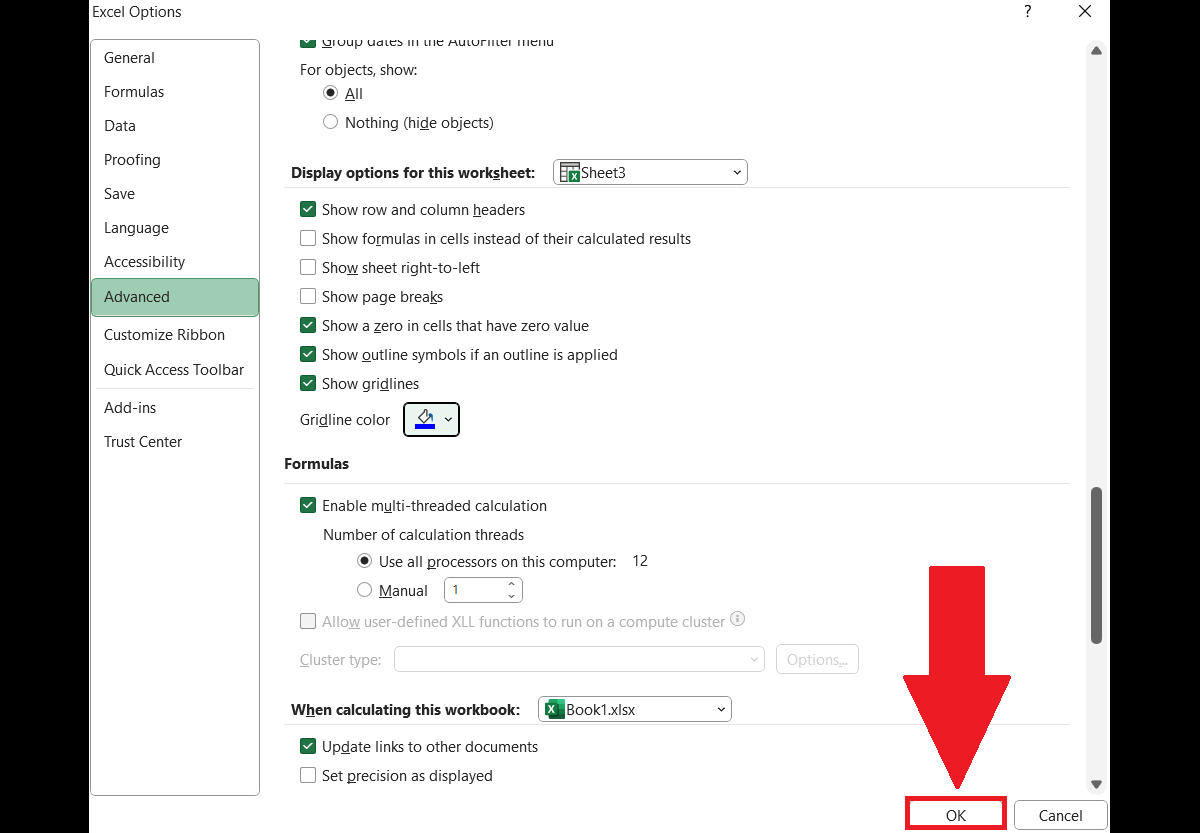
Excel memberikan kebebasan bagi penggunanya untuk mengubah warna garis kisi melalui menu opsi tingkat lanjut. Jika warna tersebut diubah menjadi putih, maka garis akan menjadi kasat mata karena senada dengan latar belakang.
Kesalahan umum yang saya lihat adalah beberapa pengguna mencoba bereksperimen dengan tema aplikasi, namun lupa mengembalikannya ke pengaturan standar. Memperbaiki hal ini memerlukan akses ke panel pengaturan internal Excel.
Ikuti panduan berikut untuk memeriksa konfigurasi warna garis:
- Klik menu File di pojok kiri atas, kemudian pilih menu Options di bagian paling bawah.
- Pada jendela Excel Options yang muncul, klik kategori Advanced di panel sebelah kiri.
- Gulir halaman ke bawah hingga Anda menemukan bagian Display options for this worksheet.
- Pastikan opsi Show gridlines sudah dalam kondisi tercentang.
- Perhatikan opsi Gridline color, klik palet warnanya dan kembalikan ke pilihan Automatic atau pilih warna abu-abu.
- Klik tombol OK untuk menerapkan perubahan pengaturan.
Metode ini memastikan bahwa sistem visual Excel kembali ke kondisi dasar sehingga mata Anda tidak cepat lelah akibat kontras warna yang salah.
Solusi Mengatasi Masalah Saat Mencetak Dokumen
Sering kali garis kisi terlihat sangat jelas di layar komputer, namun begitu dicetak ke lembar kertas, garis tersebut mendadak hilang. Hal ini memicu pertanyaan mengenai kenapa garis kotak excel tidak terbaca saat di print oleh perangkat pencetak.
Secara bawaan, Excel memang diatur untuk tidak mencetak garis kisi guna menghemat tinta dan menjaga kebersihan dokumen resmi. Namun, jika Anda memerlukan garis tersebut sebagai panduan membaca data fisik, Anda harus mengaktifkan fiturnya secara manual.
Dilansir dari support.microsoft.com, pengaturan cetak garis bantu ini terikat pada lembar kerja yang aktif secara spesifik, sehingga Anda perlu mengaturnya pada setiap dokumen baru yang membutuhkan format serupa.
Berikut pengaturan standar agar print excel ada garisnya secara otomatis:
- Klik tab menu Page Layout yang berada di bagian atas jendela kerja.
- Arahkan pandangan ke area kelompok menu Sheet Options.
- Di bawah tulisan Gridlines, Anda akan melihat dua opsi yaitu View dan Print.
- Berikan tanda centang pada kotak Print agar garis ikut diproses oleh mesin cetak.
Untuk memastikan hasil cetakan sudah sesuai sebelum menghabiskan kertas, Anda bisa menekan tombol kombinasi Ctrl + P untuk melihat pratinjau dokumen. Jika garis tipis sudah muncul pada halaman pratinjau, berarti cara setting excel agar garis tabel otomatis kelihatan saat dicetak sudah berhasil diterapkan dengan sempurna.
Menampilkan Kembali Baris Tersembunyi pada Dokumen
Selain garis kisi pembatas sel (gridlines), terkadang yang dimaksud dengan garis hilang adalah hilangnya satu baris utuh data karena tidak sengaja tersembunyi (hidden row). Kondisi ini ditandai dengan lompatan nomor urut baris di sebelah kiri layar.
Menurut panduan dari id.wikihow.com, ketinggian default baris pada Microsoft Excel adalah 14.4 unit, dan ketika sebuah baris disembunyikan, ketinggian tersebut dipangkas menjadi nol sehingga penomoran baris akan melompati angka tertentu secara langsung.
Menampilkan kembali baris yang hilang ini membutuhkan trik seleksi sel yang presisi agar sistem mendeteksi keberadaan baris yang tersembunyi di antara dua baris aktif.
Tabel berikut menjelaskan perbedaan kondisi visual serta tindakan penanganan yang tepat untuk memulihkan tampilan garis maupun baris di Excel:
| Kondisi Visual | Penyebab Utama | Solusi Taktis |
|---|---|---|
| Seluruh lembar memutih polos | Opsi View Gridlines mati | Centang Gridlines di tab View |
| Hanya sebagian tabel memutih | Tertutup format warna sel | Ubah format menjadi No Fill |
| Nomor urut baris melompat | Baris tersembunyi (Hidden) | Klik kanan lalu pilih Unhide |
| Garis hilang saat dicetak | Fitur cetak kisi belum aktif | Centang Print pada Page Layout |
Apabila Anda menghadapi masalah memunculkan unhide row excel yang tidak bisa diklik, trik terbaiknya adalah dengan menyeleksi baris di atas dan di bawah baris yang hilang tersebut secara bersamaan. Sebagai contoh, jika baris nomor 5 hilang, maka bloklah baris nomor 4 hingga nomor 6, kemudian klik kanan di area nomor tersebut dan pilih opsi Unhide untuk memunculkan kembali baris data Anda.
Memastikan seluruh elemen visual mulai dari garis kisi hingga urutan baris tampil dengan benar merupakan kunci utama untuk meminimalkan kesalahan input data operasional harian Anda.


