
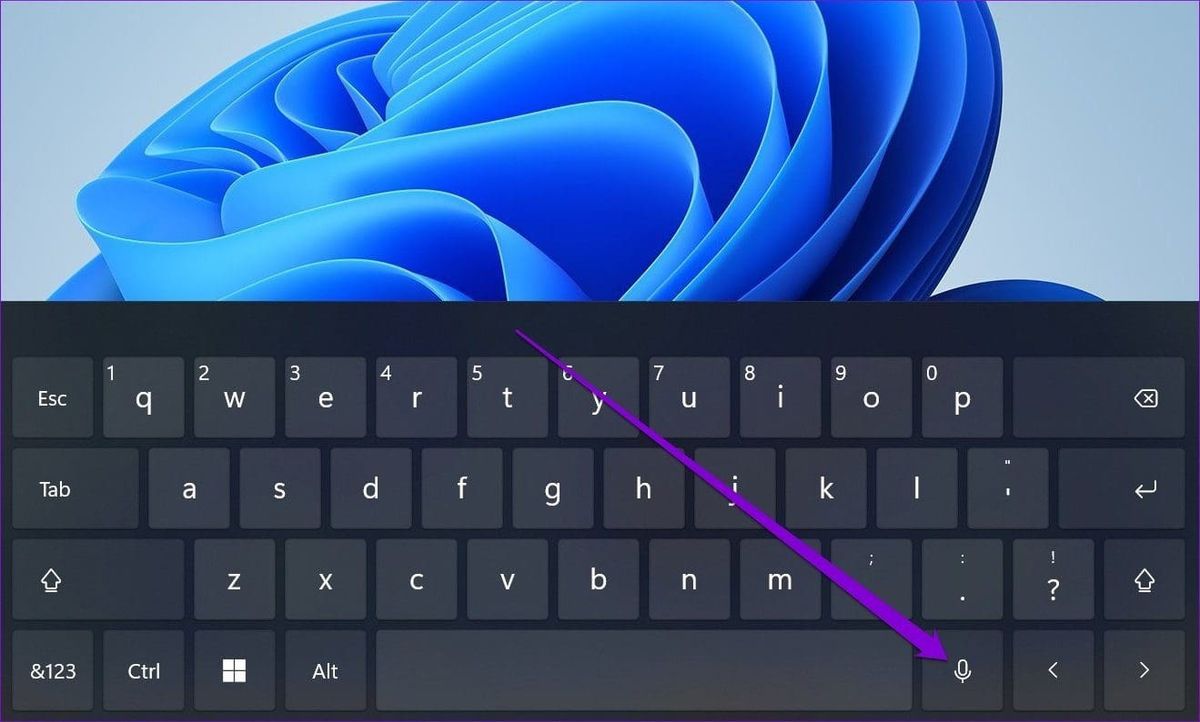
Menghadapi situasi di mana keyboard fisik laptop mendadak tidak merespons tentu sangat mengganggu produktivitas Anda. Solusi tercepat yang bisa langsung Anda gunakan tanpa harus membeli perangkat baru saat itu juga adalah dengan memanfaatkan fitur bawaan sistem operasi, yaitu mencari tahu cara memunculkan keyboard on screen atau keyboard virtual.
Fitur keyboard virtual ini dirancang khusus untuk menyediakan papan ketik di layar yang berfungsi menggantikan seluruh peran keyboard komputer fisik. Keberadaan fitur ini menjadi penyelamat krusial pada perangkat tablet, laptop dengan dukungan layar sentuh, maupun dalam kondisi darurat ketika keyboard fisik Anda mengalami gangguan, rusak, atau tombolnya sama sekali tidak bisa ditekan.
Fleksibilitas koneksi dari pengaturan keyboard sentuh ini berlaku secara universal, baik untuk laptop yang menggunakan keyboard fisik bawaan, keyboard kabel, hingga keyboard nirkabel yang terhubung via Bluetooth.
Bagi para pengguna sistem operasi Windows, terdapat beberapa metode cepat yang bisa dieksekusi dalam hitungan detik untuk memunculkan papan ketik virtual ini ke layar.
Menggunakan Pintasan Tombol Cepat Keyboard
Jika hanya beberapa tombol keyboard fisik Anda yang rusak dan tombol utama lainnya masih berfungsi, metode kombinasi tombol adalah yang paling instan.
- Pastikan laptop Anda sudah berada dalam tampilan desktop atau jendela aktif apa saja.
- Tekan dan tahan tombol Windows + Ctrl + O secara bersamaan pada keyboard fisik Anda.
- Layar akan langsung memunculkan jendela On-Screen Keyboard secara otomatis yang siap digunakan menggunakan klik mouse atau sentuhan jari.
Dari pengalaman saya menangani masalah teknis pengguna, metode kombinasi tombol ini sering kali gagal jika tombol Windows atau Ctrl pada keyboard fisik telanjur rusak total. Jika Anda menghadapi kendala tersebut, jangan panik karena Anda bisa beralih ke metode klik menu di bawah ini.
Melalui Menu Windows Settings
Metode ini sepenuhnya mengandalkan navigasi mouse atau touchpad, sehingga sangat aman digunakan ketika keyboard fisik mati total.
- Klik ikon Start atau logo Windows yang berada di taskbar layar Anda.
- Pilih ikon roda gigi untuk masuk ke menu Settings.
- Setelah jendela Settings terbuka, klik pada opsi Ease of Access atau Accessibility.
- Gulir menu di sisi kiri ke bawah hingga Anda menemukan kategori Interaction, lalu klik Keyboard.
- Pada bagian opsi Use the On-Screen Keyboard, geser tombol sakelar (toggle) menjadi On.
Akses Keyboard Virtual Melalui Windows Taskbar
Windows juga menyediakan opsi akses cepat yang menempel langsung pada taskbar, yang sering kali disebut sebagai Touch Keyboard.
Mengaktifkan Ikon Touch Keyboard di Taskbar
Langkah ini sangat direkomendasikan bagi pengguna laptop layar sentuh agar bisa memanggil papan ketik kapan saja dengan satu ketukan.
- Arahkan kursor mouse ke area kosong pada taskbar di bagian bawah layar laptop Anda.
- Klik kanan pada area kosong tersebut hingga muncul menu pop-up.
- Cari dan klik opsi Show touch keyboard button hingga muncul tanda centang di sampingnya.
- Perhatikan sudut kanan bawah taskbar (di sebelah penunjuk jam), sebuah ikon keyboard kecil baru kini telah muncul.
- Klik ikon keyboard kecil tersebut untuk memunculkan atau menyembunyikan keyboard virtual di layar Anda secara instan.
Touch Keyboard ini memiliki tampilan yang sedikit berbeda dan lebih minimalis dibandingkan dengan On-Screen Keyboard standar, karena memang dioptimalkan untuk respons sentuhan jari yang lebih cepat.
Perbedaan Cara Memunculkan Keyboard Layar pada MacOS
Bagi Anda yang menggunakan perangkat ekosistem Apple, cara menampilkan keyboard di layar bisa berbeda antara laptop berbasis sistem operasi Windows dengan laptop MacOS atau Macbook.
Mengaktifkan Accessibility Keyboard di Mac
Macbook memiliki fitur setara bernama Accessibility Keyboard yang tidak kalah interaktif.
- Klik logo Apple Menu yang berada di pojok kiri atas layar Mac Anda.
- Pilih opsi System Settings atau System Preferences dari menu drop-down yang muncul.
- Klik pada menu Accessibility yang berada di daftar menu samping.
- Pilih opsi Keyboard yang terletak di panel sebelah kanan.
- Aktifkan fitur dengan mencentang atau menyalakan sakelar di samping tulisan Accessibility Keyboard.
Kesalahan umum yang saya lihat adalah pengguna Mac sering kali kebingungan mencari istilah "On-Screen Keyboard" karena Apple secara konsisten menggunakan penamaan "Accessibility Keyboard" untuk fitur utilitas ini.
Solusi Ketika Aplikasi Membeku dan Keyboard Tidak Merespons
Ada kalanya keyboard virtual maupun fisik Anda tidak merespons bukan karena kerusakan hardware, melainkan karena software atau aplikasi tertentu yang sedang Anda buka mengalami kendala teknis.
Menutup aplikasi secara paksa menjadi solusi ampuh saat aplikasi di Windows tiba-tiba tidak merespons atau membeku dan tidak bisa ditutup dengan metode biasa.
Memanfaatkan Fungsi Task Manager
Untuk mengatasi kendala sistem yang terkunci ini, Anda wajib menggunakan fitur bawaan Windows untuk mengelola sumber daya hingga tugas atau aplikasi yang sedang berjalan di sistem, yaitu Task Manager. Penutupan paksa ini bisa memulihkan kembali responsivitas input layar.
- Klik kanan pada tombol Start Windows, kemudian pilih menu Task Manager dari daftar yang tersedia.
- Pada tab Processes, perhatikan daftar aplikasi yang statusnya tertulis "Not Responding".
- Klik kanan pada nama aplikasi yang membeku tersebut.
- Pilih opsi End Task untuk memaksa sistem menghentikan aplikasi secara instan.
| Nama Fitur | Metode Akses Tercepat | Fungsi Utama |
|---|---|---|
| On-Screen Keyboard | Windows + Ctrl + O | Navigasi penuh pengganti keyboard fisik |
| Touch Keyboard | Klik Ikon Taskbar | Optimalisasi input layar sentuh |
| Accessibility Keyboard | System Settings Mac | Aksesibilitas virtual perangkat MacOS |
Apabila setelah menutup aplikasi yang membeku ternyata keyboard fisik Anda tetap tidak berfungsi sama sekali, maka kemungkinan besar masalahnya terletak pada driver yang korup atau kerusakan fisik pada konektor hardware laptop Anda.
Mengandalkan keyboard virtual di layar secara terus-menerus tentu akan mengurangi kecepatan mengetik Anda secara signifikan dalam jangka panjang. Jadikan metode on-screen keyboard ini sebagai langkah darurat untuk menyelamatkan pekerjaan Anda yang belum tersimpan, sebelum akhirnya Anda membawa laptop ke pusat perbaikan resmi atau memasang keyboard eksternal baru.


