
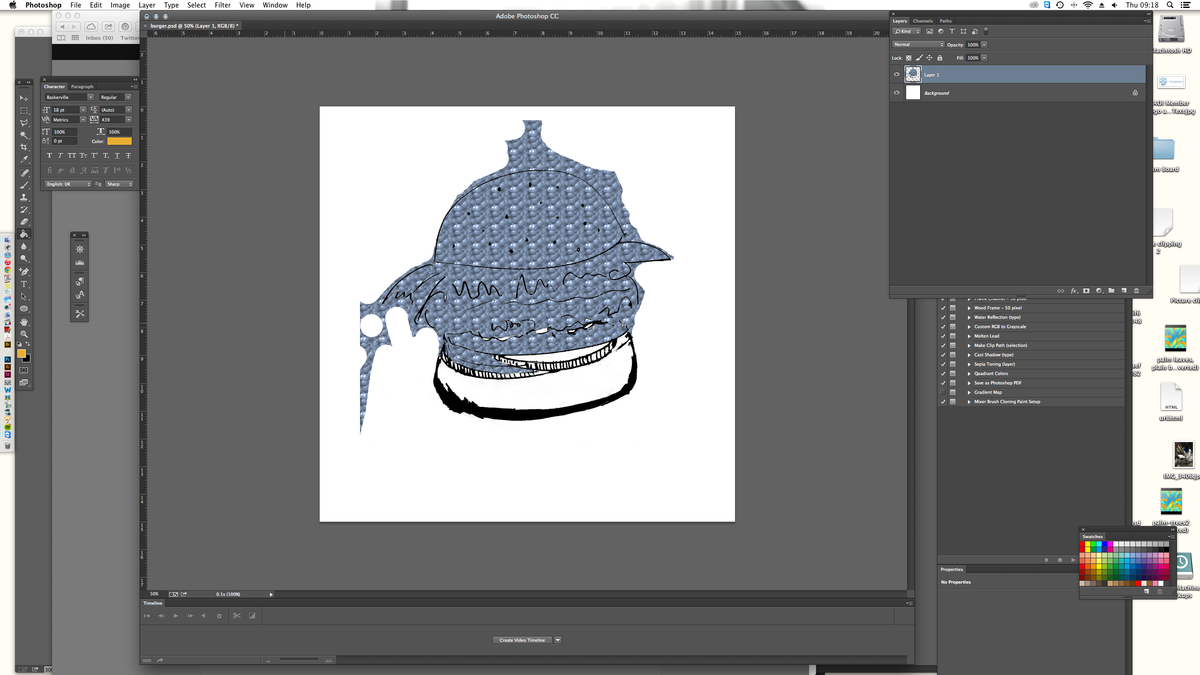
Menemukan bahwa Paint Bucket Tool Photoshop hilang dari bilah alat secara tiba-tiba sering kali membuat para desainer pemula merasa panik dan kebingungan. Alat ikonik berbentuk ember cat tumpah ini merupakan fitur krusial yang digunakan untuk mengisi area warna secara instan dan merata. Kondisi ini biasanya terjadi bukan karena aplikasinya rusak, melainkan karena tata letak tombol yang tersembunyi di dalam kelompok alat sejenis.
Memahami struktur penempatan fitur ini akan menghemat waktu kerja Anda secara signifikan saat sedang menyelesaikan proyek desain. Secara bawaan, Adobe Photoshop menyatukan beberapa alat yang memiliki fungsi serupa ke dalam satu slot tombol yang sama di toolbar. Berdasarkan panduan resmi dari HelpX Adobe, trik utama untuk memunculkan kembali alat ini adalah dengan mencari tombol induknya.
Dalam kasus yang sering saya temui di lapangan, pengguna tidak sengaja mengubah mode alat menjadi Gradient Tool, sehingga ikon ember cat tertutup. Ikon yang aktif di layar akan berubah menjadi gradasi warna linier, bukan lagi gambar ember tumpah.
Langkah Cepat Membuka Alat yang Tersembunyi
Untuk mengembalikan tombol tersebut ke tempat semula, Anda hanya perlu melakukan beberapa langkah klik sederhana pada area kerja. Berikut adalah urutan langkah yang dapat Anda eksekusi langsung sekarang:
- Cari dan temukan ikon Gradient Tool pada bilah alat (toolbar) di sisi kiri layar Anda.
- Pilih dan tahan klik kiri pada ikon tersebut selama beberapa detik, atau klik kanan pada ikon tersebut untuk memunculkan menu dropdown.
- Saat menu tambahan muncul, pilih alat Ember Cat atau Paint Bucket Tool (G) dari daftar alat terkait lainnya.
Setelah Anda memilih alat tersebut, ikon pada bilah alat utama akan otomatis berubah kembali menjadi gambar ember cat. Anda juga bisa menekan tombol pintas (shortcut) huruf G pada papan tik secara berulang sambil menahan tombol Shift untuk berganti alat dengan cepat.
Jika tombol tetap tidak muncul, periksa opsi kustomisasi toolbar melalui menu Edit lalu pilih Toolbar, kemudian pastikan alat tersebut tidak masuk dalam daftar bilah alat yang dinonaktifkan.
Panduan Cara Menggunakan Ember Cat Photoshop untuk Pemula
Setelah ikon berhasil dimunculkan, langkah berikutnya adalah memahami bagaimana cara menggunakan ember cat photoshop secara optimal. Alat ini bekerja dengan cara mendeteksi piksel warna yang serupa di sekitar titik yang Anda klik, lalu menggantinya dengan warna baru.
Dari pengalaman saya menangani berbagai proyek ilustrasi digital, kegagalan dalam mewarnai biasanya terjadi karena pengguna mengabaikan pengaturan pada bar opsi bagian atas. Bar opsi ini menentukan seberapa luas dan seberapa pekat warna baru akan disebarkan pada kanvas digital Anda.
Menyiapkan Warna Latar Depan Sebelum Menyiram Kanvas
Sebelum mulai menyiramkan warna pada objek gambar, Anda harus menentukan warna yang ingin digunakan terlebih dahulu. Proses pemilihan warna ini melibatkan area palet yang terletak di bagian bawah toolbar.
- Pilih kotak seleksi warna atas (Foreground Color) yang ada di bar alat bagian bawah.
- Pilih warna latar depan yang Anda inginkan di dalam jendela pemilih warna (Color Picker) yang muncul, lalu klik OK.
- Di bar opsi alat bagian atas layar, pastikan Anda memilih opsi untuk mengisi seleksi dengan warna latar depan tersebut.
Setelah warna ditentukan, Anda tinggal mengarahkan kursor berbentuk ember cat ke area kanvas yang diinginkan. Pilih bagian gambar yang ingin diisi dengan warna yang telah dipilih tersebut dengan melakukan satu kali klik kiri.
Memahami Parameter Penting pada Bar Opsi Alat
Mewarnai gambar di photoshop tidak hanya sekadar klik pada area kosong, melainkan butuh akurasi parameter. Saat alat ini aktif, terdapat beberapa opsi penting di bar opsi alat bagian atas yang dapat Anda tentukan untuk mengatur perilaku sebaran warna.
Kesalahan umum yang saya lihat adalah membiarkan nilai default tanpa penyesuaian, sehingga warna merembes ke area yang tidak diinginkan. Anda wajib memahami fungsi dari masing-masing parameter berikut untuk hasil kerja yang rapi.
Daftar Opsi Kontrol Warna yang Wajib Diketahui
Berikut adalah beberapa elemen kontrol yang tertera pada bagian atas layar saat Anda mengaktifkan alat ember cat:
- Mode: Mengatur metode percampuran warna (blending mode) antara warna baru dengan piksel warna lama di bawahnya.
- Opasitas: Menentukan tingkat transparansi warna, di mana nilai 100% berarti warna solid dan nilai lebih rendah akan membuatnya tembus pandang.
- Toleransi: Mengontrol seberapa mirip warna piksel sekitar yang akan ikut berubah saat Anda melakukan klik.
- Anti-alias: Menghaluskan tepi pinggiran dari area warna yang baru disiram agar tidak terlihat patah-patah atau berundak.
- Bersebelahan (Contiguous): Jika dicentang, hanya area warna sama yang saling terhubung langsung yang akan diwarnai.
- Semua Lapisan (All Layers): Mengizinkan alat mendeteksi batas warna dari semua layer aktif, bukan hanya layer yang sedang dipilih.
Sebagai contoh, jika Anda ingin melakukan cara mengisi warna latar di photoshop secara menyeluruh tanpa terhalang garis objek, matikan opsi Contiguous. Sebaliknya, aktifkan opsi tersebut jika Anda hanya ingin mewarnai satu ruang tertutup saja.
Mengatasi Masalah Photoshop Tidak Bisa Pakai Paint Bucket
Ada kalanya alat sudah muncul dan dipilih, namun saat diklik ke kanvas muncul ikon larangan atau warna tidak keluar sama sekali. Masalah photoshop tidak bisa pakai paint bucket ini umumnya disebabkan oleh ketidakcocokan jenis layer atau mode warna dokumen.
Ketika menghadapi situasi ini, jangan terburu-buru menutup aplikasi atau menginstal ulang perangkat lunak Anda. Sebagian besar kendala teknis ini bersumber pada pengaturan internal proyek yang sedang Anda kerjakan.
Berikut adalah tabel acuan cepat untuk memeriksa status dokumen Anda saat terjadi masalah operasional pada alat ember cat:
| Kondisi Masalah | Penyebab Utama | Solusi Praktis |
|---|---|---|
| Muncul tanda larangan | Layer berupa Smart Object | Klik kanan layer lalu pilih Rasterize Layer |
| Warna berubah abu-abu | Mode warna dokumen Grayscale | Buka Image lalu Mode kemudian ubah ke RGB Color |
| Warna tidak muncul | Opasitas berada di angka 0% | Naikkan nilai Opasitas di bar opsi ke 100% |
| Warna bocor keluar objek | Nilai Toleransi terlalu tinggi | Turunkan angka Toleransi ke kisaran 30 atau 20 |
| Garis pembatas hilang | Opsi Contiguous tidak aktif | Beri tanda centang pada kotak opsi Contiguous |
Ingatlah bahwa alat ember cat ini hanya bekerja pada piksel gambar yang sudah di-raster. Jika Anda bekerja dengan teks otomatis atau bentuk vektor (Shape), Anda harus mengubahnya menjadi layer biasa terlebih dahulu sebelum bisa disiram warna secara langsung.
Rekomendasi Teknik Mewarnai yang Aman untuk Desain Profesional
Menggunakan alat ember cat secara langsung pada layer utama gambar asli sangat tidak disarankan karena bersifat merusak (destructive editing). Jika Anda melakukan kesalahan di kemudian hari, Anda akan kesulitan untuk mengembalikan warna asli objek tersebut tanpa merusak elemen lainnya.
Metode terbaik dalam alur kerja profesional adalah dengan memanfaatkan fitur All Layers dan membuat layer baru yang terpisah khusus untuk pewarnaan. Langkah ini menjaga fleksibilitas desain Anda tetap tinggi hingga tahap akhir penyelesaian proyek.
Buatlah satu layer kosong di atas layer sketsa Anda, kemudian beri nama 'Warna'. Aktifkan Paint Bucket Tool, lalu centang pilihan All Layers dan Contiguous di bagian atas, kemudian mulailah mewarnai pada layer baru tersebut. Dengan cara ini, garis sketsa asli Anda tetap aman terisolasi di layer bawah sementara warna terkumpul rapi di layer atas.







