
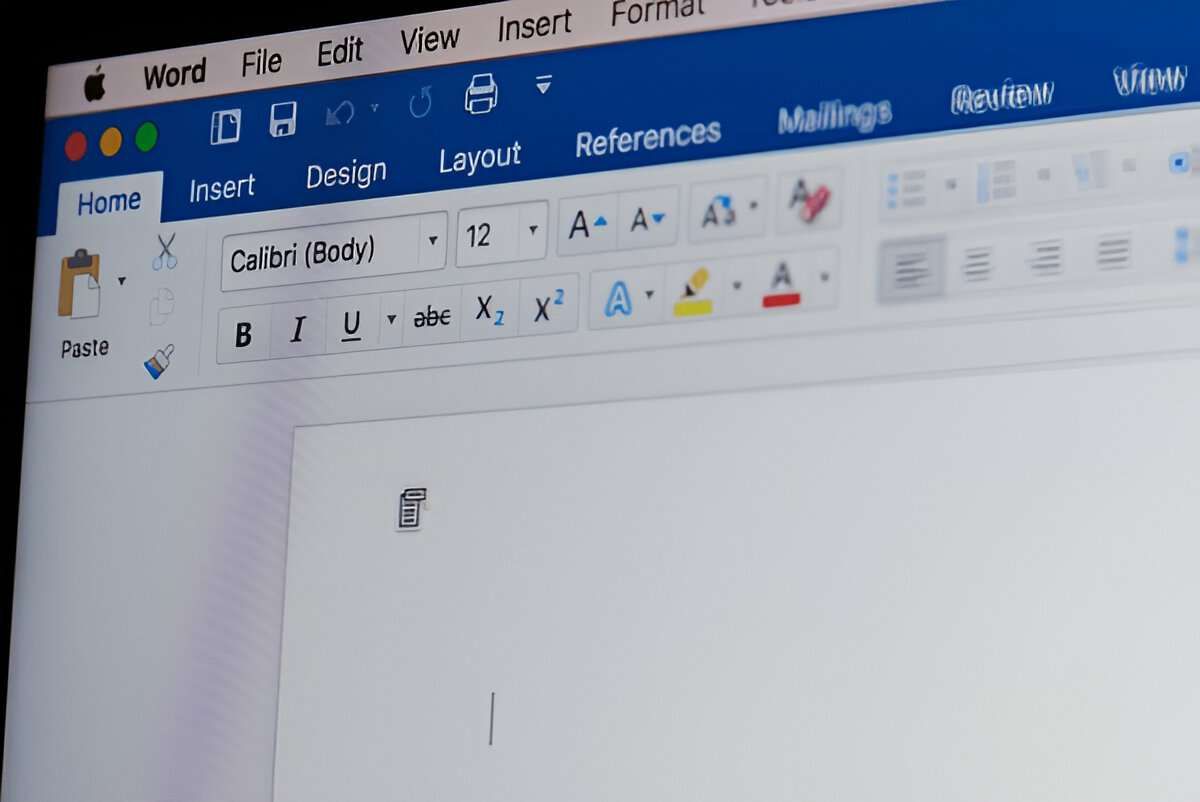
Mengetahui cara memunculkan penggaris di Word adalah solusi tercepat ketika format dokumen Anda tiba-tiba berantakan dan sulit diatur. Banyak pengguna merasa bingung saat mendapati lembar kerja mereka polos tanpa alat bantu navigasi visual. Masalah penataan paragraf sering kali selesai dalam hitungan detik begitu fitur penggaris ini kembali aktif.
Pertanyaan mengenai "kenapa penggaris di word tidak muncul" kerap ditanyakan oleh pengguna baru maupun profesional yang baru melakukan instalasi ulang.
Ruler atau penggaris digital ini merupakan alat bawaan yang terletak di bagian tepi atas serta sisi kiri halaman dokumen. Sejak Microsoft merilis Microsoft Office 2007 ke atas, pengaturan default pada komputer yang baru diinstal memang tidak memunculkan fasilitas ruler ini.
Kebijakan desain ini berlanjut pada versi berikutnya seperti Word 2010, Word 2013, hingga Microsoft 365. Microsoft sengaja menyembunyikannya agar area kerja terlihat lebih bersih, meskipun bagi sebagian besar pengguna hal ini justru menyulitkan proses pengetikan.
Dalam kasus yang sering saya temui, pengguna tidak sengaja menutup fitur ini saat mencoba mengeklik menu lain di area ribbon menu. Ketika situasi "ruler word hilang" terjadi, Anda tidak perlu panik karena menu pengaktifannya tersimpan di tempat yang sama pada hampir semua versi software.
Cara Memunculkan Penggaris di Word untuk Berbagai Versi
Mengaktifkan kembali penggaris horizontal dan vertikal dapat dilakukan dengan metode yang sangat sederhana melalui tab navigasi atas.
Langkah-langkah berikut berlaku universal untuk Microsoft Word 2007, 2010, 2013, hingga versi modern berbasis cloud seperti Microsoft 365.
Berikut adalah urutan langkah untuk mengaktifkan penggaris digital tersebut:
- Buka dokumen Microsoft Word yang sedang Anda kerjakan pada perangkat komputer Anda.
- Arahkan kursor mouse ke bagian atas layar, lalu klik pada tab View yang terletak di jajaran menu utama.
- Cari kelompok menu yang bernama Show di dalam tab tersebut.
- Berikan tanda centang pada kotak kecil di samping tulisan Ruler.
- Penggaris horizontal akan langsung muncul di bagian atas kertas, disusul penggaris vertikal di bagian samping kiri.
Dari pengalaman saya menangani keluhan administrasi kantor, terkadang penggaris vertikal tetap tidak muncul meskipun kotak Ruler sudah dicentang.
Jika hal itu terjadi, Anda harus masuk ke menu Options, pilih Advanced, lalu centang opsi "Show vertical ruler in Print Layout view".
Panduan Memunculkan Ruler di Word Macbook bagi Pengguna Apple
Pengguna ekosistem Apple sering kali kebingungan karena tampilan antarmuka aplikasi Microsoft Office di macOS sedikit berbeda dengan Windows.
Proses "memunculkan ruler di word macbook" sebenarnya mengusung logika yang sama, hanya letak tombolnya yang terkadang tersaru dengan menu sistem operasi. Anda tetap harus mengakses tab View di bagian atas aplikasi untuk memanggil penggaris horizontal dan vertikal tersebut. Kesalahan umum yang saya lihat adalah pengguna mencarinya di menu Preferences bawaan Mac, padahal pengaturannya mutlak ada di dalam jendela kerja Word itu sendiri.
Pastikan dokumen Anda berada dalam mode tampilan Print Layout agar penggaris dapat bekerja secara maksimal dan akurat.
Langkah Mudah Cara Mengubah Inch ke CM di Word
Setelah berhasil menampilkan penggaris, masalah berikutnya yang sering muncul adalah satuan ukurannya yang tidak familier bagi pengguna di Indonesia. Secara bawaan, Microsoft Word menampilkan ruler dalam beberapa jenis satuan ukuran, yaitu inci, centimeter (cm), millimeter (mm), point (pt), dan picas (pc).
Satuan default yang terpasang biasanya adalah inci, yang membuat pengerjaan skripsi atau laporan resmi menjadi sangat merepotkan. Berikut adalah cara mengubah inch ke cm di word agar pengukuran margin Anda sesuai dengan standar nasional:
- Klik menu File di pojok kiri atas, lalu pilih opsi Options yang berada di bagian paling bawah.
- Pada jendela Word Options yang muncul, klik pada kategori Advanced di panel sebelah kiri.
- Gulir halaman ke bawah hingga Anda menemukan bagian atau sub-judul bernama Display.
- Cari opsi yang berbunyi Show measurements in units of.
- Klik menu drop-down di samping opsi tersebut, lalu ubah pilihan dari Inches menjadi Centimeters.
- Klik tombol OK di bawah untuk menyimpan perubahan pengaturan tersebut.
Seketika itu juga, angka-angka pada penggaris di bagian atas dan samping dokumen Anda akan berubah menjadi skala centimeter.
Cara Menampilkan Batas Ketikan di Word agar Dokumen Lebih Presisi
Selain penggaris, ada satu alat bantu visual lagi yang sangat penting namun sering tersembunyi sejak instalasi awal, yaitu text boundaries. Menerapkan "cara menampilkan batas ketikan di word" akan memunculkan garis putus-putus samar yang menandai batas suci area pengetikan teks Anda. Garis penanda ini bekerja beriringan dengan penggaris untuk memastikan tidak ada objek yang keluar dari batas kertas yang aman.
Untuk mengaktifkannya, Anda cukup masuk kembali ke menu File, lalu pilih Options, dan masuk ke bagian Advanced.
Gulir ke bawah hingga menemukan kelompok menu "Show document content", lalu beri tanda centang pada pilihan "Show text boundaries". Perpaduan antara penggaris yang aktif dan batas ketikan yang terlihat akan membuat kendali visual Anda terhadap dokumen menjadi seratus persen sempurna.
Mengoptimalkan Fungsi Penggaris untuk Layout Dokumen
Penggaris digital bukan sekadar hiasan kosmetik di layar monitor, melainkan alat presisi tinggi untuk menghasilkan dokumen yang rapi.
Memahami fungsi setiap bagian pada penggaris akan menghemat waktu Anda daripada harus menekan tombol spasi berulang kali.
Berikut adalah beberapa fungsi utama dari fitur ruler yang wajib Anda maksimalkan saat bekerja:
- Mengatur Batas Margin: Anda bisa menggeser area abu-abu di ujung penggaris untuk menentukan jarak aman tulisan dari tepi kertas.
- Mengatur Indentasi Paragraf: Komponen First Line Indent pada penggaris berfungsi mengatur jarak menjorok awal paragraf secara otomatis.
- Mengatur Posisi Tab Stop: Berfungsi membuat lompatan kursor sejajar rapi, sangat berguna untuk pembuatan daftar isi atau titik dua pada surat.
- Menyelaraskan Objek: Memudahkan penyelarasan posisi objek estetika seperti gambar, tabel, atau grafik agar posisinya benar-benar simetris.
- Mengukur Panjang Teks: Membantu penulis mengukur panjang teks secara visual serta menentukan lebar kertas yang digunakan sebelum dicetak.
Setiap versi Microsoft Word mengelola data visual ini dengan tingkat akurasi yang sama, memberikan kepastian hasil cetak yang konsisten.
| Versi Software | Satuan Default | Dukungan Text Boundaries | Lokasi Menu Utama |
|---|---|---|---|
| Word 2007 | Inci | Tersedia | Tab View |
| Word 2010 | Inci | Tersedia | Tab View |
| Word 2013 | Inci | Tersedia | Tab View |
| Microsoft 365 | Inci | Tersedia | Tab View |
Skalabilitas fitur ini memastikan bahwa dokumen lama yang dibuat di versi terdahulu tetap memiliki akurasi layout yang sama saat dibuka di versi modern.
Gunakan kombinasi pengaturan sentimeter dan pengaktifan batas ketikan untuk meminimalkan kesalahan penataan dokumen sebelum Anda mengirimkannya ke printer.







