
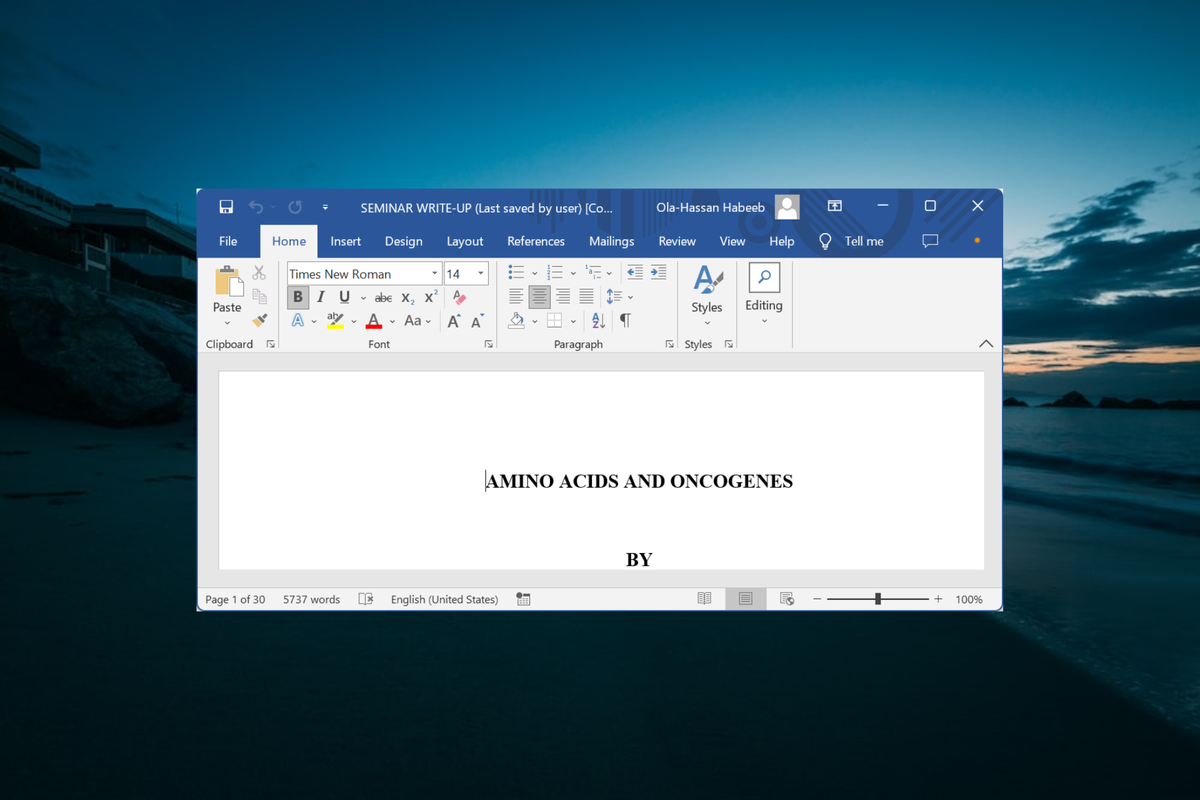
Menghadapi situasi di mana menu atas Word hilang secara tiba-tiba sering kali membuat proses mengetik dokumen menjadi terhambat. Masalah navigasi ini sebenarnya sangat mudah diatasi jika Anda memahami struktur antarmuka yang digunakan oleh ekosistem Microsoft Office.
Sebagai pengguna aktif, Anda mungkin sempat panik dan bertanya-tanya "kenapa menu di word tidak muncul" secara lengkap saat dikejar tenggat waktu. Kabar baiknya, hilangnya elemen tersebut bukanlah tanda kerusakan software, melainkan akibat dari ketidaksengajaan dalam menekan pintasan atau mengubah pengaturan tampilan visual.
Memahami
cara memunculkan ribbon microsoft word
dengan benar akan mengembalikan kenyamanan kerja Anda seperti sedia kala. Mari kita bedah langkah-langkah praktis dan solusinya secara mendalam di bawah ini.
Sebelum masuk ke langkah teknis, Anda perlu mengenali komponen yang sering dikira hilang oleh para pengguna awam di komputer mereka. Sejak Microsoft Word 2007 rilis, menu toolbar konvensional telah dikelompokkan menjadi satu fungsi terpadu yang disebut fitur Ribbon atau Pita.
Ribbon ini merupakan sekumpulan toolbar di bagian atas jendela program Office untuk membantu menemukan perintah dengan cepat. Di bawah tab utama, terdapat Toolbar yang berisi menu atau tools beragam seperti mengatur margin, menambah foto, hingga mengubah ukuran huruf secara instan.
Toolbar berfungsi mempermudah pembuatan dokumen secara efisien. Menghilangnya fitur ini biasanya dipicu oleh ketidaksengajaan pengguna saat mengeksplorasi mode tampilan.
Dalam kasus yang sering saya temui di lapangan, penyebab utama toolbar hilang adalah aktifnya fitur Auto Hide Ribbon. Fitur ini secara otomatis menyembunyikan semua menu atas dan membuat tampilan software menjadi full screen atau mode baca penuh.
Langkah Praktis Memunculkan Kembali Toolbar Word yang Hilang
Bagi Anda yang sedang mengalami kendala visual ini, jangan terburu-buru melakukan instalasi ulang software. Anda bisa menerapkan beberapa metode di bawah ini untuk memunculkan kembali seluruh menu navigasi atas yang tersembunyi.
1. Menggunakan Kombinasi Tombol Keyboard Cepat
Cara tercepat untuk mengembalikan tampilan menu yang hilang adalah dengan memanfaatkan shortcut pada keyboard fisik Anda. Metode ini sangat efektif untuk menghemat waktu kerja tanpa perlu mencari ikon pengaturan di dalam layar.
- Pastikan jendela dokumen Microsoft Word Anda sedang aktif dan berada di posisi paling depan.
- Tekan tombol kombinasi CTRL + F1 secara bersamaan pada keyboard Anda.
- Perhatikan bagian atas layar, seluruh deretan ikon menu akan langsung muncul kembali secara instan.
Dari pengalaman saya menangani keluhan pengguna, kombinasi tombol CTRL + F1 ini bekerja dengan sangat baik untuk menampilkan lebih banyak toolbar pada Word versi 2013-2019.
2. Memanfaatkan Fitur Ribbon Display Options
Jika kombinasi tombol keyboard belum berhasil mengunci tampilan menu, Anda bisa menggunakan tombol opsi tampilan terintegrasi. Tombol ini terletak di pojok kanan atas jendela aplikasi, tepat di sebelah kiri tombol minimize.
- Gerakkan kursor mouse Anda ke area pojok kanan atas jendela Microsoft Word.
- Klik pada ikon berbentuk kotak kecil dengan panah ke atas yang dinamakan Ribbon Display Options.
- Pilih opsi Show Tabs and Commands dari menu drop-down yang muncul untuk memunculkan menu bar di word permanen.
Kesalahan umum yang saya lihat adalah pengguna memilih opsi 'Auto-hide Ribbon' secara tidak sengaja. Pilihan tersebut akan langsung menyembunyikan seluruh bar atas demi memberikan ruang kerja dokumen yang lebih luas bagi pengguna.
Memasang Komponen Tambahan untuk Referensi Ilmiah
Bagi kalangan akademisi seperti mahasiswa dan dosen, keberadaan menu tambahan untuk sitasi sangatlah krusial. Selain memunculkan menu bawaan, Anda terkadang perlu mengetahui cara pasang mendeley di word untuk mendukung produktivitas penulisan karya ilmiah.
Arief Ramadhan, penulis buku "36 Menit Belajar Komputer-Microsoft Office Word 2007", menyatakan bahwa toolbar di Word bisa dikustomisasi sesuai keinginan pengguna. Hal ini termasuk menambahkan add-ins eksternal yang valid untuk keperluan khusus.
Sebagai contoh nyata dalam lingkungan akademis, institusi besar seperti Telkom University mewajibkan penggunaan tools referensi yang terintegrasi. Mahasiswa yang menggunakan domain email institusi @student.telkomuniversity.ac.id serta dosen atau pegawai dengan domain @telkomuniversity.ac.id sering memanfaatkan integrasi ini.
Anda dapat menginstal plugin Mendeley Cite langsung melalui menu insert add-ins di Word. Plugin tersebut berfungsi untuk mengelola kutipan dan referensi langsung di Microsoft Word secara otomatis dan terstruktur tanpa repot.
Perbandingan Karakteristik Tampilan Fitur Microsoft Word
Untuk mempermudah Anda dalam memahami perilaku antarmuka dokumen ini, berikut adalah rincian fungsionalitas dari mode tampilan yang tersedia di dalam sistem Microsoft Word.
| Mode Tampilan | Kondisi Toolbar | Visibilitas Tab | Fungsi Utama |
|---|---|---|---|
| Auto-hide Ribbon | Sembunyi | Sembunyi | Tampilan penuh layar |
| Show Tabs | Sembunyi | Muncul | Fokus membaca teks |
| Show Tabs and Commands | Muncul | Muncul | Akses menu permanen |
Dengan melihat tabel karakteristik di atas, Anda kini bisa menentukan mode mana yang paling sesuai dengan kebutuhan pengetikan harian Anda. Pastikan untuk selalu memilih mode ketiga jika ingin mempertahankan efisiensi kerja yang tinggi tanpa interupsi visual.
Kendala hilangnya bar menu pada dasarnya hanyalah masalah konfigurasi visual yang bisa diselesaikan dalam tiga klik mudah. Membiasakan diri dengan pintasan keyboard dan mengenali fungsi Ribbon Display Options akan memastikan aktivitas menulis Anda tetap berjalan lancar tanpa hambatan teknis yang berarti.







