
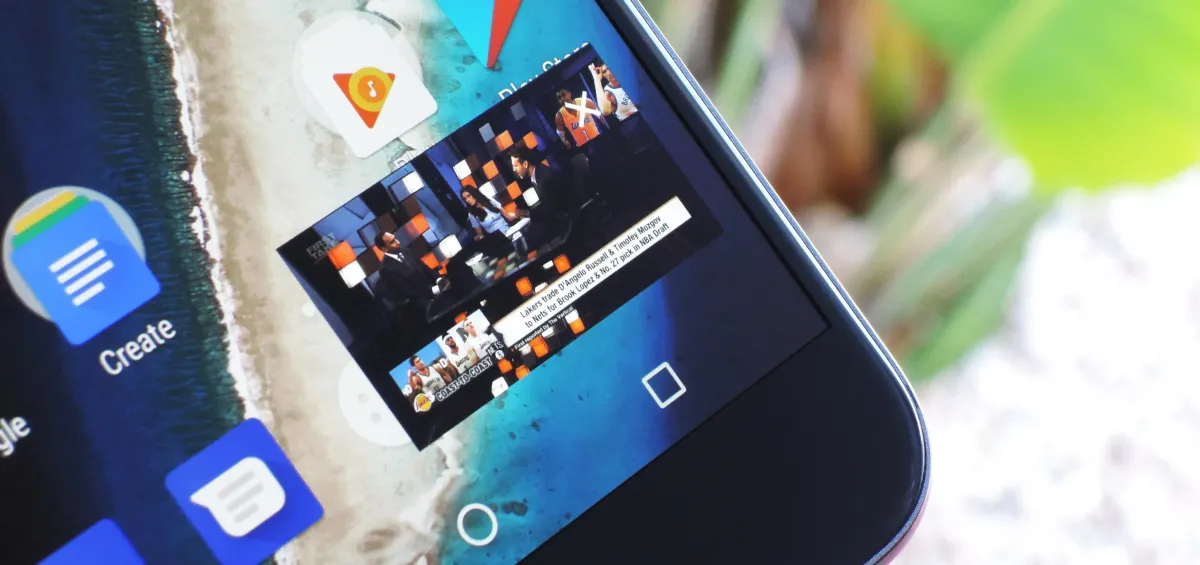
Cara memutar youtube minimize menjadi solusi terbaik bagi Anda yang ingin menikmati video favorit sambil tetap produktif menyelesaikan pekerjaan lain. Menonton tayangan tutorial atau mendengarkan musik di platform ini kini tidak perlu lagi terhenti hanya karena Anda harus membalas pesan penting.
Metode meminimalkan jendela pemutar ini memanfaatkan fitur bawaan sistem operasi modern yang dikenal sebagai Picture-in-Picture atau disingkat PiP. Melalui optimalisasi pengaturan yang tepat, jendela video akan mengecil dan mengambang di sudut layar perangkat Anda.
Sebelum melangkah ke tahap aktivasi, Anda perlu memastikan bahwa perangkat keras yang Anda gunakan telah memenuhi spesifikasi perangkat lunak minimum. Berdasarkan informasi resmi dari laman resmi Google Support, tidak semua versi sistem operasi lawas dapat menjalankan fungsi pemutar mengambang ini secara langsung.
Untuk pengguna ekosistem robot hijau, laman resmi Google Support menyatakan bahwa fitur PiP dapat dijalankan pada perangkat dengan OS Android versi 8.0 (Oreo) dan yang lebih baru. Jika gawai Anda masih berada di bawah versi tersebut, Anda tidak perlu berkecil hati karena masih ada opsi pemanfaatan layar terpisah.
Bagi pengguna gawai besutan Apple, persyaratan yang diterapkan sedikit berbeda demi menjaga kestabilan sistem ekosistem mereka. Perangkat iPhone maupun iPad memerlukan pembaruan sistem minimal ke versi iOS 15.0 atau yang lebih baru untuk bisa menikmati jendela video YouTube mengambang ini.
Langkah Mengaktifkan Picture-in-Picture YouTube di Android
Dari pengalaman saya menangani berbagai kendala pengaturan gawai, banyak pengguna yang mengira fitur ini rusak padahal fiturnya hanya belum diaktifkan di menu privasi sistem. Anda harus memberikan izin khusus di dalam sistem Android agar aplikasi diizinkan menggambar di atas aplikasi lainnya.
Prosedur aktivasi ini sangat mudah dilakukan melalui menu pengaturan utama ponsel Anda. Pastikan Anda mengikuti urutan langkah di bawah ini secara runtut agar sistem dapat membaca perubahan konfigurasi dengan sempurna.
- Buka menu Pengaturan atau Settings pada ponsel Android Anda.
- Pilih menu Aplikasi atau Manajemen Aplikasi, lalu cari aplikasi YouTube.
- Gulir ke bawah hingga Anda menemukan opsi Gambar di Atas Aplikasi Lain atau Picture-in-Picture.
- Geser tombol aktivasi ke posisi Aktif atau Izinkan.
- Buka aplikasi YouTube, putar salah satu video, lalu tekan tombol Home pada ponsel Anda.
Setelah langkah tersebut selesai, video yang sedang diputar otomatis akan berubah menjadi jendela kecil di sudut layar. Anda bebas menggeser posisi jendela tersebut atau memperbesarnya sesuai kenyamanan pandangan Anda saat membuka aplikasi perpesanan atau peramban.
Panduan Alternatif Menggunakan Fitur Split Screen
Dalam kasus yang sering saya temui di lapangan, beberapa pengguna dengan versi Android yang lebih lama tetap ingin menikmati video sambil bekerja. Solusi terbaik untuk kondisi ini adalah dengan memanfaatkan fitur pembagian layar yang sudah tertanam lama di sistem Android.
Sistem operasi Android versi 7.0 (Nougat) ke atas diketahui sudah mendukung fitur split screen ini dengan sangat stabil. Melalui metode ini, layar ponsel akan terbagi menjadi dua bagian sama besar untuk menampilkan dua aplikasi aktif sekaligus.
Untuk menggunakannya, Anda hanya perlu membuka aplikasi YouTube, lalu tekan tombol Recent Apps (tombol kotak atau garis tiga di bilah navigasi). Ketuk ikon aplikasi YouTube di bagian atas kartu aplikasi, lalu pilih opsi Buka dalam Tampilan Layar Pisah, kemudian pilih aplikasi kedua yang ingin Anda jalankan.
Cara Meminimalkan Jendela YouTube di Perangkat iOS
Pengguna iPhone terkadang mengalami kebingungan karena mekanisme manajemen aplikasi iOS yang terkenal sangat ketat dalam menjaga penggunaan memori. Namun, sejak kehadiran iOS 15.0 atau yang lebih baru, Apple telah membuka akses penuh untuk integrasi mode pemutar video mengambang ini.
Kesalahan umum yang saya lihat adalah pengguna langsung menutup aplikasi dengan menyapu layar ke atas terlalu cepat tanpa memastikan fitur internal sudah aktif. Hal ini membuat aplikasi YouTube langsung berhenti beroperasi di latar belakang.
- Pastikan aplikasi YouTube Anda sudah diperbarui ke versi paling lambat melalui App Store.
- Masuk ke Pengaturan iPhone, pilih Umum, lalu ketuk opsi Gambar dalam Gambar dan aktifkan Mulai PiP Otomatis.
- Buka aplikasi YouTube, masuk ke Pengaturan Akun di dalam aplikasi, pilih Umum, lalu aktifkan opsi Picture-in-Picture.
- Putar video yang Anda inginkan, kemudian lakukan usapan ke atas (swipe up) untuk kembali ke layar utama.
Melalui App Store yang telah membuktikan diri sebagai tempat yang aman dan tepercaya untuk mengunduh aplikasi selama lebih dari satu dekade, pembaruan aplikasi YouTube dijamin aman. Selalu pastikan Anda mengunduh pembaruan resmi agar modul PiP berjalan tanpa kendala teknis.
Aktivasi Mode Mengambang YouTube Versi Web PC
Bagi Anda yang lebih sering bekerja di depan komputer atau laptop, meminimalkan video YouTube di peramban juga sangat mudah diterapkan. Informasi mengenai cara mengaktifkan mode PiP YouTube versi web oleh KompasTekno dari How to Geek pada 17 Februari 2021 menyebutkan trik klik kanan ganda.
Metode ini tidak memerlukan pemasangan ekstensi tambahan yang berpotensi membebani kinerja memori komputer Anda. Trik klik kanan ganda ini bekerja secara universal pada sebagian besar peramban modern berbasis Chromium seperti Google Chrome dan Microsoft Edge.
Caranya adalah dengan membuka situs YouTube melalui peramban, lalu putar video pilihan Anda. Lakukan klik kanan sekali pada area pemutar video hingga muncul menu bawaan YouTube yang berwarna hitam. Tanpa menutup menu tersebut, lakukan klik kanan sekali lagi di area lain pada video untuk memunculkan menu bawaan peramban, lalu pilih opsi Gambarkan Jendela dalam Jendela (Picture-in-Picture).
Komparasi Metode Minimasi Jendela YouTube Berdasarkan Platform
Setiap perangkat memiliki karakteristik dan batasan teknis tersendiri dalam mengeksekusi perintah pengecilan jendela video ini. Pemahaman mengenai perbedaan batas minimum sistem operasi akan membantu Anda mendiagnosis masalah jika fitur ini tidak berfungsi.
| Platform Perangkat | Fitur Utama | Versi OS Minimal | Metode Eksekusi |
|---|---|---|---|
| Android Modern | Picture-in-Picture | Android 8.0 Oreo | Tombol Home |
| Android Lawas | Split Screen | Android 7.0 Nougat | Recent Apps |
| iPhone / iPad | Picture-in-Picture | iOS 15.0 | Swipe Up |
| Komputer / PC | Web PiP | – | Klik Kanan Ganda |
Data di atas menunjukkan bahwa fleksibilitas tertinggi ditemukan pada platform PC karena tidak terikat pada batasan versi sistem operasi tertentu. Sementara untuk perangkat seluler, pembaruan perangkat lunak ke versi yang lebih segar menjadi prasyarat mutlak yang tidak dapat ditawar.
Solusi Kendala Teknis Fitur Mengambang yang Hilang
Terkadang, fitur yang sudah dikonfigurasi dengan benar mendadak tidak dapat berfungsi atau ikon miniplayer hilang dari antarmuka. Masalah ini kerap dilaporkan oleh pengguna di berbagai belahan dunia saat terjadi pembaruan server massal.
Tim @TeamYouTube di X (sebelumnya Twitter) menyatakan sedang menerima banyak permintaan dukungan, sehingga waktu tunggu untuk merespons email, chat, dan sebutan (mention) diperkirakan lebih lama jika Anda mengirimkan komplain. Oleh karena itu, penanganan mandiri menjadi opsi paling bijak.
Langkah awal yang paling efektif adalah membersihkan memori cache aplikasi melalui menu pengaturan ponsel untuk membuang berkas sampah yang korup. Jika masalah terjadi pada browser PC, membersihkan riwayat penjelajahan dan memulai ulang peramban biasanya langsung menyelesaikan gangguan visual tersebut.
Alternatif Berlangganan Layanan Premium untuk Kenyamanan Penuh
Jika Anda menginginkan akses pemutaran latar belakang yang sepenuhnya mulus tanpa batasan wilayah atau jenis konten, beralih ke layanan berbayar merupakan opsi resmi terbaik. Layanan ini menghilangkan seluruh batasan pemutaran latar belakang di semua jenis perangkat seluler.
Pihak penyedia platform menyediakan fasilitas uji coba tanpa biaya bagi para pengguna baru yang ingin merasakan pengalaman premium ini. Tersedia durasi 1 bulan untuk uji coba gratis layanan YouTube Premium sebelum memutuskan untuk berlangganan secara rutin setiap bulannya.
Penggunaan layanan resmi ini juga menjamin keamanan data pribadi Anda dibandingkan memaksakan penggunaan aplikasi modifikasi pihak ketiga. Aplikasi modifikasi ilegal yang memanfaatkan API YouTube v3 secara tidak resmi sangat rentan terhadap serangan malware dan risiko kebocoran akun.
Memilih metode minimasi yang legal dan sesuai dengan spesifikasi gawai Anda akan memberikan kenyamanan multitasking jangka panjang yang stabil. Lakukan pembaruan sistem operasi secara berkala agar seluruh modul antarmuka pemutar video mengambang dapat bekerja optimal tanpa interupsi teknis.







