
Mengelola komunitas digital yang berkembang pesat memerlukan manajemen yang terstruktur agar kenyamanan seluruh anggota tetap terjaga dengan baik. Ketika server Anda mulai dibanjiri pengguna baru, penunjukan asisten tepercaya menjadi kebutuhan mendesak untuk menjaga ketertiban ruang obrolan tersebut. Artikel ini akan memandu Anda tentang cara menambah admin di Discord secara efisien demi memastikan operasional server berjalan mulus setiap hari.
Sebuah server Discord memiliki kapasitas yang luar biasa besar karena mampu menampung hingga 250.000 anggota sekaligus.
Dengan skala sebesar itu, sebanyak 25.000 anggota di dalam server Discord bahkan dapat saling berkomunikasi secara real-time tanpa hambatan. Bayangkan jika semua orang berbicara bersamaan tanpa pengawasan.
Kericuhan tentu tidak akan dapat terhindarkan. Di sinilah fungsi aplikasi chat populer di kalangan gamer ini bersinar melalui sistem manajemen kelompoknya.
Aplikasi ini bukan sekadar alat untuk berkomunikasi saat bermain bersama atau mabar, membuat server komunitas, bertukar pesan, telepon suara atau video, serta melakukan screen share dengan latensi panggilan yang rendah. Lebih dari itu, platform ini menyediakan fitur pembagian kedudukan pengguna di server yang sangat spesifik. Berdasarkan informasi yang dihimpun oleh KompasTekno dari Android Authority, keberadaan klasifikasi ini sangat membantu mengelompokkan pengguna sesuai game yang dimainkan.
Selain itu, sistem ini membantu admin atau moderator menjaga keamanan server dari kericuhan yang bisa terjadi kapan saja.
Namun, perlu diingat bahwa hak istimewa atau privilege untuk memberikan kedudukan khusus ini bersifat eksklusif.
Pemberian peran khusus hanya bisa dilakukan oleh admin dan moderator server; anggota biasa tidak memiliki hak istimewa ini.
Jika server Anda makin mendekati batas kapasitas komunikasi real-time, menambah rekan kerja digital adalah solusi terbaik.
Langkah Berurutan Membuat Hak Akses Administrator Baru
Proses penunjukan pengelola baru tidak bisa dilakukan secara sembarangan langsung ke akun pengguna.
Dalam kasus yang sering saya temui, pemilik server pemula langsung mencari nama teman mereka tanpa membuat wadah aturannya terlebih dahulu. Kesalahan umum yang saya lihat adalah mereka bingung mengapa opsi administrasi tidak muncul di profil anggota.
Anda harus membuat klasifikasi tugasnya terlebih dahulu melalui pengaturan internal. Ikuti langkah-langkah terstruktur berikut untuk mengaktifkan fungsi pengelolaan tersebut:
- Buka aplikasi Discord di perangkat Anda dan masuk ke server yang Anda miliki.
- Klik nama server Anda di pojok kiri atas untuk membuka menu tarik-turun, lalu pilih Server Settings.
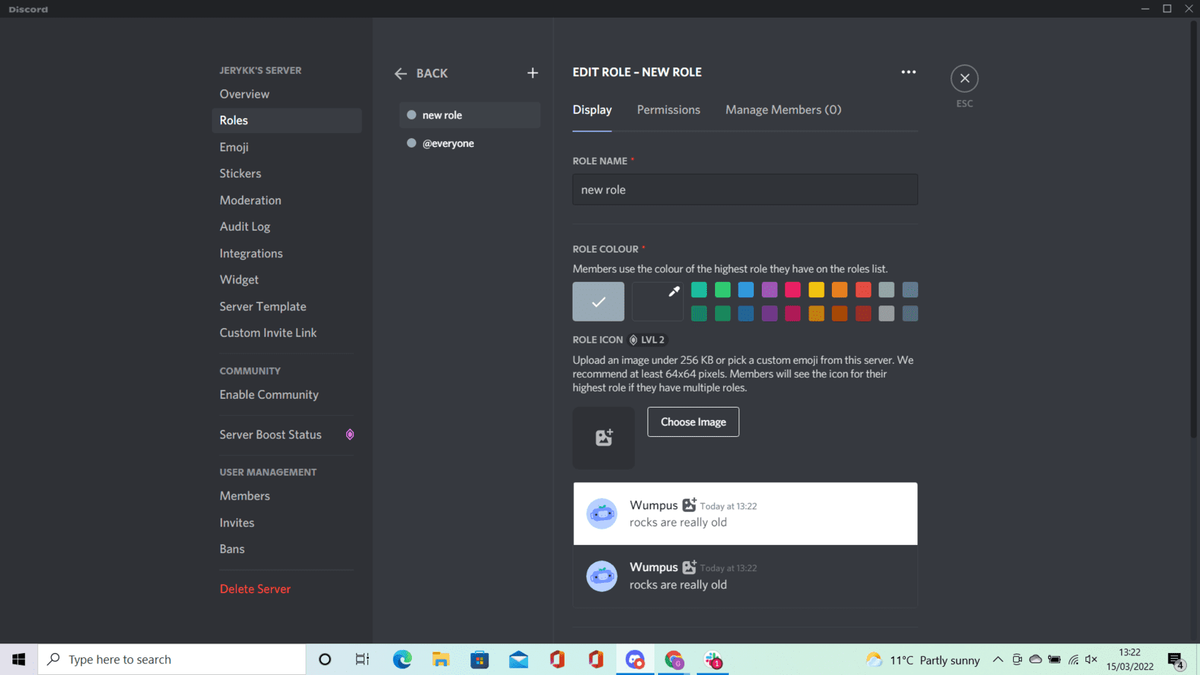
- Masuk ke menu Roles yang terletak di panel sebelah kiri, lalu klik tombol Create Role.
- Beri nama peran baru tersebut, misalnya "Admin Utama", lalu sesuaikan warna tampilan agar mudah dikenali di daftar anggota.
- Beralih ke tab Permissions di bagian atas menu pengaturan peran tersebut.
- Gulir halaman ke bawah hingga Anda menemukan bagian bernama Advanced Permissions.
- Aktifkan sakelar pada opsi Administrator hingga berwarna hijau, lalu klik tombol Save Changes di bagian bawah layar.
Setelah wadah aturan ini selesai dibuat, langkah berikutnya adalah memasukkan akun tepercaya Anda ke dalam kategori tersebut.
Cara Memasukkan Anggota Tepercaya ke Kategori Pengelola
Dari pengalaman saya menangani berbagai komunitas digital, memberikan hak kontrol total harus dilakukan dengan sangat hati-hati. Pastikan orang yang Anda pilih memahami tanggung jawab mereka.
Setelah klasifikasi dibuat, berikut adalah metode termudah untuk menyematkan peran tersebut kepada anggota target:
- Melalui Menu Members: Masuk ke Server Settings, klik Members di bawah kategori User Management, cari nama anggota, klik ikon plus (+) di samping nama mereka, lalu pilih peran admin yang telah dibuat.
- Melalui Daftar Pengguna Langsung: Di layar utama server, lihat daftar anggota di panel sebelah kanan, klik kanan pada profil target, arahkan kursor ke opsi Roles, lalu centang kotak peran admin Anda.
Metode kedua ini jauh lebih praktis jika anggota tersebut sedang aktif atau sedang berada di dalam saluran suara.
Mari kita lihat perbandingan struktur kapasitas yang dikelola oleh tim pengelola ini dalam tabel berikut.
| Parameter Kapasitas Server | Jumlah Batas Maksimal |
|---|---|
| Total Kapasitas Anggota Server | 250.000 |
| Kapasitas Komunikasi Real-Time | 25.000 |
Melalui data di atas, terlihat jelas mengapa kehadiran tim pengelola sangat krusial untuk menjaga stabilitas interaksi berskala besar.
Manajemen Identitas Pengelola untuk Efisiensi Komunitas
Pengelolaan server yang rapi akan membuat anggota biasa merasa betah berlama-lama di dalam komunitas Anda. Ketika admin sudah ditambahkan, pastikan Anda mengaktifkan opsi "Display role members separately from online members" di pengaturan peran. Hal ini membuat posisi tim pengelola terpisah di bagian atas daftar pengguna, sehingga anggota biasa tahu kepada siapa mereka harus melapor jika terjadi masalah.
Sebagai pemilik server, Anda tetap memegang kendali penuh atas kepemilikan ruang digital tersebut.
Gunakan koordinasi yang baik agar komunikasi real-time antar puluhan ribu orang tetap berjalan kondusif tanpa kendala teknis maupun sosial.







