
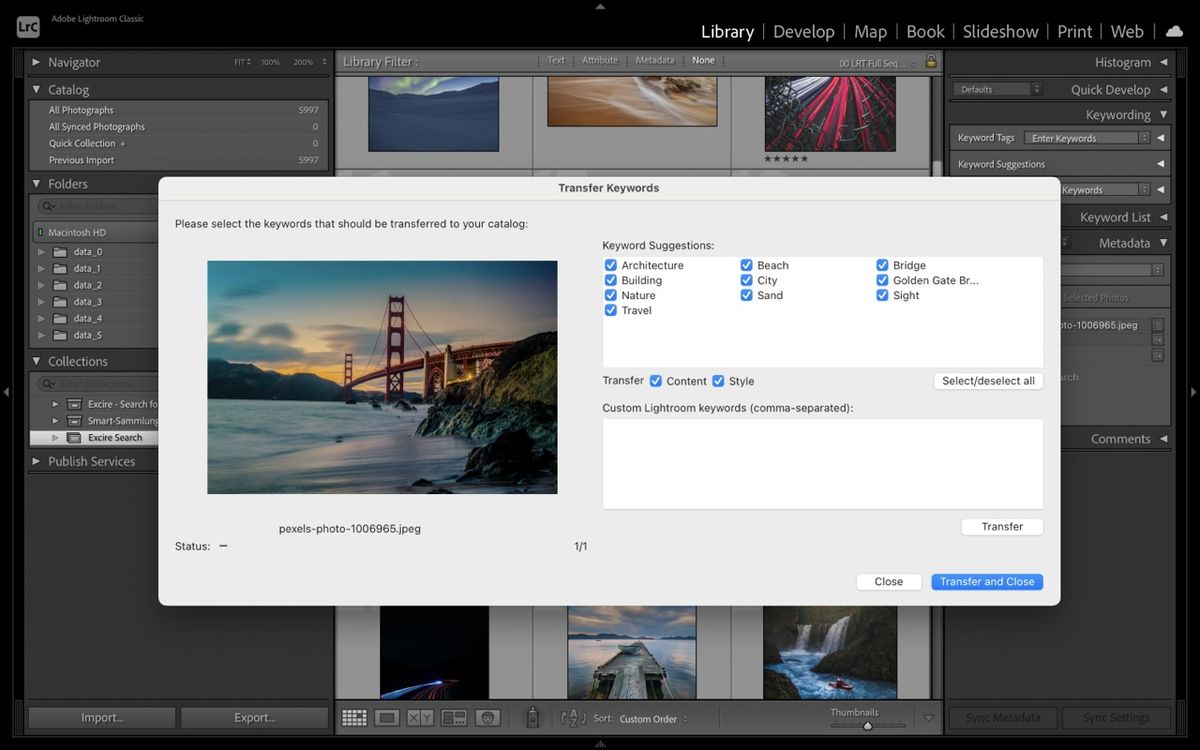
Menambahkan teks yang estetis pada foto kini menjadi kebutuhan utama bagi para kreator konten di platform digital. Pengguna sering kali merasa bosan dengan pilihan tipografi standar yang disediakan oleh aplikasi bawaan perangkat mobile mereka. Menggunakan cara menambah font di Lightroom Android menjadi solusi terbaik untuk menghasilkan karya visual yang jauh lebih berkarakter dan terlihat profesional.
Aplikasi Adobe Lightroom Android sebenarnya memiliki ekosistem yang sangat kuat dalam mengelola elemen visual, termasuk urusan teks. Banyak fotografer mobile pemula yang belum menyadari bahwa mereka bisa menggunakan variasi huruf yang jauh lebih beragam. Melalui integrasi yang tepat, Anda tidak perlu lagi berpindah-pindah aplikasi hanya untuk menyisipkan tanda air atau kutipan indah.
Sebelum masuk ke dalam langkah teknis, Anda perlu menyiapkan beberapa hal penting agar proses instalasi berjalan lancar. Mempersiapkan aset digital sejak awal akan menghindarkan Anda dari kegagalan sistem saat aplikasi membaca berkas baru. Pastikan perangkat Anda memiliki ruang penyimpanan yang cukup untuk menyimpan berkas tipografi eksternal.
Dari pengalaman saya menangani berbagai masalah teknis pada aplikasi mobile Adobe, sinkronisasi sering kali terhambat karena masalah sepele seperti akun yang belum terhubung dengan benar. Pastikan Anda sudah masuk menggunakan akun Adobe resmi di dalam aplikasi mobile Anda.
Format File yang Didukung
Aplikasi Adobe Lightroom pada perangkat bergerak umumnya mendukung format standar digital yang sering digunakan pada komputer. Anda harus memastikan berkas yang Anda unduh memiliki ekstensi TrueType Font (.ttf) atau OpenType Font (.otf). Format ini menjamin bahwa bentuk huruf tidak akan pecah saat diperbesar pada resolusi tinggi.
Koneksi Internet dan Akun Adobe Creative Cloud
Proses integrasi ini membutuhkan koneksi internet yang stabil untuk melakukan sinkronisasi aset cloud. Anda wajib menggunakan akun Adobe yang aktif, baik itu akun gratis maupun langganan berbayar. Tanpa adanya akun yang terikat, fitur pengelolaan tingkat lanjut ini tidak akan terbuka sepenuhnya di ponsel Anda.
Langkah demi Langkah Menggunakan Fitur Teks di Ekosistem Adobe Mobile
Untuk memahami bagaimana teks bekerja di ekosistem Adobe, kita bisa melihat kemiripan polanya pada aplikasi saudaranya. Berdasarkan dokumentasi resmi dari helpx.adobe.com, alur kerja penambahan teks pada aplikasi Adobe Android memiliki kemiripan struktur navigasi.
Kesalahan umum yang saya lihat adalah pengguna langsung mencari tombol "import" di halaman utama, padahal fitur tersebut berada di dalam panel properties saat foto sedang diedit. Mari kita bedah alur pengerjaannya secara berurutan agar Anda tidak bingung saat mempraktikkannya langsung.
- Buka aplikasi edit foto Adobe di Android Anda dan pilih opsi untuk membuat proyek baru atau membuka foto dari galeri.
- Ketuk ikon alat teks atau pilih opsi tambahkan teks yang tersedia pada panel instrumen di bagian bawah layar.
- Klik di dalam kotak pembatas yang muncul di layar untuk mulai mengetik kata-kata yang Anda inginkan.
- Setelah selesai mengetik, ketuk tanda centang atau pilih selesai untuk mengunci teks tersebut di atas foto.
- Masuk ke panel Properti teks, lalu ketuk opsi Font untuk melihat daftar jenis huruf yang aktif.
- Pilih menu Cari font di panel tersebut untuk menjelajahi kategori atau menambahkan jenis huruf baru yang tersedia dalam ekosistem.
Mengelola Tipografi Melalui Adobe Creative Cloud Desktop
Bagi Anda yang menginginkan koleksi yang lebih masif dan terorganisir, memanfaatkan aplikasi Creative Cloud di komputer adalah jalur terbaik. Metode ini memanfaatkan fitur sinkronisasi otomatis yang disediakan oleh ekosistem Adobe untuk mempermudah pengguna lintas perangkat.
Dalam kasus yang sering saya temui, pengguna bingung mengapa huruf yang sudah diinstal di komputer tidak langsung muncul di HP Android mereka. Menurut data dari helpx.adobe.com, proses sinkronisasi font baru di Creative Cloud desktop biasanya memakan waktu sekitar satu atau dua menit saja.
Proses sinkronisasi otomatis memerlukan jaringan internet yang tidak tersendat agar seluruh pustaka huruf terunduh sempurna ke memori lokal ponsel Anda.
Namun, ada satu aturan penting yang harus Anda ingat agar penyimpanan ponsel tidak penuh oleh berkas sampah. Dilansir dari helpx.adobe.com, font Adobe yang tidak digunakan dalam beberapa bulan perlu diinstal ulang untuk penggunaan di aplikasi non-Adobe. Aturan ini juga berlaku sebagai sistem pembersihan otomatis pada ekosistem awan mereka.
Alternatif Aplikasi untuk Variasi Tipografi di Android
Jika Anda menghadapi kendala teknis dengan akun Adobe atau keterbatasan perangkat, ada alternatif lain yang bisa digunakan untuk menyisipkan teks estetis. Anda bisa menggunakan aplikasi pihak ketiga yang fokus pada manipulasi teks sebelum atau sesudah foto diproses di Lightroom.
Berdasarkan ulasan pengguna di platform [www.lemon8-app.com](https://www.lemon8-app.com), aplikasi Phonto tersedia secara gratis (free) dan menjadi salah satu opsi terpopuler bagi kreator konten mobile. Aplikasi ini memberikan kebebasan penuh bagi pengguna untuk memasukkan file .ttf eksternal tanpa perlu login menggunakan akun premium.
| Nama Aplikasi | Status Biaya | Format File | Fitur Cloud |
|---|---|---|---|
| Adobe Lightroom | Gratis / Berbayar | .ttf, .otf | Ya |
| Phonto | Gratis | .ttf, .otf | Tidak |
| Creative Cloud Mobile | Gratis | .otf | Ya |
Mengatasi Masalah Font Tidak Muncul di Android
Masalah teknis sering kali muncul saat kita mencoba menerapkan cara menambah font di Lightroom Android. Mulai dari berkas yang korup hingga kegagalan sistem membaca folder penyimpanan internal ponsel sering menjadi pemicu utama.
Langkah pertama jika huruf baru tidak muncul adalah melakukan restart pada aplikasi Lightroom Anda. Tutup aplikasi secara penuh dari menu recent apps, lalu buka kembali untuk memicu pemindaian ulang folder lokal. Jika cara ini gagal, periksa kembali apakah folder tempat Anda menyimpan berkas .ttf tidak tersembunyi atau dilindungi oleh sistem keamanan Android.
Memastikan versi aplikasi selalu diperbarui melalui Google Play Store juga menjadi kunci utama keberhasilan modifikasi ini. Pembaruan sistem sering kali membawa perbaikan bug terkait pembacaan aset eksternal yang diunggah oleh pengguna. Gunakan kombinasi langkah cloud dan penyimpanan lokal secara bijak untuk mendapatkan hasil penyuntingan foto terbaik dengan tipografi yang menawan.







