
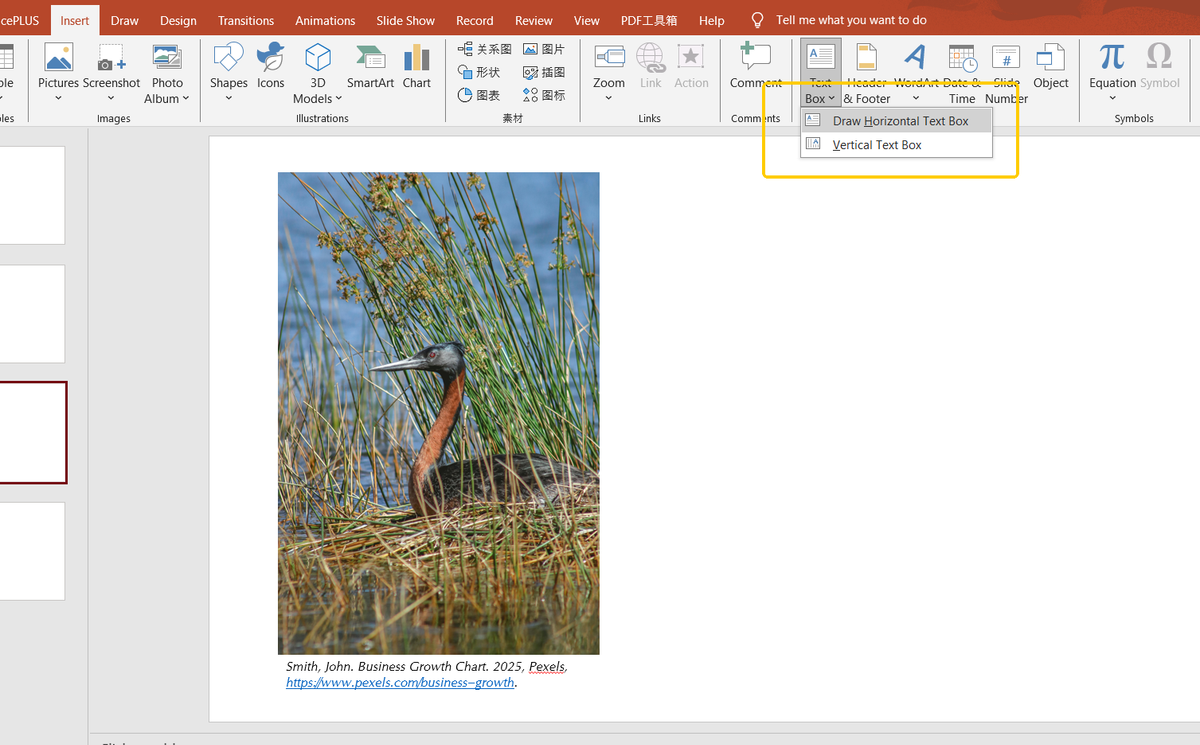
Mengetahui cara memasukkan gambar di powerpoint secara tepat menjadi kunci utama untuk menciptakan presentasi yang tidak membosankan. Elemen visual bukan sekadar penghias, melainkan instrumen penting untuk memperkuat penyampaian pesan Anda kepada audiens.
Berdasarkan data yang dilansir dari antivirus-original.id, penggunaan visual mampu meningkatkan daya ingat audiens hingga 65%. Oleh karena itu, menyusun slide yang komunikatif dan profesional memerlukan pemahaman teknis yang baik terkait manajemen gambar.
Artikel ini akan memandu Anda secara mendalam mengenai berbagai metode menyisipkan, mengganti, hingga mengoptimalkan gambar di PowerPoint sesuai kebutuhan terkini.
Prosedur standar untuk menambahkan berkas visual ke dalam presentasi sebenarnya sangat sederhana dan dapat diakses langsung melalui bilah menu utama. Langkah-langkah ini berlaku untuk berbagai versi aplikasi, baik versi desktop maupun langganan cloud.
Dari pengalaman saya menangani berbagai pembuatan slide presentasi, banyak pengguna pemula yang masih kebingungan mencari letak menu yang tepat. Melalui menu yang tersedia, Anda bisa mengambil berkas lokal yang tersimpan di dalam komputer.
Berikut adalah urutan langkah standar dalam tutorial ppt insert gambar dari penyimpanan lokal komputer Anda:
- Buka aplikasi Microsoft PowerPoint dan pilih slide yang ingin Anda tambahkan foto.
- Klik tab Sisipkan atau Insert pada area menu bar di bagian atas layar.
- Pilih ikon Gambar atau Pictures untuk membuka opsi sumber dokumen.
- Klik opsi Perangkat Ini atau This Device untuk mencari berkas di penyimpanan komputer.
- Cari folder tempat Anda menyimpan foto, pilih berkas yang diinginkan, lalu klik tombol Sisipkan atau Insert.
Menggunakan Metode Pintas dengan Menyalin Gambar
Jika Anda sedang mencari cara cepat tanpa harus mengunduh berkas terlebih dahulu, Anda bisa memanfaatkan fitur salin dan tempel secara langsung. Metode ini sangat praktis ketika Anda sedang mengumpulkan referensi visual dari peramban internet.
Langkah cara copy paste gambar ke slide ppt ini hanya membutuhkan kombinasi tombol kibor standar. Anda cukup melakukan klik kanan pada gambar sumber, pilih salin, lalu beralih ke slide PowerPoint dan tekan tombol kombinasi Ctrl + V.
Menyisipkan Banyak Berkas Sekaligus untuk Efisiensi Waktu
Kesalahan umum yang saya lihat adalah pengguna memasukkan dokumen foto satu per satu secara berulang, padahal proses ini bisa dilakukan secara kolektif. Menambahkan aset visual sekaligus akan sangat menghemat waktu pengerjaan proyek Anda.
Berdasarkan petunjuk resmi support.microsoft.com, ada tips praktis menyisipkan banyak gambar sekaligus yang bisa Anda terapkan. Anda hanya perlu menekan dan menahan tombol Ctrl pada kibor sambil memilih semua gambar yang ingin dimasukkan sebelum mengeklik tombol insert.
Memanfaatkan Fitur Gambar Premium dan Online
Bagi pengguna ekosistem modern Microsoft, opsi pencarian visual kini sudah jauh lebih terintegrasi tanpa harus keluar dari aplikasi presentasi. Ketersediaan pustaka digital ini membantu desainer slide mendapatkan materi berkualitas tinggi.
Terdapat perbedaan fungsionalitas yang cukup signifikan antar versi aplikasi yang beredar di pasar saat ini. Perbedaan kelengkapan fitur ini sangat memengaruhi fleksibilitas Anda ketika merancang sebuah presentasi yang membutuhkan banyak variasi visual.
Situs pptproductivity.com mencatat bahwa fitur MS Office 365 memiliki opsi jendela popup "Sisipkan Gambar" yang lebih banyak dibandingkan versi MS Office 2019. Keunggulan ini memberikan keuntungan tersendiri bagi pengguna ekosistem terbaru.
Akses Gambar Bebas Royalti Lewat Akun Berlangganan
Pelanggan Microsoft 365 memiliki akses ke ribuan gambar bebas royalti melalui menu "Gambar Saham" atau "Gambar Premium". Fitur eksklusif ini disediakan oleh Microsoft untuk memastikan pengguna mendapatkan aset resmi yang aman dari pelanggaran hak cipta.
Pustaka media premium ini tidak hanya menyediakan foto beresolusi tinggi, tetapi juga ikon, ilustrasi, dan elemen grafis pendukung lainnya. Hal ini sangat membantu dalam menyelaraskan tema slide agar terlihat lebih koheren dan estetis.
Solusi Mengatasi Masalah Koneksi Gambar Online
Dalam kasus yang sering saya temui, beberapa pengguna mengalami kendala teknis saat mencoba mengakses pustaka online atau fitur pencarian gambar terintegrasi. Masalah ini biasanya ditandai dengan kemunculan notifikasi sistem yang membatasi akses.
Jika muncul pesan "Layanan yang diperlukan untuk menggunakan fitur ini dinonaktifkan", Anda tidak perlu panik karena ini berkaitan dengan pengaturan privasi. Berikut adalah langkah-langkah solusinya berdasarkan dokumen support.microsoft.com:
- Masuk ke menu Akun atau Account di pojok kiri bawah aplikasi PowerPoint.
- Buka bagian Privasi File dan klik tombol Kelola Pengaturan atau Manage Settings.
- Gulir ke bawah dan centang kotak pada opsi Aktifkan pengalaman terhubung opsional.
- Klik tombol OK, lalu lakukan restart atau buka kembali aplikasi PowerPoint Anda.
Mengubah Latar Belakang Slide dengan Gambar Sendiri
Membuat presentasi yang unik terkadang membutuhkan kustomisasi yang lebih mendalam, salah satunya dengan mengubah tampilan latar belakang halaman. Langkah ini efektif untuk menghindari kesan template bawaan yang terlalu generik.
Penulis Courtney dalam artikelnya di pptproductivity.com menjelaskan metode untuk menambah, mengubah, dan menghapus latar belakang slide di PowerPoint secara fleksibel. Pengaturan ini memungkinkan pengguna menerapkan visual khusus sebagai basis desain.
Proses ganti background ppt pakai foto sendiri dapat dilakukan dengan mengakses panel format latar belakang. Klik kanan pada area kosong slide, pilih format latar belakang, kemudian pilih opsi pengisian gambar dan tentukan sumber berkas foto yang ingin Anda gunakan.
Format pengisian latar belakang ini akan mengunci posisi gambar di lapisan paling bawah, sehingga tidak akan bergeser ketika Anda menambahkan teks atau elemen dekoratif lainnya di atas slide tersebut.
| Fitur Fitur Gambar | Versi MS Office 2019 | Versi Microsoft 365 |
|---|---|---|
| Pilihan Jendela Popup | Terbatas | Lebih Banyak |
| Akses Gambar Saham Premium | Tidak Tersedia | Bebas Royalti |
| Pengalaman Terhubung Opsional | Manual | Otomatis Terintegrasi |
Fungsi Strategis Elemen Visual dalam Desain Presentasi
Memasukkan komponen grafis ke dalam dokumen presentasi bukan sekadar aktivitas teknis untuk memenuhi ruang kosong pada halaman slide. Visual memiliki peran psikologis dan komunikatif yang sangat besar terhadap fokus dan tingkat pemahaman para pendengar presentasi Anda.
Penulis Siti Nurhaliza dalam ulasannya di smallppt.com menjelaskan bahwa menempatkan gambar di dalam teks dapat membantu merancang gaya font unik. Teknik penempatan ini mampu mengubah teks monoton menjadi bergaya serta hidup.
Secara umum, integrasi komponen visual yang dikelola dengan baik memberikan dampak nyata pada kualitas penyampaian informasi. Berikut adalah beberapa kegunaan utama dari penyisipan komponen visual pada dokumen presentasi Anda:
- Membuat slide menjadi lebih hidup dan dinamis untuk dipandang.
- Membantu para audiens dalam memahami pesan yang bersifat kompleks atau abstrak.
- Membuat presentasi terlihat jauh lebih profesional di mata mitra bisnis atau penguji.
- Meningkatkan daya tarik visual secara keseluruhan agar tidak membosankan.
- Membangun keselarasan yang lebih baik dengan tema utama slide yang dibahas.
- Meningkatkan kreativitas serta originalitas dari hasil desain yang Anda buat.
- Memperkuat memori jangka panjang para audiens terhadap topik atau tema slide.
Visual yang tepat tidak hanya mempercantik tampilan luar, melainkan bertindak sebagai jembatan kognitif yang mempermudah otak audiens dalam memproses dan mengunci informasi penting.
Pertanyaan yang Sering Muncul Mengenai Manajemen Gambar di PPT
Dalam praktik penyusunan slide presentasi sehari-hari, pengguna sering kali menghadapi kendala teknis tak terduga terkait penataan objek gambar. Masalah ini kerap mengganggu alur kerja jika tidak dipahami akar penyebabnya.
Pertanyaan seperti "kenapa gambar tidak bisa diganti di powerpoint?" menjadi salah satu topik kendala teknis yang paling sering ditanyakan oleh para pengguna. Masalah ini umumnya terjadi karena objek tersebut berada di dalam master slide atau terkunci oleh lapisan objek lain.
Untuk mengatasi kendala objek yang tidak bisa diganti tersebut, Anda perlu memeriksa mode tampilan Master Slide melalui tab View. Jika gambar tersebut ditambahkan sebagai elemen latar belakang statis, Anda harus menggantinya melalui panel Format Background seperti yang telah dijelaskan sebelumnya.
Masalah lain yang sering muncul adalah kebutuhan untuk memotong visual ke dalam bentuk-bentuk geometris tertentu agar terlihat lebih menyatu dengan tata letak slide. Prosedur pemotongan ini bisa dilakukan secara instan tanpa bantuan aplikasi editor pihak ketiga.
Jika Anda ingin memotong visual menjadi bentuk bulat, gunakan fitur crop bawaan aplikasi. Pilih gambar Anda, lalu pada tab Format Gambar klik tanda panah di bawah menu Crop, pilih Crop to Shape, dan tentukan bentuk lingkaran untuk mengubah potongan bingkai foto tersebut.
Penerapan seluruh teknik manajemen dokumen visual ini akan memberikan transformasi signifikan pada hasil akhir presentasi Anda. Pastikan setiap pemilihan komponen visual selalu memiliki korelasi kuat dengan substansi materi yang sedang Anda sampaikan kepada audiens.







