
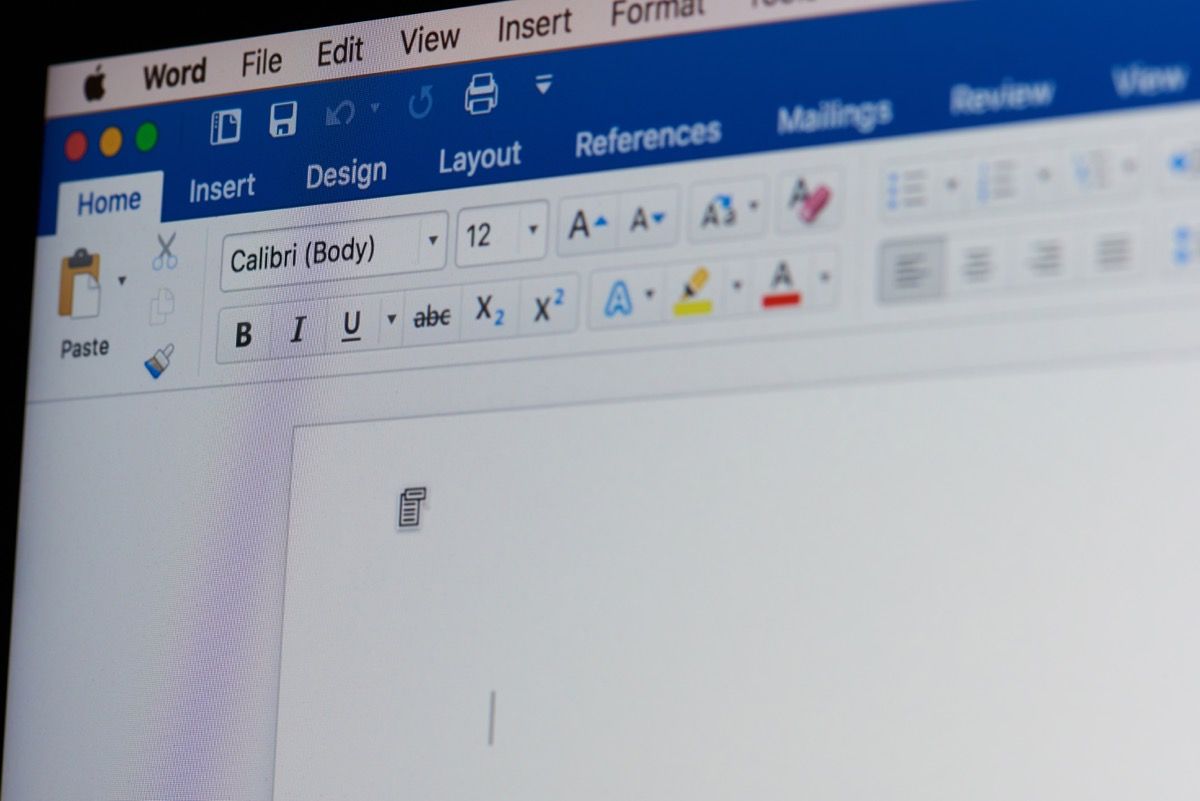
Mengetahui cara menambah halaman di Word secara benar menjadi kunci utama agar susunan dokumen Anda tetap konsisten dan terlihat profesional saat dicetak maupun dibagikan. Banyak pengguna yang masih mengandalkan tombol Enter berulang kali hanya untuk membuat halaman baru di Word. Kebiasaan ini sering kali memicu masalah besar ketika dokumen mulai direvisi atau ditambah teksnya.
Ketika Anda menambahkan teks di halaman sebelumnya, seluruh teks di halaman berikutnya akan bergeser ke bawah secara tidak beraturan. Hal ini tentu sangat menjengkelkan dan membuang waktu Anda untuk merapikan kembali tata letak dokumen.
Sebagai software yang berfungsi untuk membantu membuat dan menyusun dokumen, Microsoft Word telah dilengkapi fitur pengetikan cerdas. Fitur bawaan tersebut mencakup pemeriksa ejaan, tata bahasa, kapitalisasi, hingga tanda baca yang mempermudah kerja Anda.
Secara mendasar, halaman di Word akan bertambah secara otomatis saat halaman sebelumnya sudah penuh oleh ketikan Anda. Namun, ada kalanya Anda harus menyisipkan lembar kosong di tengah-tengah dokumen secara manual untuk kebutuhan tertentu. Artikel ini akan mengupas tuntas cara nambah halaman word biar tidak berantakan menggunakan metode terbaik yang efisien. Panduan teknis ini berlaku penuh untuk versi Word untuk Microsoft 365, Word 2024, Word 2021, Word 2019, dan Word 2016.
Sebelum masuk ke langkah teknis, Anda perlu memahami instrumen yang disediakan oleh Microsoft Word. Berdasarkan dokumentasi resmi support.microsoft.com, terdapat dua menu utama yang memiliki fungsi berbeda secara signifikan.
Fitur Blank Page untuk Lembar Kosong Utuh
Opsi pertama adalah menggunakan perintah Blank Page. Fitur ini berfungsi untuk menempatkan atau menyisipkan seluruh halaman kosong baru ke dalam dokumen Anda.
Ketika Anda mengaktifkan fitur ini, halaman baru akan berada di bawah halaman yang dipilih. Lembar baru tersebut akan mengikuti serta melanjutkan format halaman sebelumnya secara otomatis.
Dari pengalaman saya menangani dokumen proyek yang panjang, fitur cara blank page word ini sangat cocok untuk membuat halaman tanpa teks sama sekali. Anda bisa memanfaatkannya untuk menyisipkan cover, halaman pemisah bab, atau lembar lampiran di tengah dokumen.
Fitur Page Break untuk Pemotongan Teks
Opsi kedua yang tidak kalah penting adalah Page Break. Berbeda dengan menu sebelumnya, Page Break hanya mendorong teks atau elemen apa pun yang muncul setelah hentian ke bagian atas halaman berikutnya.
Fitur ini menambah halaman baru dengan format yang baru jika tidak ingin menggunakan format halaman sebelumnya. Penggunaan Page Break jauh lebih fleksibel untuk pengaturan dokumen panjang.
Langkah ini menjaga dokumen tetap rapi serta tidak merusak format saat ada penambahan teks di kemudian hari. CNN Indonesia menyebutkan bahwa langkah ini efektif memotong paragraf secara instan ke lembar baru tanpa merusak estetika paragraf di atasnya.
| Nama Fitur | Fungsi Utama | Karakteristik Format |
|---|---|---|
| Blank Page | Menyisipkan satu halaman kosong utuh | Mengikuti format halaman sebelumnya |
| Page Break | Mendorong teks setelah kursor ke halaman baru | Bisa menggunakan format baru |
Panduan Lengkap Cara Menambah Halaman di Word
Mari kita praktikkan metode terbaik untuk membuat halaman baru di Word tanpa perlu menekan tombol Enter berulang kali. Ikuti urutan langkah demi langkah di bawah ini agar hasilnya presisi.
Dalam kasus yang sering saya temui, pastikan Anda menempatkan kursor mouse dengan tepat sebelum menekan menu perintah. Posisi kursor menentukan di mana lembar baru akan muncul.
Langkah Menyisipkan Menggunakan Menu Insert
- Buka dokumen Microsoft Word yang sedang Anda kerjakan.
- Arahkan kursor dan klik pada bagian akhir teks di halaman tempat Anda ingin menyisipkan lembar baru.
- Arahkan pandangan ke bagian menu atas (Ribbon) Word, lalu pilih tab Insert.
- Pada kelompok menu Pages di sebelah kiri, klik opsi Blank Page untuk lembar kosong utuh.
- Jika Anda hanya ingin memindahkan teks setelah kursor ke lembar baru, pilih opsi Page Break.
Memanfaatkan Pintasan Keyboard Cepat
Bagi Anda yang mengutamakan kecepatan kerja, Microsoft Word menyediakan pintasan khusus tanpa perlu menyentuh mouse. Pertanyaan seperti "cara membuat halaman kosong di word ctrl apa?" sering kali ditanyakan oleh pengguna pemula.
Jawabannya adalah dengan menggunakan kombinasi tombol keyboard. Metode pintasan keyboard menambah halaman word ini bertindak sebagai perintah Page Break instan.
- Tempatkan kursor aktif di titik akhir tulisan Anda.
- Tekan tombol Ctrl + Enter secara bersamaan pada keyboard Anda.
- Seketika teks di bawah kursor akan berpindah ke halaman baru yang rapi.
Kesalahan umum yang saya lihat adalah pengguna menekan Ctrl + Enter beberapa kali karena tidak sabar, sehingga menghasilkan banyak halaman kosong tidak beraturan di akhir dokumen.
Cara Mengontrol Halaman Agar Tetap Rapi
Setelah mengetahui beda blank page dan page break di word, Anda juga harus tahu cara memantau struktur dokumen Anda. Pada dokumen yang kompleks dan memiliki ratusan lembar, memeriksa halaman secara manual tentu melelahkan. Solusi terbaik untuk masalah ini adalah dengan mengaktifkan panel khusus penunjuk halaman.
Langkah ini memastikan tidak ada ruang kosong tersembunyi yang tertinggal. Anda dapat masuk ke tab menu Tampilkan di bagian atas. Setelah itu, beri tanda centang pada opsi Halaman Panel atau Navigasi.
Fitur panel navigasi ini digunakan untuk melihat posisi halaman kosong, hentian halaman, atau elemen lain dengan cepat pada dokumen yang kompleks. Melalui panel ini, Anda bisa langsung melompat ke lembar yang kosong dan menghapusnya jika tidak diperlukan.
Metode manual dengan menekan Enter hanya cocok untuk dokumen singkat atau catatan pribadi karena risikonya yang tinggi. Format dokumen bisa berantakan dan halaman kosong bisa ikut bergeser atau berubah posisi jika ada revisi di kemudian hari. Mengandalkan fitur bawaan seperti Blank Page dan Page Break serta kombinasi tombol Ctrl + Enter menjamin dokumen Anda tetap konsisten. Pengelolaan dokumen jangka panjang kini menjadi lebih terukur dan tidak membuang waktu produktif Anda.







