
Mengetik dokumen panjang sering kali menuntut kita untuk menyisipkan lembar kerja baru di tengah-tengah baris kalimat yang sudah ada. Namun, tindakan menekan tombol Enter berulang kali justru sering kali membuat susunan teks di bawahnya bergeser dan menjadi sangat berantakan. Kondisi format yang rusak ini tentu sangat mengganggu, terutama saat Anda sedang dikejar tenggat waktu untuk menyusun laporan formal atau tugas akhir.
Memahami cara membuat halaman baru di word secara benar merupakan kunci utama untuk menjaga kerapian dokumen Anda dari awal hingga akhir. Microsoft Word sebagai perangkat lunak pengolah kata andalan telah menyediakan berbagai fitur cerdas untuk membantu, menyusun, dan mengetik dokumen secara profesional. Perangkat lunak ini bahkan dilengkapi fitur pemeriksa ejaan, tata bahasa, kapitalisasi, hingga tanda baca demi kesempurnaan dokumen Anda.
Secara mendasar, halaman baru di Word secara otomatis akan bertambah saat pengguna mencapai akhir halaman dan halaman sebelumnya sudah penuh. Namun, jika Anda ingin menyisipkan lembar baru sebelum halaman penuh tanpa merusak teks lain, Anda harus menggunakan fitur internal yang tepat.
Banyak pengguna pemula yang masih menggunakan cara konvensional, yaitu menekan tombol Enter berkali-kali sampai kursor berpindah ke lembar berikutnya. Dari pengalaman saya menangani berbagai dokumen laporan yang rusak, kebiasaan inilah yang menjadi penyebab utama mengapa tata letak tulisan langsung berantakan saat ada pengeditan teks. Ketika Anda menambahkan satu kalimat saja di halaman pertama, maka seluruh ketukan Enter di bawahnya akan mendorong teks di halaman kedua turun ke bawah. Akibatnya, Anda harus membuang waktu puluhan menit hanya untuk merapikan kembali posisi judul, tabel, atau gambar yang bergeser.
Oleh karena itu, penting bagi Anda untuk mengetahui "cara enter halaman baru word biar gak berantakan" menggunakan jalur resmi yang sudah disediakan oleh sistem Microsoft Word. Fitur-fitur ini memastikan bahwa ruang kosong yang Anda buat bersifat permanen dan tidak akan memengaruhi posisi teks di halaman sesudahnya.
Tiga Fitur Utama untuk Menambah Halaman Baru di Word
Microsoft Word menyediakan beberapa opsi pemisahan halaman yang memiliki karakteristik dan fungsi yang sangat berbeda. Memilih fitur yang tepat akan sangat bergantung pada tujuan pemformatan dokumen yang sedang Anda kerjakan saat ini.
- Blank Page (Halaman Kosong): Fitur ini berfungsi menempatkan atau menyisipkan satu seluruh halaman kosong baru ke dalam dokumen Anda. Halaman baru yang dibuat akan mengikuti dan melanjutkan format halaman sebelumnya, memastikan format sebelumnya aman atau tidak berubah.
- Page Break (Hentian Halaman): Fitur yang hanya mendorong konten atau teks apa pun yang muncul setelah hentian ke bagian atas halaman berikutnya. Fitur ini membolehkan pengetikan dimulai di halaman baru dengan format baru, terutama jika tidak ingin menggunakan format halaman sebelumnya.
- Section Break (Next Page): Berfungsi membuat halaman baru sekaligus memisahkan bagian dokumen secara struktural. Hal ini memungkinkan perubahan format yang berbeda pada halaman berikutnya, seperti mengubah orientasi dari potret ke lanskap atau mengubah ukuran margin.
Panduan Praktis Cara Menambah Halaman di Word Tanpa Berantakan
Untuk menyisipkan halaman kosong dengan presisi, Anda dapat memanfaatkan tab menu utama yang terletak pada bagian atas aplikasi Microsoft Word. Langkah ini sangat aman dilakukan baik di awal, di tengah, maupun di bagian paling akhir dokumen Anda.
Berikut adalah urutan langkah yang dapat Anda ikuti secara langsung:
- Buka dokumen Anda di Microsoft Word dan tentukan posisi halaman baru yang ingin disisipkan.
- Letakkan kursor tetikus (mouse) secara tepat pada bagian akhir kalimat atau di depan kata pertama dari halaman tempat Anda ingin menyisipkan lembar kosong.
- Arahkan panduan kursor Anda menuju ke menu bar di bagian atas, lalu klik pada tab Insert.
- Perhatikan kelompok menu Pages yang berada di ujung sebelah kiri tab tersebut.
- Klik pada opsi Blank Page untuk menyisipkan satu halaman kosong utuh secara instan.
Dalam kasus yang sering saya temui, menggunakan tombol Blank Page ini sangat efektif ketika Anda tiba-tiba menyadari ada satu bab atau lampiran utuh yang tertinggal di tengah-tengah dokumen. Sistem Word akan otomatis membuka ruang baru sebesar satu halaman penuh tanpa menggeser margin atau tatanan paragraf yang sudah Anda atur sebelumnya.
Memanfaatkan Jalur Cepat Lewat Shortcut Keyboard
Bagi Anda yang mengutamakan kecepatan kerja, terus-menerus menggeser tetikus ke menu atas tentu akan mengurangi efisiensi pengetikan. Microsoft Word menyediakan "shortcut keyboard tambah halaman word" yang bisa Anda eksekusi dalam waktu kurang dari satu detik. Kombinasi tombol ini memanfaatkan perintah Page Break untuk langsung meloncat ke halaman berikutnya secara rapi.
Metode ini merupakan "jalan pintas buat halaman baru di word" yang paling sering digunakan oleh para juru ketik profesional. Caranya sangat sederhana, Anda hanya perlu meletakkan kursor di ujung teks, kemudian tekan tombol Ctrl + Enter secara bersamaan pada papan tik Anda. Untuk pengguna komputer Mac, Anda bisa menekan kombinasi tombol Cmd + Return.
Seketika itu juga, teks yang berada di belakang kursor akan langsung berpindah ke bagian paling atas halaman baru. Melalui cara ini, Anda tidak perlu lagi khawatir dokumen akan menjadi berantakan saat melakukan revisi teks di kemudian hari.
Menggunakan Fitur Page Break untuk Memisahkan Bab Dokumen
Page Break adalah solusi terbaik ketika Anda ingin mengakhiri sebuah halaman lebih awal dan langsung memulai bab baru. Langkah ini sangat direkomendasikan dalam pembuatan dokumen formal seperti skripsi, buku, atau makalah kerja.
Langkah-langkah untuk menerapkan perintah Page Break adalah sebagai berikut:
- Tempatkan kursor tepat di akhir kalimat terakhir dari bab yang sedang Anda kerjakan.
- Klik pada tab menu Insert yang terletak pada bagian atas jendela kerja Microsoft Word.
- Pada kelompok menu Pages, klik tombol Page Break.
- Kursor Anda akan langsung berpindah ke halaman berikutnya dan siap untuk diisi dengan judul bab baru.
Kesalahan umum yang saya lihat adalah pengguna sering tertukar dalam memahami "beda blank page dan page break di word" saat menyusun dokumen. Ingatlah bahwa Blank Page akan menyisipkan satu halaman kosong yang benar-benar bersih, sedangkan Page Break hanya akan menghentikan halaman berjalan dan langsung melempar kursor Anda ke halaman selanjutnya.
Navigasi Cepat Menggunakan Fitur Panel Navigasi
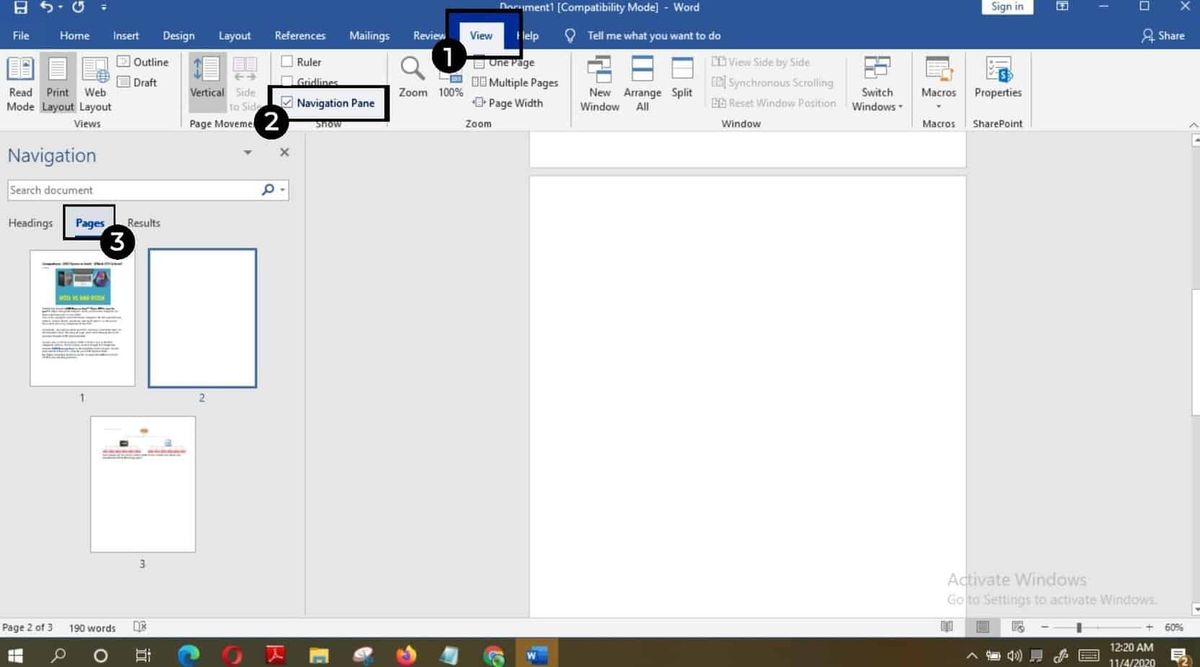
Saat mengelola dokumen kompleks dengan ratusan halaman, memantau posisi halaman baru bisa menjadi tantangan tersendiri. Di sinilah pentingnya mengaktifkan fitur Panel Navigasi pada workspace Anda.
Panel Navigasi berfungsi untuk menambahkan atau mencari halaman kosong, hentian halaman, atau elemen lain dengan cepat saat memformat dokumen kompleks. Dengan mengaktifkan panel ini, Anda bisa melihat visualisasi seluruh halaman dalam bentuk miniatur (thumbnail).
Untuk mengaktifkannya, Anda cukup masuk ke tab menu View, kemudian berikan tanda centang pada pilihan Navigation Pane. Di sisi kiri layar akan muncul panel baru yang mempermudah Anda memantau apakah halaman kosong yang Anda sisipkan sudah berada di posisi yang tepat atau belum.
Panduan Memilih Fitur Pemisah Halaman Sesuai Kebutuhan
Agar Anda tidak bingung dalam menentukan fitur mana yang harus digunakan, mari kita lihat ringkasan perbandingan fungsi dari ketiga fitur pemisahan halaman di Microsoft Word berikut ini.
| Fitur Word | Fungsi Utama | Dampak pada Format |
|---|---|---|
| Blank Page | Menyisipkan satu lembar kosong utuh | Mengikuti format halaman sebelumnya |
| Page Break | Mendorong sisa teks ke halaman baru | Memulai teks di lembar baru secara rapi |
| Section Break | Membuat halaman sekalian membagi bab | Bisa mengubah orientasi dan margin berbeda |
Melalui pemahaman "bagaimana cara menambah page di word cepat" menggunakan tabel di atas, Anda kini bisa menyesuaikan fitur dengan jenis dokumen yang sedang Anda ketik. Penggunaan fitur yang tepat akan menghemat waktu penyuntingan dokumen hingga lima puluh persen.
Jika Anda hanya ingin melanjutkan ketikan ke lembar baru tanpa mengubah susunan tata letak yang sudah baku, kombinasi Ctrl + Enter atau tombol Blank Page adalah pilihan terbaik. Sementara itu, gunakan Section Break hanya jika Anda membutuhkan pengaturan nomor halaman atau orientasi kertas yang berbeda dalam satu file yang sama.
Menguasai metode cara menambah halaman di word secara benar merupakan keahlian dasar yang wajib dimiliki oleh setiap pekerja kantoran, penulis, dan mahasiswa. Hindari penggunaan tombol Enter secara berulang-ulang mulai saat ini demi menjaga integritas serta kerapian format dokumen penting Anda.







