
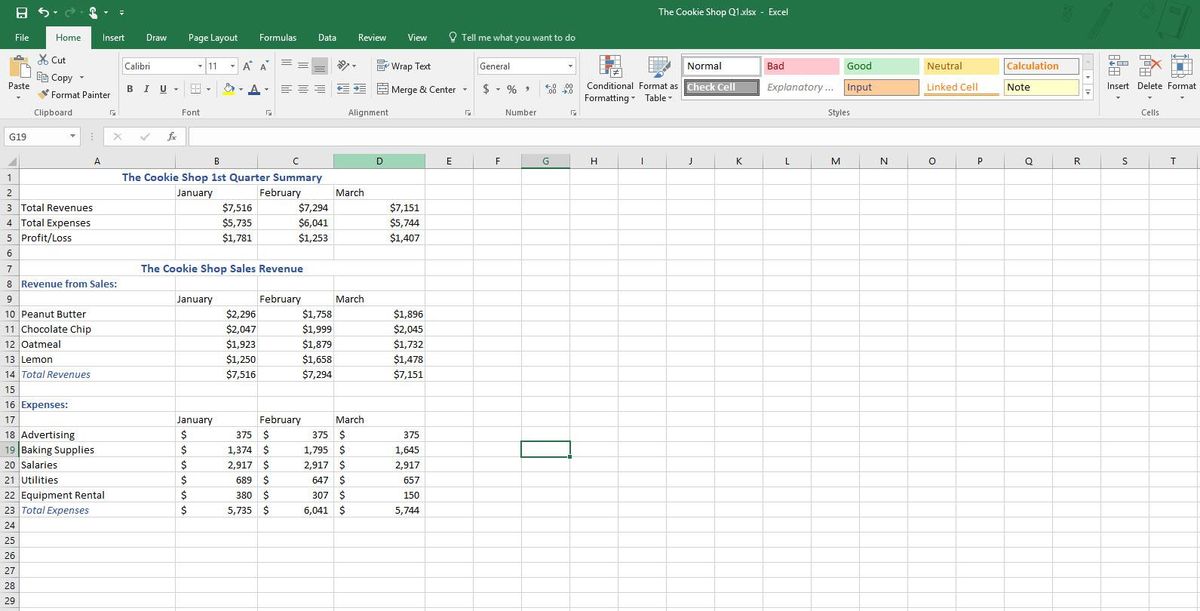
Menghadapi data yang tiba-tiba bertambah di tengah lembar kerja sering kali membuat panik jika kita tidak tahu cara menambah kolom excel dengan benar. Bayangkan Anda sedang menyusun laporan bulanan, lalu atasan meminta Anda menyisipkan data baru tepat di tengah-tengah tabel yang sudah rapi.
Banyak pengguna pemula yang terjebak dengan istilah "cara nambah kolom excel ke bawah" ketika mereka sebenarnya ingin menyisipkan baris baru demi mengakomodasi data vertikal. Memahami struktur ini sangat krusial agar manipulasi data tidak merusak formula yang sudah ada.
Artikel ini akan mengupas tuntas langkah demi langkah menyisipkan ruang data baru di Excel, baik menggunakan metode klik cepat maupun memanfaatkan kombinasi tombol keyboard agar kerja Anda lebih efisien.
Sebelum melangkah lebih jauh ke bagian teknis, kita perlu menyamakan persepsi mengenai struktur dasar lembar kerja. Kesalahan umum yang saya lihat adalah tertukarnya konsep antara kolom dan baris saat mengolah data vertikal.
Nyoto Kurniawan dan Ridwan, penulis buku Most Wanted Tips of Excel 2010, menyatakan bahwa kolom di Excel merupakan bagian terpenting pada program Excel yang ditandai huruf di bagian paling atas halaman dan berderet vertikal. Berdasarkan definisi kolom di Excel tersebut, kolom diwakili oleh huruf (A, B, C), sedangkan baris diwakili oleh angka (1, 2, 3) yang berderet secara horizontal.
Fungsi menambah kolom atau baris baru ini sangat membantu mempermudah pengolahan data secara cepat, efisien, serta menjaga data tetap tertata lengkap dan rapi saat ada penambahan data mendadak. Ada sifat bawaan (default) yang wajib Anda ketahui saat melakukan penyisipan di Excel:
- Kolom baru akan otomatis muncul di sebelah kiri kolom yang disorot atau dipilih.
- Baris baru akan muncul di atas baris yang dipilih.
Jadi, jika maksud Anda adalah menambah ruang ke bawah untuk data baru, yang sebenarnya Anda lakukan adalah metode cara menyisipkan baris di excel.
Cara Menambah Ruang Data ke Bawah Menggunakan Klik Kanan
Metode pertama ini adalah cara yang paling sering digunakan karena sangat visual dan minim risiko salah klik. Dari pengalaman saya menangani berbagai berkas milik klien, metode klik kanan adalah yang paling aman untuk memastikan Anda memilih posisi yang tepat.
Berikut adalah urutan langkah yang dapat Anda ikuti secara langsung di laptop atau komputer Anda:
- Arahkan kursor ke nomor baris di sebelah kiri tempat Anda ingin menyisipkan baris baru.
- Klik pada nomor baris tersebut untuk menyorot seluruh baris secara horizontal.
- Klik kanan pada area baris yang sudah disorot tersebut.
- Pilih opsi Insert dari menu konteks yang muncul.
Seketika itu juga, Excel akan menggeser data lama ke bawah dan memberikan Anda satu baris kosong baru yang bersih. Anda bisa langsung mengisi baris tersebut dengan data yang dibutuhkan tanpa merusak susunan sel di sampingnya.
Mempercepat Pekerjaan dengan Shortcut Tambah Kolom Excel
Bagi Anda yang bekerja sebagai administrator, analis data, atau akuntan, setiap detik sangat berharga. Mengandalkan mouse secara terus-menerus bisa memperlambat kecepatan input data Anda secara signifikan.
Solusi terbaik untuk masalah ini adalah dengan menguasai shortcut tambah kolom excel dan baris. Kombinasi keyboard ini bekerja secara instan tanpa perlu membuka menu klik kanan.
Langkah Cepat Menyisipkan Baris Baru dengan Keyboard
Untuk menyisipkan ruang baru ke arah bawah, silakan ikuti kombinasi tombol berikut:
- Pilih salah satu sel di baris tempat Anda ingin menyisipkan data baru.
- Tekan tombol kombinasi Shift + Spacebar secara bersamaan untuk menyorot seluruh baris.
- Setelah baris tersorot, tekan tombol Ctrl + Shift + Tanda Plus (+) secara bersamaan.
Jika Anda ingin menambahkan beberapa baris sekaligus, Anda hanya perlu menahan tombol Ctrl dan Shift, lalu tekan tanda plus beberapa kali sesuai dengan jumlah baris yang ingin ditambahkan.
Bagaimana Cara Menyisipkan Kolom di Excel Mac?
Bagi pengguna ekosistem Apple, kombinasi tombol sedikit berbeda. Pertanyaan seperti "bagaimana cara menyisipkan kolom di excel mac?" sering ditanyakan oleh pengguna yang baru beralih sistem operasi.
Pada perangkat Mac, Anda dapat menyorot kolom atau baris terlebih dahulu. Selanjutnya, tekan kombinasi tombol Command + Shift + Tanda Plus (+) untuk menyisipkan ruang baru secara instan di area kerja Anda.
Perbandingan Metode Penambahan Ruang Data di Berbagai Platform
Setiap profesi yang membutuhkan skill Excel—seperti administrator, penjual (sales), pengusaha, analis data, akuntan, dan profesi lain yang berkaitan dengan data dan angka—pasti dituntut fleksibel. Terkadang kita harus bekerja di Excel desktop, namun di waktu lain kita harus berkolaborasi di Google Spreadsheet.
Perlu diingat bahwa cara menambah banyak baris di google spreadsheet memiliki sedikit perbedaan fitur dengan Excel konvensional. Di Google Spreadsheet, Anda bahkan bisa memasukkan jumlah baris secara manual untuk menambahkan lebih dari 100 baris sekaligus di bagian bawah spreadsheet secara langsung melalui kolom input khusus di ujung halaman bawah.
Berikut adalah tabel ringkasan perbandingan metode penyisipan ruang data untuk memudahkan Anda mengingat fiturnya:
| Platform Kerja | Metode Utama | Arah Hasil Penyisipan | Fitur Massal (Banyak Baris) |
|---|---|---|---|
| Excel Windows | Klik Kanan / Shortcut | Atas baris yang dipilih | Sorot beberapa baris sekaligus |
| Excel Mac | Shortcut Command | Atas baris yang dipilih | Sorot beberapa baris sekaligus |
| Google Spreadsheet | Menu Klik Kanan / Tombol Bawah | Atas atau bawah pilihan | Input angka manual di bawah halaman |
Tips Menjaga Konsistensi Rumus Saat Menyisipkan Baris
Dalam kasus yang sering saya temui, menyisipkan baris baru di tengah data yang memiliki rumus acapkali membuat perhitungan menjadi kacau. Masalah ini biasanya muncul jika rumus Anda tidak mencakup rentang dinamis.
Guna menghindari error, pastikan formula sum atau rumus cepat menambah kolom excel yang Anda gunakan menggunakan referensi rentang yang tepat. Jika Anda menyisipkan baris tepat di dalam rentang rumus (misalnya di antara sel A2 hingga A10), Excel secara otomatis akan memperluas jangkauan rumusnya menjadi A2 hingga A11.
Namun, jika Anda menyisipkan baris tepat di bawah batas akhir rumus, baris baru tersebut sering kali tidak akan ikut terhitung. Oleh karena itu, selalu periksa kembali kotak formula Anda setelah melakukan penyisipan baris dalam jumlah banyak demi menjaga akurasi laporan keuangan atau data penjualan Anda.
Gunakan Fitur Tabel Otomatis untuk Efisiensi Maksimal
Mengubah rentang data biasa menjadi format Tabel Resmi (Format as Table) merupakan solusi permanen terbaik bagi Anda yang sering menambah baris ke bawah. Dengan format ini, setiap kali Anda mengetikkan data tepat di bawah baris terakhir, Excel akan otomatis memperluas tabel beserta seluruh rumus dan format desainnya ke bawah tanpa perlu melakukan klik kanan atau shortcut tambahan.







