
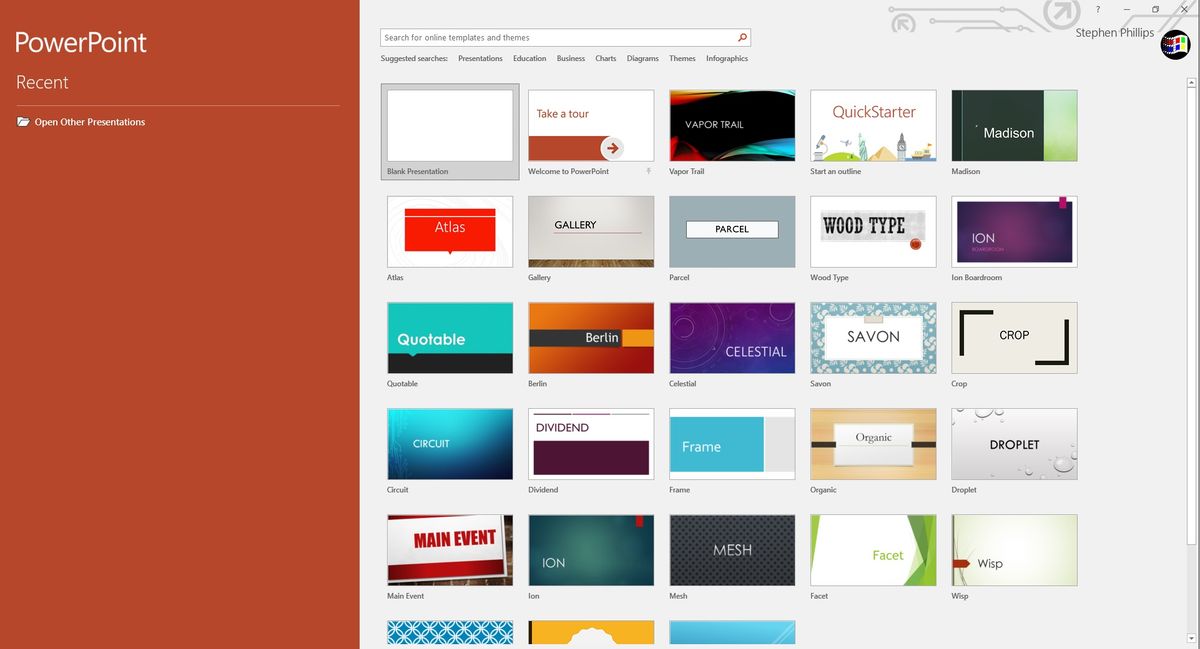
Menghadapi slide presentasi yang monoton sering kali membuat audiens kehilangan minat sejak menit pertama. Banyak pengguna terjebak dengan visual standar karena belum memahami cara menambah themes di powerpoint agar tampilan slide menjadi lebih variatif dan memikat.
Padahal, Microsoft PowerPoint menyediakan ruang kustomisasi yang sangat luas untuk memperbarui elemen visual. Sejak pertama kali dirancang dan dikembangkan oleh Bob Gaskins dan Dennis Austin pada tahun 1987, software ini terus berevolusi demi memenuhi kebutuhan estetika modern.
Hampir setiap tiga tahun sekali, aplikasi ini melakukan pembaruan atau update berkala. Melalui pembaruan tersebut, terutama pada PowerPoint 2013 ke atas hingga tipe 365, pengguna dimanjakan dengan fitur animasi, transisi, desain grafis, hingga videografis yang jauh lebih fleksibel untuk mempercantik presentasi.
Sebelum masuk ke langkah teknis, pemahaman dasar mengenai ekosistem desain PowerPoint sangat diperlukan. Dari pengamatan saya menangani berbagai proyek presentasi, banyak orang masih tertukar antara istilah tema dan template, padahal keduanya memiliki struktur yang berbeda di dalam sistem.
Berdasarkan informasi resmi Microsoft yang dilansir dari support.microsoft.com, tema PowerPoint merupakan sekumpulan elemen visual yang dirancang sebelumnya. Komponen ini mencakup skema warna, font judul dan teks badan, efek grafis, serta tata letak tertentu untuk memberikan konsistensi, profesionalisme, daya tarik estetika, serta kejelasan kontras di seluruh slide.
Sebaliknya, template PowerPoint memiliki cakupan yang lebih luas karena merupakan pola dari slide berkaitan dengan tata letak, warna tema, atau gaya yang digunakan untuk mengisi file presentasi dan dapat disimpan untuk digunakan berulang kali. Template mencakup elemen tambahan seperti kotak teks yang sudah dibuat, placeholder, dan tata letak slide yang disesuaikan untuk tujuan spesifik.
Tema berfokus pada estetika visual global seperti warna dan font, sedangkan template menyediakan kerangka kerja siap pakai beserta placeholder kontennya.
Setiap tema kustom yang Anda buat atau unduh akan disimpan dalam format file khusus dengan ekstensi .thmx. Format berkas berkode .thmx inilah yang nantinya dibaca oleh sistem untuk mendistribusikan elemen visual secara otomatis ke seluruh slide.
Cara Memasukkan Template PPT yang di Download
Banyak situs penyedia aset visual menyediakan opsi untuk download template powerpoint gratis. Ketika Anda sudah mengunduh berkas tersebut dari internet, langkah selanjutnya adalah mengintegrasikannya ke dalam pustaka PowerPoint agar bisa digunakan kapan saja.
Kesalahan umum yang saya lihat adalah pengguna membuka file hasil unduhan secara langsung, lalu mengeditnya begitu saja. Cara ganti tema ppt seperti itu kurang efektif karena berkas asli bisa rusak atau terancam hilang jika Anda lupa menekan tombol simpan dengan nama baru.
Langkah terbaik adalah memasukkannya sebagai tema eksternal yang terpasang permanen di aplikasi. Berikut adalah urutan langkah yang dapat Anda eksekusi langsung:
- Buka aplikasi Microsoft PowerPoint di perangkat komputer atau laptop Anda.
- Buat dokumen baru atau buka presentasi yang sedang Anda kerjakan.
- Klik pada tab Design yang berada di barisan menu bagian atas layar.
- Pada area kelompok Themes, klik tanda panah kecil di sudut kanan bawah untuk membuka galeri tema secara penuh.
- Pilih opsi Browse for Themes yang terletak di bagian bawah menu drop-down tersebut.
- Jendela penjelajah file akan terbuka, lalu cari berkas bertipe
.thmxatau file presentasi hasil unduhan Anda. - Klik file tersebut dan tekan tombol Apply untuk menerapkan gaya visual baru ke dalam dokumen.
Dengan metode ini, seluruh struktur layout presentasi Anda akan otomatis berubah mengikuti identitas visual yang baru dimasukkan. Cara ini jauh lebih rapi dan menghemat waktu pengerjaan proyek presentasi yang besar.
Bagaimana Cara Membuat Tema Sendiri di PowerPoint
Jika pilihan bawaan dirasa kurang mewakili identitas brand atau topik presentasi, Anda bisa merancang sistem visual sendiri dari awal. Membuat identitas visual mandiri memastikan slide Anda terlihat unik dan tidak pasaran.
Dalam menyusun tema baru, komponen warna tema menjadi fondasi paling krusial. Sistem visual PowerPoint mengatur komponen ini agar berisi empat warna teks dan latar belakang, enam warna aksen, dan dua warna hyperlink.
Mengatur Palet Warna dan Tipografi
Langkah awal dimulai dengan mengonfigurasi skema warna dan font dasar. Perubahan di area ini akan memengaruhi seluruh elemen grafis secara massal tanpa perlu mengubahnya satu per satu di setiap halaman.
- Masuk ke tab Design, lalu perhatikan area kelompok Variants di sebelah kanan menu utama.
- Klik tanda panah drop-down pada kelompok Variants, lalu arahkan kursor ke menu Colors.
- Pilih opsi Customize Colors di bagian paling bawah untuk menentukan 12 warna tema default yang muncul dalam kotak dialog saat pengguna mengedit warna.
- Sesuaikan kombinasi warna teks, latar belakang, serta warna aksen sesuai kebutuhan visual Anda, lalu beri nama palet tersebut dan klik Save.
- Untuk menyelaraskan teks, kembali ke menu drop-down Variants, pilih Fonts, lalu klik Customize Fonts untuk mengubah font bawaan powerpoint sekaligus pada bagian judul dan badan teks.
Menyimpan Hasil Kreasi Menjadi Format THMX
Setelah kombinasi warna, font, dan efek grafis dirancang dengan matang, Anda harus menguncinya ke dalam sistem. Proses penyimpanan ini bertujuan agar hasil kreasi Anda berubah menjadi opsi tema permanen di dalam galeri.
- Tetap berada di tab Design dan buka galeri Themes dengan menekan tanda panah ke bawah.
- Pilih opsi Save Current Theme yang berada di bagian bawah galeri.
- Kotak dialog penyimpanan akan mengarahkan Anda secara otomatis ke folder Document Themes bawaan Microsoft.
- Ketik nama tema baru Anda pada kolom yang disediakan, pastikan format penyimpanan tetap berkode ekstensi
.thmx, lalu klik Save.
Kini, hasil rancangan pribadi Anda sudah terdaftar secara resmi di dalam tab Design pada kelompok menu 'Custom'. Anda bisa menerapkannya langsung pada dokumen-dokumen presentasi baru di masa mendatang.
Modifikasi Latar Belakang dan Ukuran Slide
Desain yang baik juga harus mempertimbangkan media output atau layar yang akan digunakan saat presentasi berlangsung. Kesalahan dalam memilih aspek rasio dapat menyebabkan gambar meregang atau munculnya bilah hitam kosong di sisi layar.
Menurut panduan resmi di support.microsoft.com, tema bawaan PowerPoint dirancang untuk mendukung secara tepat ukuran layar lebar (16:9) dan layar standar (4:3). Pemilihan aspek rasio ini wajib dipastikan di awal pembuatan dokumen sebelum menyusun tata letak objek grafis.
Jika ingin mengubah tampilan latar secara spesifik, Anda bisa menggunakan fitur cara mengganti warna background slide powerpoint secara manual. Fitur ini diakses melalui tab Design, lalu klik tombol Format Background di ujung kanan atas.
Di dalam panel Format Background, tersedia opsi pengisian warna solid, gradasi, pola terstruktur, hingga penyisipan gambar kustom dari penyimpanan lokal Anda. Pengaturan latar belakang ini bisa diaplikasikan ke satu slide saja atau ke seluruh halaman dengan menekan tombol 'Apply to All'.
Mengelola Kompleksitas Desain dengan Multi-Tema
Dalam kasus yang sering saya temui saat mendesain presentasi korporat skala besar, terkadang kita dituntut untuk menggabungkan beberapa materi dari divisi berbeda. Hal ini memunculkan kebutuhan teknik menggunakan dua tema berbeda dalam satu ppt agar transisi antar sub-topik terlihat tegas.
Secara default, saat Anda mengklik sebuah tema di tab Design, PowerPoint akan menerapkan gaya tersebut ke seluruh halaman dokumen. Namun, Anda bisa membatasi cakupan penerapan tersebut dengan trik seleksi slide.
Pertama, pilih beberapa halaman slide tertentu pada panel navigasi kiri yang ingin diubah tampilannya. Setelah slide terpilih, masuk ke tab Design, cari tema yang diinginkan di dalam galeri, lalu klik kanan pada ikon tema tersebut dan pilih opsi Apply to Selected Slides.
Dengan cara ini, halaman yang dipilih akan berubah mengikuti gaya baru, sementara halaman lainnya tetap mempertahankan desain semula. Pendekatan ini sangat efektif untuk membedakan antara halaman pembuka bab, isi materi utama, dan sesi penutup.
Tabel berikut merangkum perbedaan aspek teknis yang mendasari komponen visual saat Anda mengelola tema di PowerPoint:
| Elemen Desain | Format Ekstensi | Jumlah Komponen Default | Cakupan Modifikasi |
|---|---|---|---|
| Tema Kustom | .thmx | 12 warna | Warna, font, efek grafis |
| Template Siap Pakai | .potx | – | Tata letak, placeholder, teks kustom |
| Background Slide | – | – | Warna solid, gradasi, gambar kustom |
Solusi Mengatasi Kendala Teknis Tema PowerPoint
Saat mempraktikkan panduan di atas, terkadang muncul masalah teknis yang membuat proses kerja terhambat. Masalah yang paling sering dikeluhkan oleh pengguna baru adalah munculnya galat berupa kenapa template ppt tidak bisa dibuka setelah diunduh dari internet.
Berdasarkan pengalaman saya, kendala ini umumnya terjadi akibat adanya ketidakcocokan versi dokumen atau fitur keamanan Windows yang memblokir file asing. Berkas .thmx yang dibuat pada versi PowerPoint modern (tipe 365 atau versi 2013 ke atas) terkadang mengalami kegagalan sistem saat dipaksa buka pada aplikasi versi lama seperti PowerPoint 2007 atau 2010.
Solusi pertama untuk mengatasi masalah ini adalah dengan memeriksa properti file tersebut. Klik kanan pada file template yang bermasalah, pilih menu Properties, lalu periksa bagian bawah tab General; jika ada opsi keamanan berlabel 'Unblock', centang kotak tersebut lalu klik Apply.
Jika file tetap menolak dibuka karena masalah kerusakan internal, cobalah trik impor parsial. Buka dokumen presentasi kosong baru, lalu gunakan fitur Reuse Slides pada tab Home untuk menarik halaman demi halaman dari template yang bermasalah tersebut secara manual tanpa merusak aplikasi.
Langkah penanganan teknis yang konsisten memastikan bahwa proses kustomisasi visual presentasi Anda berjalan lancar. Melalui pemahaman yang mendalam mengenai sistem manajemen tema ini, presentasi Anda tidak hanya tampil memukau tetapi juga memiliki tingkat keterbacaan yang tinggi bagi audiens.







