
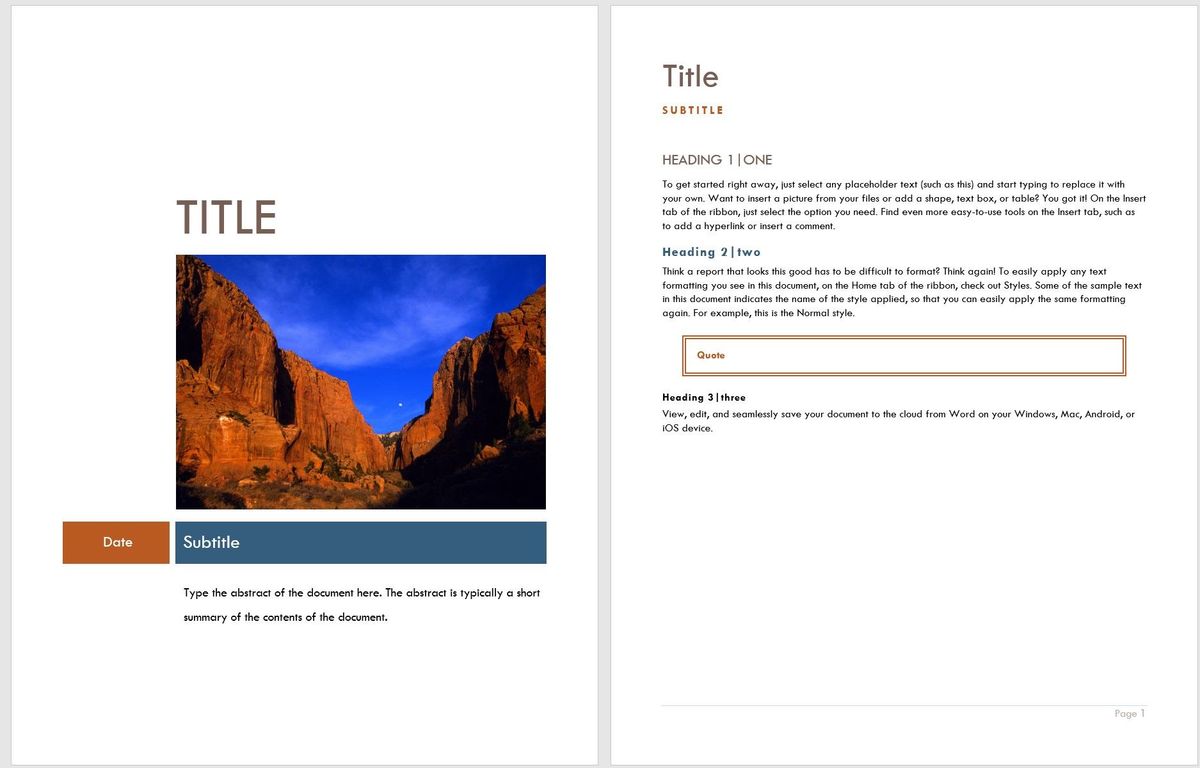
Membuat dokumen tanpa halaman sampul sering kali membuat hasil kerja keras Anda terlihat kurang meyakinkan dan tidak rapi. Halaman depan atau cover berfungsi sebagai identitas utama yang memberikan gambaran ide besar mengenai isi dokumen bagi pembaca saat pertama kali melihatnya.
Berdasarkan penjelasan Fahri Rahadianka dalam buku 9 Langkah Praktis Mahir Microsoft Word 2007, Microsoft Word adalah salah satu program pengolah kata yang dikeluarkan Microsoft untuk memudahkan pengguna membuat artikel, grafik, tabel, kolom, dan sebagainya. Lewat aplikasi ini, cara menambahkan cover di word sebenarnya sangat mudah dan tidak memerlukan aplikasi desain tambahan.
Halaman sampul ini memegang peran krusial untuk menunjukkan identitas pembuat dokumen pada berkas seperti jurnal, makalah, laporan, atau buku. Tanpa adanya cover yang jelas, dokumen penting Anda berisiko tertukar atau bahkan diabaikan begitu saja oleh dosen, atasan, atau klien.
Sebelum masuk ke langkah teknis mengenai cara menambahkan cover di word, Anda harus memahami apa saja komponen yang wajib dicantumkan di lembar paling depan ini. Jangan sampai halaman sampul Anda terlihat kosong atau justru terlalu penuh dengan informasi yang tidak penting.
Dari pengalaman saya menangani penyuntingan berbagai dokumen formal, konsistensi struktur adalah kunci utama profesionalisme. Sampul dokumen yang ideal biasanya meliputi judul dokumen, subjudul, nama penulis atau profil singkat penyusun, nama instansi atau institusi, tanggal publikasi, logo, dan tahun penulisan.
Setiap elemen ini harus disusun dengan hierarki visual yang jelas. Judul utama selalu menggunakan ukuran font paling besar, diikuti oleh subjudul, kemudian logo institusi di bagian tengah, dan diakhiri dengan detail data diri serta tahun pembuatan di bagian paling bawah lembar kertas.
Cara Menambahkan Cover di Word Menggunakan Fitur Otomatis Built-in
Microsoft Word telah menyediakan galeri template siap pakai yang bisa Anda manfaatkan langsung tanpa perlu mendesain dari nol. Metode otomatis ini sangat cocok bagi Anda yang memiliki waktu terbatas namun tetap ingin dokumen terlihat estetik.
Dalam kasus yang sering saya temui, banyak orang tidak menyadari bahwa Microsoft Word versi lama maupun baru sudah menyediakan puluhan desain bawaan yang dirancang oleh desainer profesional. Anda hanya perlu memilih salah satu yang paling sesuai dengan tema dokumen Anda.
Berikut adalah urutan langkah yang jelas untuk mengaktifkan fitur halaman sampul otomatis di dalam dokumen Anda:
- Buka dokumen lama yang ingin diberi sampul atau buat dokumen baru di aplikasi Microsoft Word Anda.
- Arahkan kursor mouse Anda ke barisan menu di bagian atas, lalu klik pada tab Insert.
- Pada kelompok menu Pages yang terletak di ujung kiri, klik tombol Cover Page.
- Layar akan menampilkan deretan template bawaan yang tersedia secara visual. Gulir ke bawah untuk melihat semua opsi yang ada.
- Klik pada salah satu desain template yang Anda sukai, dan Microsoft Word akan otomatis menempatkan halaman sampul tersebut di lembar paling awal dokumen Anda.
- Klik pada teks placeholder yang muncul (seperti [Document Title] atau [Author]) untuk mengubahnya dengan informasi dokumen Anda sendiri.
Kesalahan umum yang saya lihat adalah pengguna lupa menghapus teks placeholder yang tidak terpakai. Jika ada bagian template bawaan yang tidak Anda perlukan, cukup klik kotak teks tersebut lalu tekan tombol Delete di keyboard agar tampilan tetap rapi.
Cara Membuat Cover di Word Secara Manual dengan Tabel Kreatif
Jika template bawaan dirasa kurang memuaskan atau terlalu mainstream, Anda bisa merancang desain sendiri secara manual. Salah satu trik rahasia yang sering saya gunakan agar tata letak teks dan logo tetap presisi adalah dengan memanfaatkan bantuan tabel tersembunyi.
Metode manual ini memberikan kebebasan penuh dalam mengatur posisi judul, logo instansi, hingga identitas kelompok penulisan. Kita akan menggunakan contoh spesifik dengan memanfaatkan Ms. Office Word 2010 sebagai basis panduan pengerjaan manual ini.
Langkah-langkah menyusun cover manual dengan bantuan struktur tabel dapat dieksekusi sebagai berikut:
- Letakkan kursor Anda di bagian paling awal teks pada halaman pertama, lalu masuk ke tab Insert dan klik Blank Page untuk memberi ruang kosong.
- Pada halaman kosong pertama tersebut, klik menu Insert lalu pilih opsi Table.
- Buat ukuran tabel dengan spesifikasi 1×5 yang berarti tabel tersebut akan memiliki 1 kolom dan 5 baris elemen secara vertikal.
- Tarik garis bawah tabel hingga memenuhi batas margin bawah kertas agar ruang kerja menjadi luas.
- Masukkan elemen cover pada masing-masing baris, misalnya baris pertama untuk Judul, baris kedua untuk Subjudul, baris ketiga untuk Logo, baris keempat untuk Nama Penyusun, dan baris kelima untuk Nama Instansi serta Tahun.
- Atur perataan teks menjadi rata tengah (Center) dan sesuaikan ukuran huruf sesuai hierarki pentingnya informasi.
- Setelah semua informasi selesai diketik dan posisinya pas, blok seluruh tabel tersebut.
- Buka tab Design pada Table Tools, klik menu Borders, lalu pilih opsi No Border untuk menyembunyikan seluruh garis tabel.
Membuat cover manual dengan tabel tersembunyi memastikan posisi teks dan logo tidak akan bergeser berantakan saat dokumen dibuka di versi Microsoft Word yang berbeda atau saat dicetak ke dalam bentuk fisik.
Perbandingan Metode Pembuatan Cover di Microsoft Word
Setiap metode penambahan halaman sampul memiliki karakteristik tersendiri yang bisa disesuaikan dengan kebutuhan serta tingkat kemahiran Anda dalam mengoperasikan software pengolah kata ini. Pemilihan metode yang tepat akan menghemat waktu pengerjaan secara signifikan.
Untuk memudahkan Anda dalam menentukan pilihan, berikut adalah perbandingan objektif antara fitur otomatis bawaan dengan teknik pembuatan manual menggunakan tabel tersembunyi.
| Parameter Evaluasi | Fitur Cover Page Bawaan | Metode Manual Tabel 1×5 |
|---|---|---|
| Waktu Pengerjaan | 1–2 menit | 5–10 menit |
| Fleksibilitas Desain | Terbatas pada template | Sangat bebas |
| Risiko Teks Bergeser | Rendah | Sangat rendah |
| Kebutuhan Skill | Dasar | Menengah |
| Kesesuaian Format Baku | Kurang cocok untuk skripsi | Sangat cocok untuk makalah resmi |
Berdasarkan data di atas, bagi Anda yang sedang menyusun tugas akhir atau dokumen kedinasan yang memiliki aturan margin dan tata letak super ketat, metode manual dengan tabel 1×5 jauh lebih direkomendasikan karena keakuratannya yang tinggi.
Langkah Antisipasi Agar Format Halaman Tidak Rusak
Masalah klasik yang paling sering dikeluhkan oleh pengguna setelah menambahkan cover adalah nomor halaman yang ikut muncul di lembar sampul, atau format nomor halaman berikutnya menjadi kacau. Hal ini bisa diatasi dengan memanfaatkan fitur pemisah halaman yang tepat.
Dari pengalaman saya menangani dokumen ratusan halaman, jangan pernah menekan tombol Enter berulang kali untuk membuat halaman baru setelah cover. Cara kuno tersebut akan membuat seluruh susunan teks di halaman berikutnya bergeser berantakan saat Anda menambahkan satu kalimat saja di halaman depan.
Solusi terbaik adalah menggunakan fitur Section Break. Caranya, letakkan kursor di bagian paling akhir halaman cover Anda, kemudian akses tab Page Layout (atau Layout pada versi baru), klik menu Breaks, lalu pilih opsi Next Page. Dengan cara ini, halaman sampul dan halaman isi dokumen akan berada di bawah bagian yang berbeda, sehingga Anda bisa mencentang opsi Different First Page pada pengaturan Header & Footer agar nomor halaman tidak muncul di cover dokumen Anda.
Menguasai trik pemisahan section ini memastikan dokumen panjang Anda tetap memiliki tata letak yang konsisten dan tampak dikerjakan oleh seorang profesional, terlepas dari seberapa sering Anda melakukan penyuntingan data di kemudian hari.







