
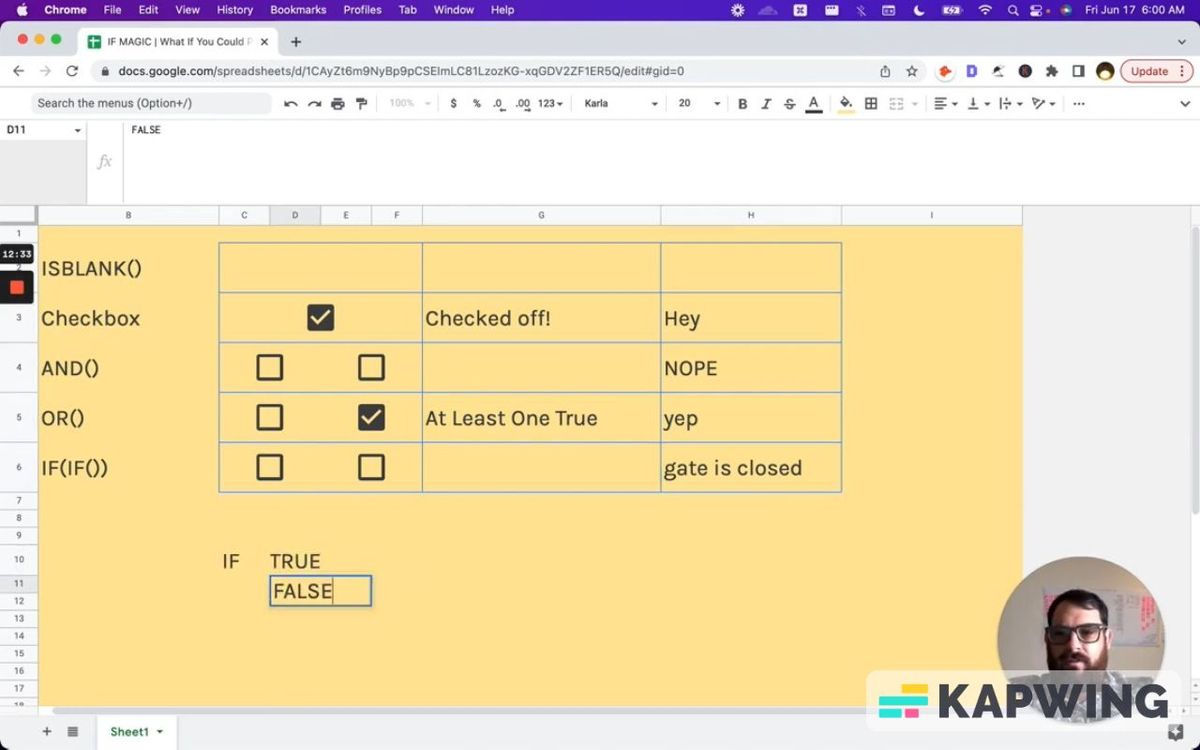
Mengetahui cara menambahkan rumus di google sheet secara tepat menjadi kunci utama untuk mempercepat pengolahan data numerik maupun teks secara otomatis. Banyak pengguna yang masih memasukkan data secara manual karena belum memahami struktur penulisan formula yang benar di platform berbasis cloud ini.
Sebagai praktisi yang sering mengelola data volume besar, saya melihat kekeliruan kecil dalam penulisan tanda baca sering kali membuat seluruh lembar kerja menjadi error. Google Spreadsheet dirancang untuk mempermudah kalkulasi data Anda secara instan asalkan Anda memahami logikanya.
Memulai pembuatan formula di Google Spreadsheet sebenarnya sangat sederhana dan logis. Aturan paling absolut yang tidak boleh Anda lupakan adalah penggunaan tanda sama dengan di awal penulisan.
Berdasarkan pengalaman saya menangani berbagai dokumen, pengguna pemula sering langsung mengetik nama fungsi tanpa awalan yang tepat. Hal tersebut membuat aplikasi hanya membacanya sebagai teks biasa, bukan sebagai perintah kalkulasi.
- Klik pada sel kosong tempat Anda ingin menampilkan hasil kalkulasi atau lembar kerja.
- Ketik tanda sama dengan = sebagai instruksi awal bahwa Anda akan memasukkan fungsi matematika.
- Masukkan nama fungsi yang ingin digunakan atau langsung ketik koordinat referensi sel angka.
- Tekan tombol Enter pada papan tik Anda untuk mengeksekusi dan melihat hasil akhir.
Saat Anda menuliskan formula, perhatikan bahwa Google Spreadsheet memberikan indikator warna sel yang sangat kontras. Sel penanda yang mereferensikan baris atau kolom lain juga akan terlihat jelas saat pengguna mengklik sel yang berisi formula lengkap tersebut.
Memahami Konsep Fungsi Bertingkat untuk Analisis Kompleks
Ketika kebutuhan analisis data Anda semakin rumit, penggunaan satu fungsi tunggal biasanya tidak lagi mencukupi. Di sinilah Anda perlu menerapkan metode yang disebut fungsi bertingkat atau nested functions.
Fungsi bertingkat merupakan fungsi yang digunakan di dalam sel yang sama dengan fungsi lain. Dalam sistem operasionalnya, Google Spreadsheet akan menghitung fungsi terdalam terlebih dahulu sebelum melanjutkan ke fungsi di luarnya.
Contoh Penggunaan Rumus Standar dan Bertingkat
Fisika pengolahan data mengharuskan struktur kurung yang seimbang agar tidak menghasilkan pesan error. Fungsi bertingkat ini berada di dalam tanda kurung dan menjadi komponen bagi fungsi di sekitarnya secara berurutan.
Sebagai contoh praktis yang bersumber dari dokumentasi resmi support.google.com, kita bisa melihat perbedaan penulisan antara kalkulasi jumlah standar dengan kalkulasi absolut yang lebih kompleks.
- Rumus Standar SUM: Menggunakan `=SUM(A1:A7)` untuk menghitung total keseluruhan angka pada rentang sel A1 sampai A7.
- Rumus Bertingkat ABS dan SUM: Menggunakan rumus bertingkat `=ABS(SUM(A1:A7))` untuk menghitung nilai absolut dari jumlah total rentang sel tersebut.
Saat menyusun fungsi bertingkat, pastikan jumlah tanda kurung buka dan kurung tutup sudah sama persis. Kesalahan sepele seperti kekurangan satu kurung tutup sering kali menjadi penyebab utama munculnya pesan error yang membingungkan bagi pengguna pemula.
Komparasi Efektivitas Jenis Rumus di Google Spreadsheet
Setiap rumus memiliki tujuan spesifik yang disesuaikan dengan tipe data yang Anda miliki di lembar kerja. Memilih rumus yang salah akan membuat pemrosesan data menjadi lambat dan tidak efisien.
Berikut adalah visualisasi data terstruktur mengenai beberapa jenis formula kalkulasi yang umum digunakan beserta karakteristik pengerjaannya.
| Jenis Rumus | Contoh Penulisan | Fungsi Utama | Indikator Visual |
|---|---|---|---|
| SUM Standar | =SUM(A1:A7) | Menghitung total rentang sel | Warna Kontras |
| Bertingkat (Nested) | =ABS(SUM(A1:A7)) | Menghitung nilai absolut total | Warna Kontras |
| Fungsi Eksternal | – | Terbatas keamanan sistem | Error/Tidak Berjalan |
Perlu dicatat bahwa terdapat beberapa keterbatasan fungsi program lain jika Anda mencoba memindahkannya ke ekosistem Google. Beberapa fungsi dari program spreadsheet lain tidak berfungsi di Google Spreadsheet karena alasan keamanan perangkat, sistem operasi, atau fokus kolaborasi online.
Optimalisasi Ekspor Data dan Integrasi Gemini AI
Google Spreadsheet modern kini sudah terintegrasi dengan teknologi kecerdasan buatan seperti Gemini untuk membantu merumuskan formula secara otomatis lewat perintah teks biasa.
Namun, dari pengamatan saya di lapangan, banyak pengguna kecewa karena fitur AI ini mendadak tidak merespons dengan baik saat mereka bekerja. Hal ini biasanya terjadi karena format dokumen yang digunakan tidak sesuai.
Aturan Penggunaan File dan Penyimpanan Histori
Fitur Gemini berfungsi paling baik pada file Google Spreadsheet asli. Jika Anda memiliki file Excel dengan format `.xlsx`, dokumen tersebut harus disimpan terlebih dahulu melalui menu `File` lalu pilih `Simpan sebagai Google Spreadsheet` agar seluruh asisten pintar bekerja optimal.
Penting juga untuk diingat bahwa penyimpanan histori percakapan dengan Gemini memiliki sifat sementara demi keamanan data pengguna. Histori percakapan dengan Gemini akan hilang jika browser dimuat ulang atau di-refresh, spreadsheet ditutup lalu dibuka kembali, atau komputer dalam keadaan offline.
Agar tidak kehilangan histori instruksi berharga yang sudah Anda buat bersama AI, pastikan output atau hasil rumusan tersebut segera disisipkan ke dalam sel spreadsheet Anda sebelum menutup tab halaman.
Format Ekspor File Hasil Kalkulasi
Setelah berhasil menambahkan rumus dan mengolah seluruh data, Anda mungkin perlu membagikan dokumen tersebut ke platform lain atau mencetaknya dalam format yang berbeda.
Berdasarkan panduan dari Smallpdf, dokumen yang sudah selesai diolah dapat diekspor kembali menggunakan format Excel (`.xlsx`), format teks biasa (`.txt`), serta format dokumen Word (`.docx`) sesuai dengan kebutuhan presentasi kerja Anda.
Gunakan format ekspor yang paling sesuai dengan audiens Anda, di mana format Excel tetap direkomendasikan jika rumus di dalamnya masih ingin dipertahankan agar tetap aktif dan dinamis saat dibuka oleh tim lain.







