
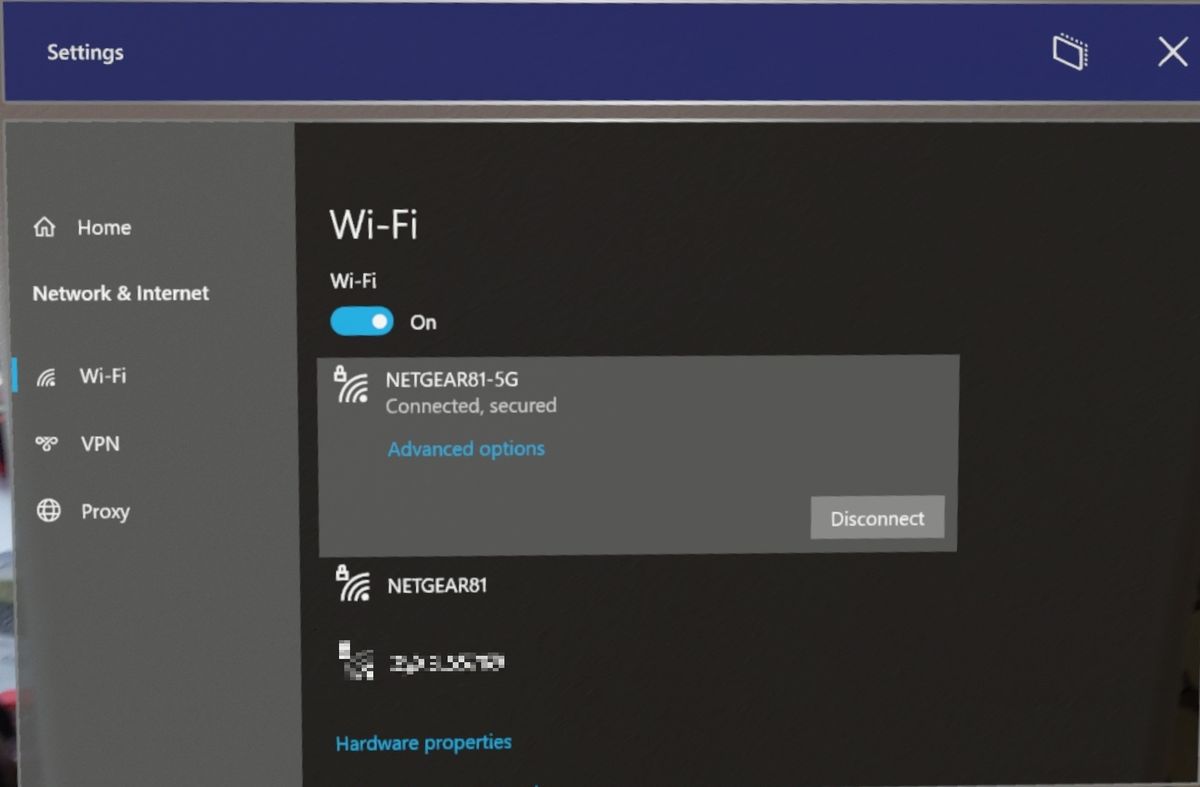
Mengetahui cara menambahkan WiFi tersembunyi di laptop menjadi solusi krusial ketika Anda ingin mengoneksikan perangkat ke jaringan nirkabel yang namanya sengaja disembunyikan oleh pemiliknya. Banyak orang mengira bahwa jika sebuah jaringan tidak muncul di daftar pencarian otomatis, maka laptop mereka tidak bisa terhubung sama sekali. Padahal, sistem operasi modern seperti Windows sudah menyediakan fitur khusus untuk memasukkan identitas jaringan tersebut secara manual.
Berdasarkan informasi resmi, Wi-Fi sendiri merupakan teknologi jaringan nirkabel yang menggunakan gelombang radio untuk menyediakan akses internet tanpa kabel berkecepatan tinggi. Melalui artikel ini, Anda akan dipandu untuk memahami karakteristik jaringan tersebut serta mengeksekusi langkah demi langkah penyambungannya secara taktis. Proses ini sebenarnya sangat sederhana asalkan Anda memegang semua data prasyarat yang dibutuhkan oleh sistem keamanan Windows.
Hidden WiFi adalah jaringan tersembunyi yang tidak melakukan broadcasting atau tidak menyiarkan namanya ke publik. Dampaknya, nama jaringan tersebut tidak akan muncul secara otomatis dalam daftar jaringan nirkabel yang biasa Anda lihat di pojok kanan bawah layar laptop.
Biasanya, pemilik me-hidden jaringan ini diatur oleh pemiliknya agar tidak mudah diakses oleh sembarang orang yang berada di sekitar lokasi. Langkah ini sering diterapkan pada jaringan kantor internal, laboratorium, atau bahkan jaringan rumah pribadi yang ingin dibatasi jumlah penggunanya.
Menyembunyikan jaringan nirkabel tidak serta-merta meningkatkan keamanan secara mutlak. Jaringan hanya menjadi sedikit lebih sulit ditemukan tetapi masih tetap dapat terdeteksi oleh perangkat tertentu.
Oleh karena itu, menyembunyikan SSID sebenarnya hanyalah lapisan perlindungan awal, bukan benteng utama yang tidak bisa ditembus. Sistem keamanan utama tetap bertumpu pada kekuatan password atau enkripsi yang diterapkan pada router tersebut.
Syarat Utama untuk Bisa Terhubung
Sebelum mulai mengotak-atik pengaturan di laptop Anda, ada beberapa hal mendasar yang wajib dipersiapkan terlebih dahulu. Pengguna harus berada dalam area jangkauan sinyal dan wajib memasukkan informasi jaringan secara manual berupa nama SSID dan password.
Jika Anda tidak mengetahui nama persisnya, koneksi sama sekali tidak akan bisa terjalin. Menariknya, jika jaringan tidak memiliki password, pengguna hanya membutuhkan nama SSID saja untuk bisa masuk ke dalam jaringan tersebut.
- Nama SSID (harus persis termasuk huruf besar dan kecilnya).
- Jenis enkripsi keamanan (WPA2, WPA3, atau Open).
- Kunci pengaman atau password (jika jaringan dikunci).
- Pastikan tombol kombinasi Fn + F2 sudah ditekan jika Wi-Fi laptop belum aktif.
Cara Menambahkan WiFi Tersembunyi di Laptop Windows 10
Windows 10 merupakan salah satu sistem operasi yang paling banyak digunakan saat ini, dan proses penambahan jaringan tersembunyi di sini sangat membutuhkan ketelitian penulisan. Dari pengalaman saya menangani beberapa kasus pengguna, kesalahan satu huruf kapital saja pada SSID akan membuat status koneksi gagal.
Pastikan Anda sudah menyalakan fitur nirkabel pada laptop Anda terlebih dahulu. Sebagai informasi tambahan, tombol kombinasi Fn + F2 berfungsi sebagai shortcut untuk mulai menghidupkan Wi-Fi pada laptop Anda jika belum aktif.
Berikut adalah urutan langkah yang dapat Anda ikuti langsung pada perangkat Anda:
- Klik ikon jaringan atau Wi-Fi yang berada di pojok kanan bawah taskbar Windows 10 Anda.
- Gulir ke bagian bawah daftar jaringan yang terdeteksi, lalu klik pada opsi bertuliskan Hidden Network.
- Centang opsi "Connect automatically" jika Anda ingin laptop terhubung otomatis di kemudian hari, lalu klik tombol Connect.
- Masukkan nama SSID jaringan tersembunyi tersebut secara persis pada kolom yang tersedia, kemudian klik Next.
- Ketikkan password atau network security key jaringan tersebut dengan benar, lalu klik Next dan tunggu hingga status berubah menjadi "Connected".
Metode Alternatif Melalui Control Panel Windows
Jika metode cepat melalui taskbar mengalami kendala atau tidak merespons, Anda bisa menggunakan jalur alternatif yang jauh lebih dalam melalui menu Control Panel. Dalam kasus yang sering saya temui, metode ini jauh lebih stabil karena langsung mendaftarkan profil jaringan ke dalam sistem Windows.
Metode manual ini memaksa Windows membuat sebuah profil permanen baru, sehingga laptop tidak perlu mencari ulang keberadaan router dari awal setiap kali dinyalakan. Cara ini sangat direkomendasikan jika router Anda memiliki konfigurasi keamanan yang cukup ketat.
Ikuti langkah-langkah terstruktur berikut untuk mencobanya:
- Tekan tombol Windows pada keyboard, ketik Control Panel, lalu tekan Enter.
- Pilih menu Network and Internet, kemudian klik pada bagian Network and Sharing Center.
- Klik opsi Set up a new connection or network yang berada di bagian tengah jendela baru.
- Pilih opsi Manually connect to a wireless network, lalu klik tombol Next untuk melanjutkan.
- Isi kolom "Network name" dengan nama SSID tersembunyi Anda, pilih "Security type" yang sesuai, dan masukkan password di kolom "Security Key".
- Pastikan Anda mencentang kotak Connect even if the network is not broadcasting agar Windows tetap mencari jaringan ini meskipun tersembunyi, lalu klik Next.
Perbedaan Format Keamanan dan Parameter Jaringan
Saat mengisi data secara manual, Anda akan dihadapkan pada pilihan jenis keamanan jaringan. Memilih jenis enkripsi yang salah akan membuat proses autentikasi ditolak oleh router meskipun password yang Anda masukkan sudah benar.
Umumnya, jaringan modern saat ini menggunakan protokol keamanan WPA2-Personal atau WPA3-Personal. Format ini menentukan bagaimana data Anda dienkripsi saat dikirimkan melalui gelombang radio di udara.
| Parameter Jaringan | Karakteristik Utama | Fungsi Sistem |
|---|---|---|
| SSID | Sensitif Huruf Besar Kecil | Identitas Nama Jaringan |
| Security Key | Minimal 8 Karakter | Kata Sandi Autentikasi |
| BSSID | Format Tampilan Alamat MAC | Identitas Fisik Access Point |
Sebagai informasi tambahan mengenai detail teknis nirkabel, alamat MAC access point memiliki format tampilan seperti 02:00:01:02:03:04 yang biasa disebut sebagai BSSID. Namun, untuk keperluan koneksi standar di laptop, Anda tidak perlu memasukkan detail BSSID ini karena Windows hanya meminta SSID saja.
Solusi Mengatasi Gagal Konek pada Jaringan Tersembunyi
Kesalahan umum yang saya lihat adalah pengguna kurang teliti dalam memperhatikan spasi atau karakter khusus pada nama Wi-Fi. Karena namanya tidak terlihat, konfirmasi kebenaran nama SSID harus dipastikan langsung dari pemilik router atau administrator jaringan.
Jika laptop tetap menolak terhubung, cobalah untuk menghapus terlebih dahulu profil jaringan lama yang mungkin tersimpan dengan nama yang mirip. Proses ini disebut dengan "Forget Network" agar sistem tidak mengalami bentrokan data cache.
Langkah terakhir jika semua cara di atas belum membuahkan hasil adalah melakukan restart pada modul Wi-Fi laptop Anda melalui Device Manager atau sekadar melakukan restart total pada sistem Windows Anda untuk menyegarkan kembali seluruh layanan jaringan nirkabel.







