
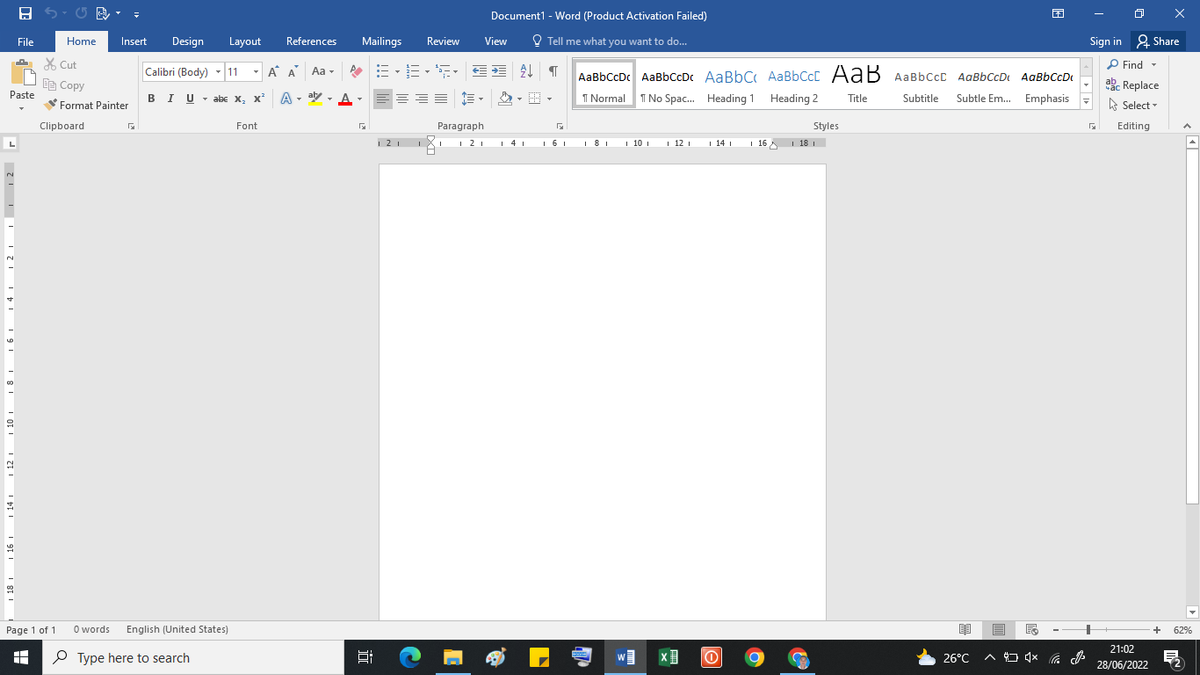
Cara menampilkan margin di word menjadi solusi paling dicari ketika Anda merasa kebingungan melihat lembar kerja yang polos tanpa garis bantu bantu pengetikan. Ketika batas penulisan tidak terlihat, risiko teks menjadi berantakan atau terpotong saat dicetak akan meningkat secara signifikan.
Masalah tata letak ini sebenarnya bersumber dari pengaturan bawaan aplikasi pengetikan milik Microsoft tersebut. Berdasarkan informasi resmi dari support.microsoft.com, garis margin asli pada dasarnya bersifat tidak terlihat, sedangkan garis tepi penulisan yang bisa dimunculkan berfungsi sebagai pemandu visual.
Dari pengalaman saya menangani dokumen kerja yang berantakan, banyak pengguna mengira aplikasi mereka rusak saat garis pembatas ini mendadak tidak muncul. Padahal, Anda hanya perlu mengaktifkan kembali beberapa fitur tersembunyi lewat menu pengaturan bawaan untuk mengembalikan garis pemandu tersebut.
Banyak pengguna yang bertanya-tanya mengenai perubahan tampilan pada aplikasi pengolah kata mereka setelah melakukan pembaruan atau instalasi baru. Pertanyaan seperti "kenapa garis margin word tidak muncul" sering kali diajukan oleh mereka yang terbiasa dengan versi aplikasi yang lebih lama.
Faktanya, sejak Microsoft mengeluarkan versi Microsoft Office 2007 ke atas, fitur pembatas teks secara default memang tidak diaktifkan pada tampilan awal setelah instalasi baru. Kebijakan desain ini terus dipertahankan oleh pihak pengembang hingga ekosistem aplikasi perkantoran masa kini.
Meskipun tata letak pada Microsoft Word versi 2007 sampai versi terbaru tidak jauh berbeda seperti yang dilansir dari Katadata, hilangnya garis bantu ini tetap saja menyulitkan pengetikan. Pengguna yang belum terbiasa akan kesulitan memperkirakan sisa jarak kosong di tepi kertas.
Memunculkan fitur pembatas visual membantu pengguna mengetahui batas teks dengan tepi kertas secara visual agar dokumen rapi tanpa perlu menyetel angka manual berulang kali.
Langkah Mengaktifkan Text Boundaries di Word
Untuk memunculkan garis tepi word, Anda perlu mengaktifkan fitur bernama text boundaries secara manual. Fitur ini berupa garis imajiner berupa titik-titik kecil yang muncul di lembar kerja untuk membantu pengguna mengetahui batas penulisan atau layout margin saat mengedit dokumen.
Kelebihan utama dari fitur ini adalah sifatnya yang hanya berfungsi sebagai pemandu digital di layar monitor Anda. Garis khayal pembatas teks ini sama sekali tidak akan ikut tercetak saat dokumen Anda diprint ke media kertas fisik.
Berikut adalah urutan langkah yang jelas dan dapat langsung Anda eksekusi untuk mengaktifkan fitur pembatas tersebut:
- Buka dokumen Microsoft Word Anda, lalu klik menu File yang berada di pojok kiri atas layar.
- Pilih opsi Options yang terletak di bagian paling bawah deretan menu untuk membuka jendela pengaturan baru.
- Pada jendela Word Options yang muncul, klik pada tab Advanced di panel sebelah kiri.
- Gulir halaman ke bawah hingga Anda menemukan bagian bernama Show document content.
- Cari opsi Show text boundaries, lalu beri tanda centang pada kotak di samping opsi tersebut.
- Klik tombol OK di bagian bawah untuk menyimpan perubahan pengaturan dan kembali ke lembar kerja.
Dalam kasus yang sering saya temui pada versi aplikasi yang lebih baru, tampilan text boundaries terkadang muncul mengelilingi setiap paragraf, bukan berbentuk satu kotak penuh pengetikan. Jika Anda mengalami hal ini, memadukan penggunaan pembatas teks dengan fitur penggaris adalah langkah terbaik untuk menjaga kepresisian tata letak.
Memunculkan Penggaris untuk Presisi Jarak Pinggir Kertas
Selain mengandalkan garis bantu pengetikan, cara memunculkan penggaris di word juga menjadi langkah krusial yang tidak boleh Anda lewatkan. Fasilitas penggaris atau ruler merupakan alat bantu yang memudahkan pengguna menentukan lebar kertas maupun batas-batas penulisan dokumen secara instan.
Melalui penggaris digital ini, Anda bisa melihat visualisasi langsung dari ukuran pengaturan default margin kertas saat membuat dokumen di Microsoft Word, yaitu sebesar 1 inci atau 2,54 cm. Anda tidak perlu lagi menebak-nebak posisi indentasi atau tabulasi paragraf penulisan.
Berikut adalah cara mengaktifkan fitur penggaris untuk membantu pemantauan jarak dokumen Anda:
- Klik tab menu View yang berada di barisan menu atas Microsoft Word.
- Perhatikan kelompok menu yang bernama Show.
- Beri tanda centang pada kotak di samping tulisan Ruler.
- Penggaris horizontal dan vertikal akan langsung muncul di bagian atas serta samping kiri lembar kerja Anda.
Kesalahan umum yang saya lihat adalah pengguna sering mengabaikan satuan ukuran yang digunakan pada penggaris tersebut. Jika penggaris Anda masih menggunakan satuan inci, Anda bisa mengubahnya ke sentimeter melalui menu Word Options di bagian Advanced agar pengerjaan dokumen sesuai standar baku di Indonesia.
Perbedaan Karakteristik Elemen Pembatas Dokumen
Setiap elemen visual yang Anda aktifkan di dalam aplikasi pengolah kata ini memiliki peran dan karakteristik yang berbeda-beda. Memahami fungsi spesifik dari masing-masing komponen akan membantu Anda bekerja dengan lebih efisien tanpa merasa terganggu oleh banyaknya garis di layar.
Berikut adalah visualisasi perbedaan karakteristik antara margin asli, fitur pembatas teks, dan fitur penggaris yang perlu Anda pahami:
| Nama Fitur | Tampilan Visual | Fungsi Utama | Efek Saat Dicetak |
|---|---|---|---|
| Margin Asli | Tidak Terlihat | Menentukan batas jarak tepi kertas | Memotong teks jika melewati batas |
| Text Boundaries | Garis Titik-Titik | Menunjukkan ruang batas penulisan | Tidak ikut tercetak |
| Ruler | Skala Angka | Mengatur ukuran kertas dan tabulasi | Tidak ikut tercetak |
Dengan mengombinasikan ketiga elemen di atas, Anda bisa melakukan cara mengatur jarak pinggir kertas di word secara dinamis menggunakan tarikan kursor pada penggaris atau memasukkan angka pasti pada menu Page Setup. Langkah ini menjamin dokumen akademis maupun kerja tetap rapi.
Apabila suatu saat Anda merasa tampilan lembar kerja terlalu penuh dan ingin membersihkannya, langkah menghilangkan garis putus putus di word tinggal dilakukan dengan menghapus centang pada opsi Show text boundaries yang telah dibahas sebelumnya. Pengaturan layout dokumen Microsoft Word sepenuhnya berada di bawah kendali kenyamanan visual Anda.







