
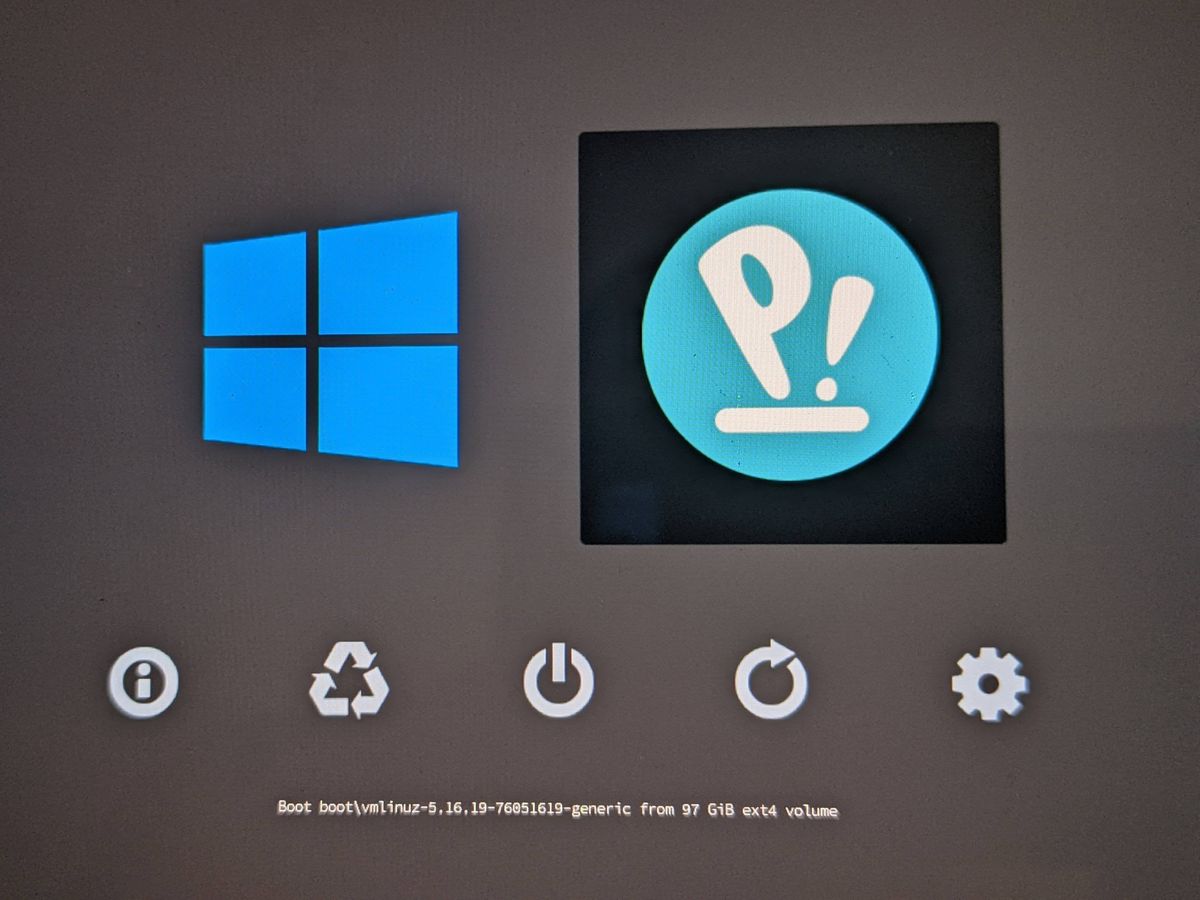
Mengalami situasi di mana menu boot windows tidak muncul setelah melakukan instalasi sistem operasi kedua tentu sangat membingungkan. Masalah ini sering kali membuat pengguna terjebak langsung masuk ke dalam satu OS tanpa diberikan opsi untuk memilih. Ketika Anda memutuskan untuk menginstall linux berdampingan dengan windows atau menjalankan dua versi Windows sekaligus, sistem membutuhkan boot loader yang aktif.
Jika konfigurasi tersebut terganggu, opsi pemilihan sistem operasi akan tersembunyi dari layar awal. Panduan teknis ini akan membahas langkah demi langkah untuk mengembalikan kendali booting pada perangkat Anda. Melalui pengaturan sederhana di dalam sistem, Anda dapat menampilkan kembali menu pilihan OS yang hilang.
Dari pengalaman saya menangani berbagai perangkat klien, masalah hilangnya menu pilihan ini jarang disebabkan oleh kerusakan hardware. Sebagian besar kasus berakar pada pengaturan konfigurasi startup yang tidak sengaja berubah setelah pembaruan sistem atau instalasi ulang.
Windows memiliki fitur bernama Fast Startup yang sering kali melewati proses pembacaan boot loader demi mempercepat waktu menyala. Selain itu, durasi tampilan menu yang disetel ke angka 0 detik juga menjadi alasan klasik mengapa menu langsung terlewati. Memahami struktur partisi juga sangat penting sebelum melakukan perbaikan mendalam pada sistem boot ganda ini. Menurut standar teknologi saat ini, terdapat dua jenis sistem partisi umum, yaitu GPT (biasanya digunakan oleh firmware UEFI) dan MBR (digunakan oleh firmware BIOS).
Mematikan Fitur Fast Startup pada Windows
Langkah awal yang paling sering menjadi solusi darurat adalah menonaktifkan fitur Fast Startup di dalam sistem Windows Anda. Fitur ini membuat komputer berada dalam mode hibernasi hibrida sehingga tidak memuat ulang Windows Boot Manager secara penuh.
- Buka Control Panel melalui menu pencarian Windows, lalu pilih menu Hardware and Sound.
- Klik pada opsi Power Options, kemudian pilih opsi bertuliskan 'Choose what the power buttons do' di bilah sebelah kiri.
- Klik tautan 'Change settings that are currently unavailable' untuk membuka akses administrator.
- Hilangkan tanda centang pada opsi 'Turn on fast startup', lalu klik tombol Save Changes untuk menerapkan perubahan.
Mengatur Durasi Tampilan Windows Boot Manager
Kesalahan umum yang saya lihat adalah waktu tunggu (timeout) boot menu yang berubah menjadi nol setelah proses update besar. Jika durasi diatur terlalu singkat, sistem otomatis langsung masuk ke OS utama tanpa sempat menampilkan layar pilihan.
- Tekan tombol Windows + R pada keyboard, ketik sysdm.cpl, lalu tekan Enter untuk membuka System Properties.
- Masuk ke tab Advanced, kemudian klik tombol Settings pada bagian Startup and Recovery.
- Pastikan opsi 'Time to display list of operating systems' berada dalam kondisi tercentang.
- Ubah nilai durasi waktu tunggu menjadi 10 atau 30 detik sesuai kenyamanan Anda, lalu klik OK.
Mengembalikan Boot Manager Lewat Command Prompt
Jika metode antarmuka grafis di atas belum membuahkan hasil, kita perlu melakukan intervensi melalui baris perintah. Solusi windows boot manager hilang bisa diselesaikan dengan memicu kembali pengenalan entri boot loader yang tersimpan di dalam partisi EFI.
Dalam kasus yang sering saya temui, sistem Windows 10 cenderung menimpa boot sector milik OS lain saat menerima pembaruan sistem berkala. Untuk memaksakan Windows Boot Manager kembali menjadi pengelola utama, Anda memerlukan hak akses administrator penuh.
Gunakan perintah bcdedit dengan hati-hati karena kesalahan pengetikan parameter dapat mempengaruhi stabilitas proses startup komputer Anda.
Langkah pertama adalah membuka Command Prompt dengan mode 'Run as administrator' melalui menu start. Setelah jendela hitam terbuka, ketikkan perintah berikut secara presisi untuk mengaktifkan kembali menu pilihan booting:
bcdedit /set {bootmgr} displaybootmenu yes
Setelah menekan Enter, Anda harus melihat pesan sukses yang menyatakan bahwa operasi telah berhasil diselesaikan. Jika Anda ingin mengatur sistem operasi default yang langsung berjalan jika tidak ada input dari pengguna, jalankan perintah pengecekan entri terlebih dahulu dengan mengetik bcdedit /enum pada jendela yang sama.
Prasyarat Penting Sebelum Membangun Sistem Boot Ganda
Bagi Anda yang berencana melakukan konfigurasi ulang atau membuat sistem baru dari awal, persiapan media instalasi tidak boleh diabaikan. Berdasarkan dokumentasi teknis dari penyedia OS, terdapat batasan kapasitas minimal yang harus dipenuhi oleh media penyimpanan eksternal Anda.
Berdasarkan data teknis, ukuran file unduhan OS original dari versi Download Microsoft mencapai 5,2GB untuk berkas ISO standarnya. Oleh karena itu, pemilihan kapasitas flashdisk yang tepat menjadi kunci utama keberhasilan pembuatan alat instalasi.
| Kebutuhan Komponen | Kapasitas Minimal | Format Sistem |
|---|---|---|
| Penyalinan Berkas Ubuntu | 8 GB | USB Flash Drive |
| Pembuatan Bootable Linux Mint | 4 GB | USB Flash Drive |
| Pengurangan Partisi Windows | 25 GB | Sistem Berkas NTFS |
Batas minimal pengurangan ukuran partisi Windows untuk ruang Ubuntu adalah 25 GB agar sistem kedua dapat berjalan stabil. Dari pengalaman lapangan, memberikan ruang yang terlalu mepet pada partisi sistem akan memicu kegagalan update di kemudian hari.
Bagi pengguna laptop modern yang ingin menerapkan cara menggunakan rufus untuk laptop uefi, pastikan memilih skema partisi GPT pada aplikasi Rufus sebelum melakukan proses burning ISO. Kesalahan memilih skema partisi MBR pada laptop UEFI akan membuat media instalasi tidak terdeteksi di menu BIOS.
Pertimbangan Performa Antara Mesin Fisik dan Virtual
Banyak pengguna mempertanyakan mengapa mereka harus repot-repot membuat konfigurasi boot ganda fisik dibandingkan menggunakan aplikasi simulator. Keputusan ini umumnya berkaitan langsung dengan akses penuh terhadap perangkat keras komputer yang digunakan. Aplikasi game modern atau software desain berat memerlukan jalur komunikasi langsung ke komponen kartu grafis dan prosesor tanpa hambatan lapisan virtualisasi. Faktor kompatibilitas sistem keamanan digital juga memegang peranan krusial dalam hal ini.
Arianto selaku penulis teknis di ITBox menyatakan bahwa aplikasi game yang menggunakan anti-cheat harus berjalan di kernel ring 0 (dasar sistem operasi), sehingga harus menggunakan fisik mesin Windows dan tidak bisa berjalan optimal di virtual environment seperti Wine atau QEMU. Hal inilah yang mendasari mengapa instalasi sistem operasi secara berdampingan pada penyimpanan fisik tetap menjadi pilihan utama para profesional dan pemain game hingga saat ini. Melakukan pengecekan berkala pada urutan prioritas booting di dalam menu UEFI atau BIOS merupakan langkah preventif terbaik setelah Anda berhasil memulihkan menu yang hilang. Pastikan Windows Boot Manager berada di urutan teratas dalam daftar boot priority agar sistem dapat mengelola peluncuran sistem operasi ganda dengan lancar sejak komputer pertama kali dinyalakan.







