
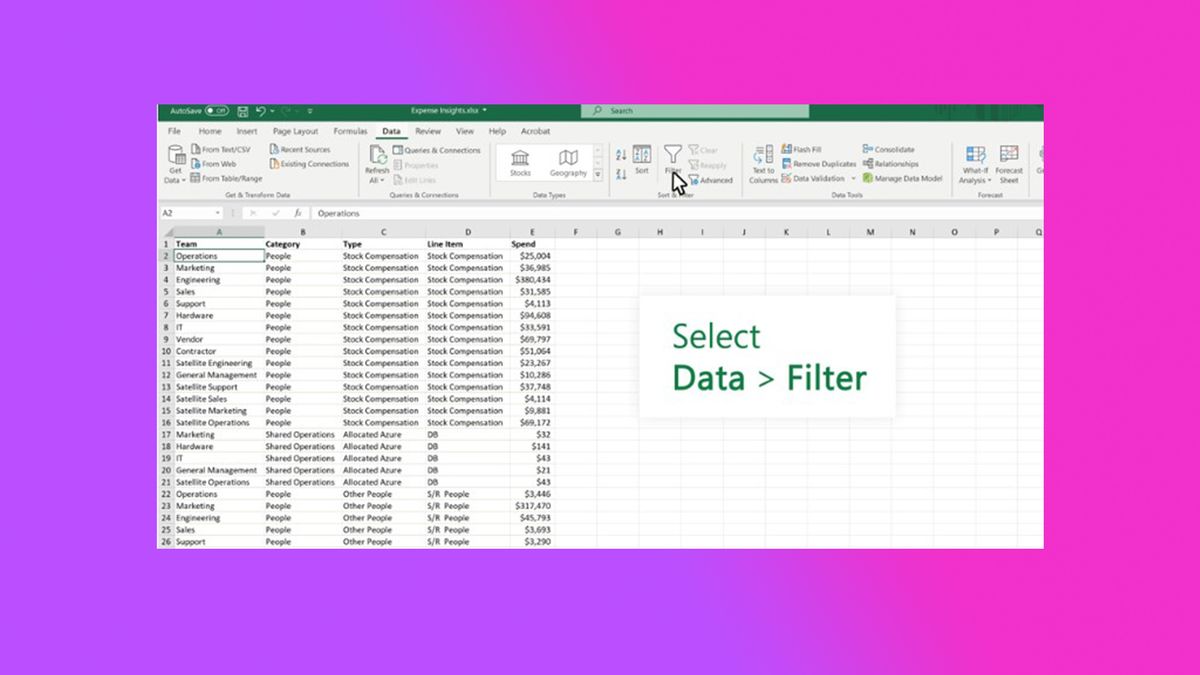
Menghadapi ribuan baris data di lembar kerja sering kali membuat pusing jika Anda tidak tahu cara menyaringnya. Salah satu solusi paling efektif untuk mengatasi masalah ini adalah dengan memahami cara menampilkan filter di excel secara tepat. Fitur ini memungkinkan Anda untuk menyembunyikan data yang tidak diperlukan sementara waktu dan hanya menampilkan informasi yang benar-benar relevan.
Dengan menguasai teknik ini, efisiensi kerja Anda dalam mengolah laporan keuangan, data inventaris, atau daftar kontak akan meningkat drastis. Banyak pengguna pemula terjebak melakukan penyaringan secara manual yang memakan banyak waktu. Padahal, Microsoft Excel menyediakan berbagai metode instan yang bisa disesuaikan dengan kebutuhan analisis data Anda saat ini.
Metode pertama dan yang paling sering digunakan oleh para profesional adalah fitur AutoFilter melalui menu Ribbon. Fitur bawaan ini sangat andal untuk mengolah data standar berbentuk tabel horizontal.
Sebelum mengaktifkan filter, pastikan baris pertama tabel Anda berisi judul kolom yang jelas. Excel menggunakan judul kolom ini sebagai jangkar untuk meletakkan tombol menu menurun. Berdasarkan pengalaman saya menangani database yang berantakan, filter tidak akan berfungsi optimal jika ada baris kosong di tengah-tengah tabel. Oleh karena itu, pastikan seluruh baris data terisi rapat tanpa jeda kosong yang masif.
Berikut adalah langkah-langkah berurutan untuk menampilkan AutoFilter melalui Ribbon:
- Buka dokumen Microsoft Excel Anda dan pilih salah satu sel di dalam area data yang ingin difilter.
- Arahkan kursor Anda ke bagian atas layar, lalu klik tab Data yang terletak di menu Ribbon.
- Cari kelompok menu Sort & Filter, kemudian klik tombol bertuliskan Filter yang berikon corong.
- Perhatikan judul kolom Anda yang kini otomatis memiliki ikon panah kecil ke bawah di setiap sudut kanannya.
- Klik ikon panah tersebut pada kolom yang diinginkan untuk mulai menyaring data spesifik yang Anda butuhkan.
Setelah ikon panah muncul, Anda tinggal mencentang atau menghilangkan centang pada kriteria data yang ingin ditampilkan. Cara menampilkan filter di excel ini sangat fleksibel untuk menyaring teks, angka, hingga warna sel.
Shortcut Keyboard untuk Mempercepat Pengaktifan Filter
Bagi Anda yang mengutamakan kecepatan kerja, menggunakan mouse untuk mengeklik menu Ribbon tentu terasa kurang efisien. Excel menyediakan kombinasi tombol cepat yang bisa mengaktifkan filter dalam hitungan milidetik. Menguasai pintasan keyboard akan membuat Anda terlihat lebih mahir dan profesional di dunia kerja.
Metode ini juga sangat membantu ketika Anda harus mengolah puluhan dokumen spreadsheet sekaligus setiap hari. Dilansir dari laman resmi Microsoft Support, ada satu kombinasi tombol utama yang paling efektif untuk mengaktifkan dan menonaktifkan menu menurun FilterOtomatis dalam judul kolom secara instan.
Berikut adalah cara menggunakan kombinasi tombol cepat tersebut:
- Pastikan kursor aktif Anda berada di salah satu sel di dalam area tabel data.
- Tekan tombol kombinasi Ctrl + Shift + L secara bersamaan pada keyboard Anda.
- Seketika itu juga, tombol filter berupa panah bawah akan langsung muncul pada baris judul kolom Anda.
- Jika ingin menghilangkan kembali filter tersebut, Anda cukup menekan kombinasi tombol Ctrl + Shift + L sekali lagi.
Kesalahan umum yang saya lihat adalah pengguna menekan tombol tersebut saat kursor berada di luar area data. Pastikan sel aktif berada di dalam tabel agar Excel mengenali wilayah data yang ingin dipasangi filter.
Cara Menampilkan Filter di Excel dengan Fitur Slicer yang Lebih Visual
Jika Anda bosan dengan tampilan panah kecil AutoFilter, Anda bisa mencoba fitur Slicer untuk penyaringan data yang jauh lebih interaktif. Fitur ini menampilkan tombol-tombol visual besar yang sangat mudah diklik. Menariknya, fitur Slicer pertama kali diperkenalkan pada Excel 2010 menurut catatan sejarah pembaruan software di situs BKPSDM Natuna Kab.
Hingga saat ini, Slicer tetap menjadi pilihan utama untuk presentasi data interaktif. Slicer sangat cocok digunakan ketika Anda ingin memamerkan laporan kerja di depan atasan atau klien. Tombol visualnya membuat proses penyaringan terasa seperti menggunakan aplikasi modern yang interaktif.
Namun, sebelum bisa menampilkan Slicer, data mentah Anda harus diubah terlebih dahulu menjadi format Table resmi Excel. Berikut adalah panduan lengkapnya:
- Blok seluruh area data Anda, lalu tekan tombol Ctrl + T untuk mengubahnya menjadi format Table, kemudian klik OK.
- Setelah data berubah format, klik tab Table Design yang otomatis muncul di bagian atas Ribbon.
- Klik opsi Insert Slicer yang berada dalam kelompok Tools.
- Sebuah kotak dialog baru akan muncul yang berisi daftar semua judul kolom dari tabel Anda.
- Centang kolom yang ingin Anda jadikan filter visual, lalu klik tombol OK.
Kini, kotak Slicer berukuran besar akan muncul mengambang di atas lembar kerja Anda. Anda cukup mengeklik tombol nama kategori di dalam kotak tersebut untuk memfilter data secara real-time.
Panduan Memfilter Banyak Kolom Sekaligus untuk Data Kompleks
Dalam skenario dunia kerja yang nyata, Anda sering kali dituntut untuk menyaring data berdasarkan beberapa kriteria sekaligus di kolom yang berbeda. Misalnya, menampilkan penjualan produk A khusus di wilayah Jakarta saja. Berdasarkan diskusi mendalam antar-pengguna di forum Reddit, banyak orang kebingungan karena mengira Excel hanya bisa memfilter satu kolom dalam satu waktu. Padahal, AutoFilter mendukung penyaringan multikolom secara simultan.
Proses ini dilakukan secara bertahap dari kolom pertama menuju kolom berikutnya. Excel akan menyaring data secara progresif berdasarkan urutan filter yang Anda terapkan. Berikut adalah taktik menerapkan filter multikolom agar hasilnya akurat:
- Aktifkan terlebih dahulu fitur filter di tabel Anda menggunakan metode Ribbon atau shortcut keyboard.
- Buka filter pada kolom pertama (misalnya kolom Wilayah), hilangkan semua centang, lalu centang hanya pilihan 'Jakarta'.
- Setelah tabel menyusut, buka filter pada kolom kedua (misalnya kolom Produk), lalu centang pilihan 'Produk A'.
- Tabel kini hanya akan menampilkan baris yang memenuhi kedua kriteria tersebut secara bersamaan.
Jika Anda ingin mengembalikan performa tabel ke kondisi semula tanpa menghapus fitur filternya, jangan klik tombol filter satu per satu. Anda cukup pergi ke tab Data pada Ribbon, lalu klik tombol Clear yang berada di samping ikon Filter.
Perbandingan Fitur Filter Excel Berdasarkan Kebutuhan Kerja
Setiap metode penapisan data di Excel memiliki karakteristik dan peruntukan yang berbeda-beda tergantung skala dokumen yang dihadapi. Memilih metode yang tepat akan menghemat memori komputer dan waktu kerja Anda.
Untuk memudahkan Anda menentukan taktik terbaik, saya telah merangkum komparasi mendalam antar-fitur penyaringan di bawah ini. Pilihlah yang paling sesuai dengan tingkat kompleksitas data Anda saat ini.
| Metode Filter | Pintasan Keyboard | Keunggulan Utama |
|---|---|---|
| AutoFilter Ribbon | Tidak Ada | Mudah diakses untuk pengguna pemula |
| Shortcut Keyboard | Ctrl+Shift+L | Sangat cepat tanpa menyentuh mouse |
| Slicer Visual | Tidak Ada | Tampilan interaktif cocok untuk presentasi |
Dari tabel di atas, jelas terlihat bahwa shortcut keyboard unggul dalam aspek kecepatan operasional harian. Sementara itu, Slicer menjadi pemenang mutlak jika Anda membutuhkan estetika visual tinggi saat mempresentasikan laporan.
Solusi Mengatasi Masalah Filter Excel yang Tidak Berfungsi
Terkadang, Anda mungkin menemukan momen menjengkelkan di mana tombol filter tiba-tiba menjadi abu-abu atau tidak bisa diklik sama sekali. Masalah ini biasanya dipicu oleh beberapa faktor teknis pada file dokumen Anda. Penyebab paling umum yang sering saya temukan di lapangan adalah lembar kerja dalam kondisi terproteksi (Protected Sheet).
Jika lembar kerja dikunci, sebagian besar fitur pengeditan termasuk filter akan dinonaktifkan secara otomatis. Untuk mengatasinya, Anda harus membuka proteksi tersebut terlebih dahulu melalui tab Review, lalu pilih opsi Unprotect Sheet. Masukkan kata sandi jika dokumen tersebut sebelumnya dikunci oleh pemilik aslinya.
Faktor kedua adalah adanya sel yang digabungkan atau dikombinasikan menggunakan fitur Merge Cells pada baris judul. Excel sangat membenci sel yang di-merge ketika berurusan dengan basis data dan filter.
Solusi terbaiknya adalah membatalkan penggabungan sel tersebut (Unmerge Cells), lalu merapikan kembali struktur judul kolom agar berada di satu sel tunggal yang mandiri. Setelah itu, fitur filter pasti bisa diaktifkan kembali dengan lancar tanpa kendala teknis. Memahami cara menampilkan filter di excel dan mengatasi problematikanya adalah fondasi penting dalam manajemen data modern. Pilih metode yang paling nyaman bagi Anda, baik itu AutoFilter standar, shortcut kilat, maupun Slicer interaktif untuk mengoptimalkan produktivitas harian.







