
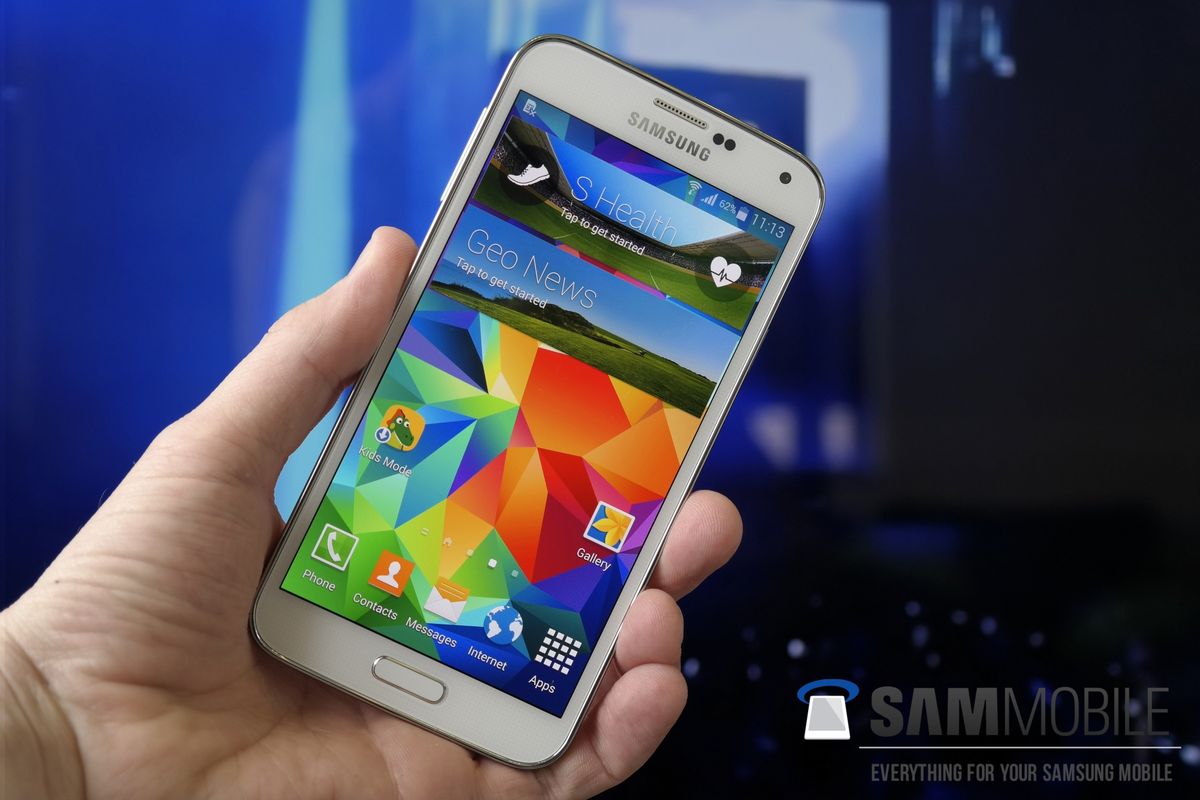
Menampilkan cara menampilkan google di layar secara cepat akan mempermudah akses pencarian informasi harian Anda tanpa harus membuka peramban terlebih dahulu. Bilah pencarian yang hilang tiba-tiba sering kali membuat pengguna bingung dan merasa terganggu produktivitasnya. Kehadiran fungsi Google Search di layar utama memiliki peran krusial bagi ekosistem digital kita.
Berdasarkan catatan teknis Kumparan, widget ini sangat membantu pengguna untuk memudahkan pencarian informasi di internet, mengakses platform video call, menyimpan foto secara online, hingga mengolah data secara online.
Sebelum masuk ke langkah teknis, kita perlu memahami akar masalah mengapa pintasan ini bisa terhapus. Dari pengalaman saya menangani berbagai keluhan perangkat eror, masalah ini jarang disebabkan oleh kerusakan komponen internal atau hardware.
Menurut analisis dari Kumparan, penyebab widget Google Search hilang biasanya dipicu oleh beberapa faktor speksifik.
- Penghapusan tidak disengaja oleh pengguna saat menyapu layar.
- Pengubahan tema bawaan yang merestart tata letak ikon.
- Beralih ke peluncur atau launcher pihak ketiga yang tidak kompatibel.
- Adanya bug pada sistem operasi yang menghentikan proses latar belakang.
Kesalahan umum yang sering saya temui adalah pengguna langsung panik dan melakukan factory reset.
Padahal, Anda hanya perlu memicu ulang sistem penataan widget melalui peluncur bawaan ponsel.
Cara Menampilkan Google di Layar Utama HP Android
Langkah mengembalikan bilah pencarian ini sebenarnya sangat sederhana jika Anda mengikuti urutan instruksi dengan tepat.
Setiap pabrikan memiliki peluncur sistem yang sedikit berbeda, namun metode dasarnya tetap sama.
Berikut adalah urutan langkah yang dapat Anda eksekusi langsung sekarang.
- Buka kunci perangkat Anda dan masuk ke halaman utama ponsel.
- Cari area kosong di layar utama yang tidak tertutup oleh ikon aplikasi lain.
- Sentuh dan tahan area kosong tersebut selama sekitar dua hingga tiga detik sampai menu pengaturan layar muncul.
- Pilih opsi Widget yang biasanya ditandai dengan ikon kotak kecil di bagian bawah layar.
- Gulir ke bawah untuk menemukan daftar aplikasi Google dalam menu tersebut.
- Ketuk opsi Google untuk memperluas pilihan widget yang tersedia.
- Pilih bilah pencarian Google Search bar dengan menekan dan menahannya.
- Seret widget tersebut ke posisi layar utama yang Anda inginkan lalu lepaskan jari Anda.
Setelah mengikuti langkah di atas, bilah pencarian akan langsung aktif dan bisa digunakan kembali.
Dalam kasus yang sering saya temui pada perangkat lama, widget mungkin tidak langsung muncul jika aplikasi Google sedang dalam posisi dinonaktifkan.
Pastikan Anda sudah memperbarui aplikasi melalui Google Play Store untuk menghindari gangguan kompatibilitas.
Menampilkan Google Assistant di Layar Kunci
Selain di halaman utama, menampilkan akses Google saat perangkat terkunci juga menjadi kebutuhan penting untuk efisiensi kerja. Fitur ini memungkinkan Anda memberikan perintah suara bahkan ketika ponsel sedang diletakkan di meja. Namun, terdapat batasan sistem operasi yang wajib dipenuhi agar fitur ini dapat berjalan dengan normal.
Berdasarkan dokumentasi resmi dari Google, fitur Asisten Google di layar kunci hanya berfungsi pada perangkat yang menjalankan Android 8.0 dan yang lebih baru.
Jika perangkat Anda masih menggunakan sistem di bawah versi tersebut, opsi ini dipastikan tidak akan muncul. Bagi pengguna yang membutuhkan bantuan teknis lebih lanjut terkait integrasi ekosistem ini pada perangkat Samsung, Anda bisa memanfaatkan layanan mandiri mereka.
Layanan mandiri Samsung berupa Live Chat dan WhatsApp dimulai pukul 06:00 sampai 00:00 WIB, termasuk pada hari libur nasional.
Optimalisasi Google Chrome ke Mode Desktop
Bagi Anda yang sering mengolah data rumit melalui layar gawai, menampilkan Google Chrome dalam tampilan desktop merupakan sebuah kewajiban teknis. Tampilan ini memberikan cakupan visual yang lebih luas layaknya komputer jinjing. Google telah menerapkan standarisasi perangkat keras yang cukup ketat untuk fitur otomatisasi ini demi menjaga performa gawai tetap stabil.
Sesuai dengan standarisasi performa Google, pemilihan situs desktop secara otomatis di Chrome memerlukan kapasitas RAM minimal 8 GB atau lebih.
Perangkat dengan memori yang lebih kecil akan menggunakan situs seluler secara default untuk mencegah crash. Pembatasan memori ini diterapkan karena pengelolaan halaman desktop memakan sumber daya sistem yang sangat besar. Sistem operasi yang mumpuni dengan spesifikasi memori tinggi mampu memberikan kapasitas pengelolaan jendela yang sangat masif.
Mode desktop di Android memungkinkan pengelolaan dan pengaturan lebih dari 20 jendela secara bersamaan di seluruh layar yang terhubung.
Fitur ini sangat cocok bagi para profesional yang terbiasa melakukan multitasking tingkat tinggi setiap hari. Selain masalah jendela tampilan, Chrome juga dilengkapi dengan fitur aksesibilitas otomatis yang mempermudah pembacaan konten audio.
Namun, Anda harus memperhatikan keterbatasan bahasa yang saat ini diterapkan oleh pengembang. Fitur caption otomatis atau Live Caption Chrome baru berfungsi untuk bahasa Inggris, termasuk di perangkat seluler.
Mari kita lihat ringkasan spesifikasi sistem untuk fitur tampilan Google ini agar Anda tidak salah dalam melakukan konfigurasi perangkat.
| Fitur Tampilan Google | Persyaratan Sistem Minimum | Kapasitas Batas Pengelolaan |
|---|---|---|
| Asisten Google Layar Kunci | Android 8.0 | – |
| Mode Desktop Otomatis Chrome | RAM 8 GB | Lebih dari 20 jendela |
| Fitur Live Caption Chrome | Bahasa Inggris | – |
Data di atas menunjukkan bahwa konfigurasi hardware gawai Anda sangat menentukan fitur tampilan mana yang bisa diaktifkan secara optimal.
Konfigurasi Pintasan Google di Layar Komputer
Bagi pengguna komputer jinjing atau desktop, menampilkan ikon Google di layar utama Windows juga sering dicari untuk mempercepat navigasi.
Proses ini melibatkan pembuatan shortcut langsung dari peramban Chrome yang Anda gunakan. Metode ini terbukti menghemat waktu setup kerja di pagi hari. Langkah-langkah pembuatannya dapat dilakukan dengan metode berikut ini.
- Buka aplikasi Google Chrome di laptop atau komputer Anda.
- Akses halaman utama Google atau situs yang ingin Anda simpan di layar desktop.
- Ketuk ikon tiga titik vertikal di pojok kanan atas jendela peramban.
- Pilih menu Simpan dan bagikan yang tersedia di dalam opsi tersebut.
- Klik pada pilihan Buat pintasan untuk memicu jendela konfirmasi baru.
- Centang opsi Buka sebagai jendela jika Anda ingin situs terbuka mandiri.
- Klik tombol Buat untuk menyelesaikan proses pembuatan ikon.
Ikon Google akan langsung muncul di halaman muka komputer Anda dan siap digunakan sewaktu-waktu.
Langkah teknis ini menjadi penutup dari seluruh rangkaian konfigurasi tampilan Google, baik untuk ekosistem mobile maupun desktop, guna memastikan efisiensi kerja digital Anda tetap berada pada level tertinggi tanpa kendala teknis.







