
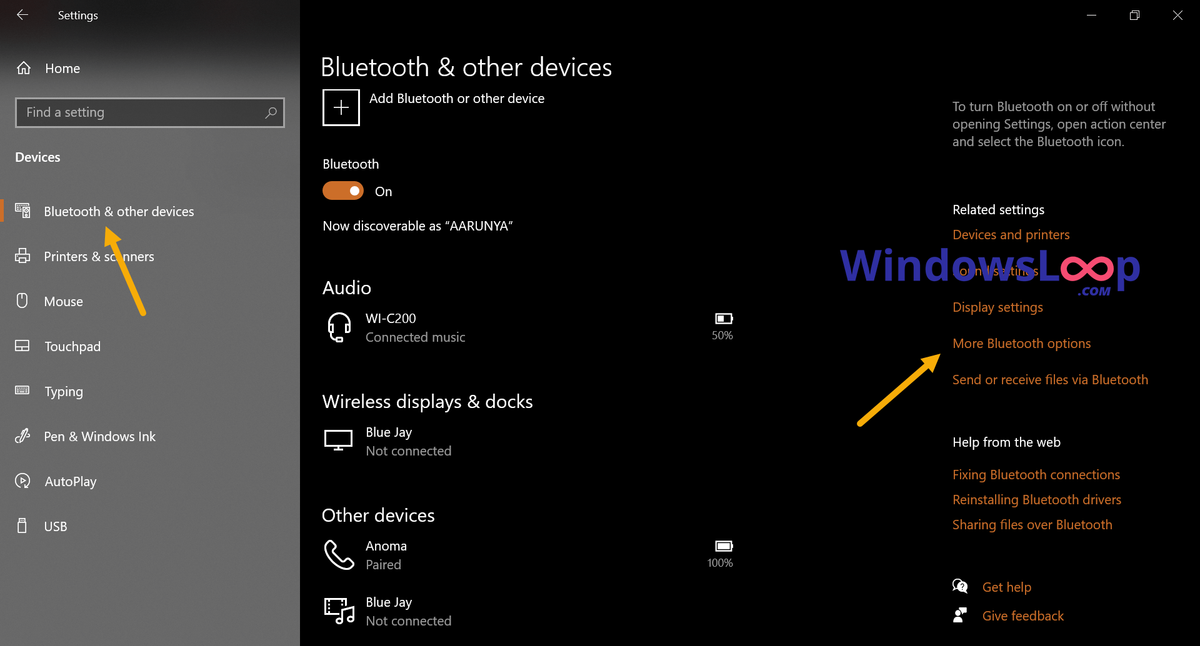
Menghubungkan perangkat nirkabel seperti headphone atau mouse ke laptop sering kali terhambat karena masalah sepele. Salah satu kendala yang paling sering memicu kepanikan pengguna adalah ketika mereka ingin mencari tahu cara memunculkan ikon bluetooth yang hilang dari layar utama.
Kehilangan akses visual ini tentu sangat mengganggu produktivitas sehari-hari. Tanpa adanya ikon tersebut di area notifikasi, pengguna akan kesulitan untuk memantau status koneksi perangkat nirkabel mereka secara cepat.
Kabar baiknya, masalah ini bukanlah kerusakan permanen pada perangkat keras Anda. Masalah visibilitas ini biasanya terjadi akibat perubahan konfigurasi sistem yang tidak disengaja atau kegagalan sementara pada sistem operasi.
Sebelum masuk ke langkah teknis pembetulan, Anda harus memahami mengapa masalah ini bisa muncul di laptop Anda. Pemahaman mendasar mengenai akar masalah akan membantu Anda memilih metode perbaikan yang paling efisien dan tepat sasaran.
Berdasarkan informasi resmi dari consumer.huawei.com, jika pengaturan atau opsi perangkat nirkabel ini mendadak tidak tersedia, kemungkinan besar laptop Anda tidak memiliki adaptor atau modul fisik bawaan. Kemungkinan lainnya adalah driver untuk adaptor tersebut belum terinstal dengan sempurna atau tidak dikenali oleh sistem operasi.
Dari pengalaman saya menangani berbagai jenis laptop, kesalahan umum yang sering saya temui adalah pengguna langsung berasumsi bahwa komponen hardware mereka rusak. Padahal, sebagian besar kasus justru bersumber dari crash ringan pada modul software pembantu.
Pertanyaan yang sering muncul di forum teknologi seperti "kenapa pengaturan bluetooth tidak ada di settings" biasanya berakar dari masalah driver ini. Driver yang korup membuat Windows gagal mendeteksi keberadaan hardware pendukung.
Langkah Praktis Menampilkan Kembali Ikon Lewat Menu Pengaturan
Langkah awal yang paling aman untuk dicoba adalah dengan memeriksa ulang konfigurasi bawaan dari menu pengaturan utama Windows Anda. Metode ini tidak memerlukan modifikasi sistem yang mendalam sehingga sangat ramah bagi pengguna awam.
Sistem operasi modern seperti Windows 10 dan Windows 11 secara default menampilkan ikon ini di pojok kanan bawah layar atau area yang dikenal sebagai system tray. Namun, pengaturan privasi atau kustomisasi taskbar kadang menyembunyikannya secara otomatis.
Berikut adalah urutan langkah logis yang dapat Anda ikuti untuk mengaktifkannya kembali:
- Buka menu Settings di laptop Anda dengan menekan kombinasi tombol Windows + I pada keyboard secara bersamaan.
- Pilih opsi Devices atau Bluetooth & devices yang tertera pada halaman utama menu pengaturan.
- Klik pada bagian More bluetooth settings atau Related settings yang biasanya terletak di bagian bawah atau sisi kanan halaman.
- Pada jendela baru yang muncul, beri tanda centang pada opsi bertuliskan Show the Bluetooth icon in the notification area.
- Klik tombol Apply, lalu tekan OK untuk menyimpan seluruh perubahan konfigurasi yang telah Anda lakukan.
Setelah Anda menyelesaikan langkah-langkah di atas, periksa kembali area taskbar di pojok kanan bawah layar laptop Anda. Ikon ikonik berwarna biru tersebut seharusnya sudah muncul kembali dan siap digunakan untuk mempermudah aktivitas harian Anda.
Jika langkah di atas belum membuahkan hasil, jangan berkecil hati dahulu. Kita bisa menggunakan metode alternatif yang lebih mendalam untuk memicu sistem agar membaca ulang komponen hardware.
Memanfaatkan Fungsi Reset Melalui Device Manager
Ketika metode standar melalui menu pengaturan biasa gagal, intervensi melalui Device Manager menjadi langkah wajib berikutnya. Di sinilah seluruh komponen hardware dikelola langsung oleh sistem operasi.
Menurut panduan resmi dari support.microsoft.com, memanfaatkan fungsi reset dengan menonaktifkan dan mengaktifkan kembali modul konektivitas sangat berguna untuk mengatur ulang sistem. Langkah ini terbukti ampuh membantu mengatasi masalah koneksi yang membeku.
Dalam kasus yang sering saya jumpai di lapangan, menonaktifkan perangkat secara sementara dapat membersihkan cache error pada driver. Proses ini seperti memberikan penyegaran instan tanpa harus melakukan restart pada seluruh laptop.
Mari kita lakukan proses reset driver ini secara berurutan:
- Klik kanan pada tombol Start Windows, lalu pilih opsi Device Manager dari daftar menu yang muncul.
- Cari kategori Bluetooth di dalam daftar hardware, lalu klik tanda panah di sampingnya untuk membuka seluruh sub-item.
- Klik kanan pada nama adaptor utama Anda, kemudian pilih opsi Disable device untuk mematikan modul secara sementara.
- Tunggu selama beberapa detik, klik kanan kembali pada adaptor yang sama, lalu pilih opsi Enable device untuk menyalakannya lagi.
Tindakan sederhana ini memaksa sistem operasi untuk memuat ulang file driver dari awal. Dalam banyak kasus, langkah ini langsung menyelesaikan masalah bluetooth laptop tidak berfungsi secara instan.
Panduan Teknis Melalui Registry Editor untuk Windows Lama
Bagi Anda yang masih menggunakan sistem operasi versi terdahulu, ada cara alternatif yang memanfaatkan modifikasi sistem internal. Metode ini melibatkan Registry Editor yang mengatur jalannya fungsi visual di Windows.
Berdasarkan dokumentasi teknis dari [www.aplikasipc.com](https://www.aplikasipc.com), arsitektur sistem operasi menggunakan nilai tertentu untuk mengatur Notification Area Icon. Penambahan nilai baru ini wajib menggunakan tipe data khusus yang disebut DWORD (32-bit) Value.
Secara teknis, nilai angka 1 pada konfigurasi tersebut digunakan untuk menampilkan ikon di layar utama. Sebaliknya, jika sistem membaca nilai angka 0, maka ikon tersebut akan disembunyikan dari pandangan pengguna.
Berikut cara melakukan konfigurasi nilai tersebut secara manual:
- Tekan tombol Windows + R secara bersamaan, ketik perintah regedit, lalu tekan Enter untuk membuka jendela Registry Editor.
- Masuk ke folder pengaturan sistem yang mengatur visibilitas ikon notifikasi pada taskbar Anda.
- Buat sebuah nilai baru dengan cara klik kanan pada area kosong, pilih New, lalu pilih DWORD (32-bit) Value.
- Beri nama nilai baru tersebut sesuai petunjuk teknis sistem, lalu klik dua kali untuk mengubah datanya.
- Ubah angka di dalam kolom Value data menjadi angka 1 agar sistem dipaksa menampilkan ikon, lalu klik OK.
Metode regedit ini sangat berguna ketika opsi visual di menu settings biasa terkunci akibat kebijakan administrator. Pastikan Anda mengikuti langkah demi langkah dengan teliti agar tidak mengubah nilai registri lain yang vital.
Komparasi Metode Pengaturan Berdasarkan Versi Sistem Operasi
Setiap versi sistem operasi Windows memiliki karakteristik dan penanganan yang sedikit berbeda terkait visualisasi fitur ini. Pemahaman akan perbedaan ini akan menghemat waktu Anda saat melakukan troubleshooting.
Berikut adalah tabel ringkasan konfigurasi untuk membantu Anda melihat perbedaan penanganan sistem secara makro:
| Sistem Operasi | Tipe Registri | Nilai Aktif | Status Default |
|---|---|---|---|
| Windows 7 | DWORD (32-bit) Value | 1 | System Tray |
| Windows 10 | DWORD (32-bit) Value | 1 | System Tray |
| Windows 11 | – | – | System Tray |
Data di atas menunjukkan bahwa intervensi registri umumnya berlaku pada arsitektur Windows lama. Untuk versi modern, Windows sudah mengotomatiskan pembacaan status ini langsung di level antarmuka pengguna.
Langkah Konkrit Menjaga Stabilitas Konektivitas Nirkabel
Mempertahankan fungsionalitas fitur ini membutuhkan perhatian berkala terhadap pembaruan sistem operasi Anda. Sistem yang usang cenderung lebih sering mengalami kegagalan pembacaan driver hardware.
Terkait hal ini, Microsoft secara resmi mengumumkan akan menghentikan pembaruan perangkat lunak gratis dari Windows Update setelah tanggal 14 Oktober 2025. Penghentian ini mencakup bantuan teknis serta perbaikan keamanan penting untuk sistem operasi Windows 10.
Meskipun laptop dengan Windows 10 akan tetap berfungsi dengan normal setelah tenggat waktu Oktober 2025 tersebut, risiko bug tentu akan meningkat. Pengguna sangat disarankan untuk segera pindah atau melakukan upgrade ke sistem operasi Windows 11.
Beralih ke sistem operasi yang lebih baru memastikan kompatibilitas driver adaptor nirkabel Anda tetap terjaga optimal dalam jangka panjang. Langkah migrasi ini merupakan investasi terbaik untuk menghindari masalah bug visual di masa mendatang.







