
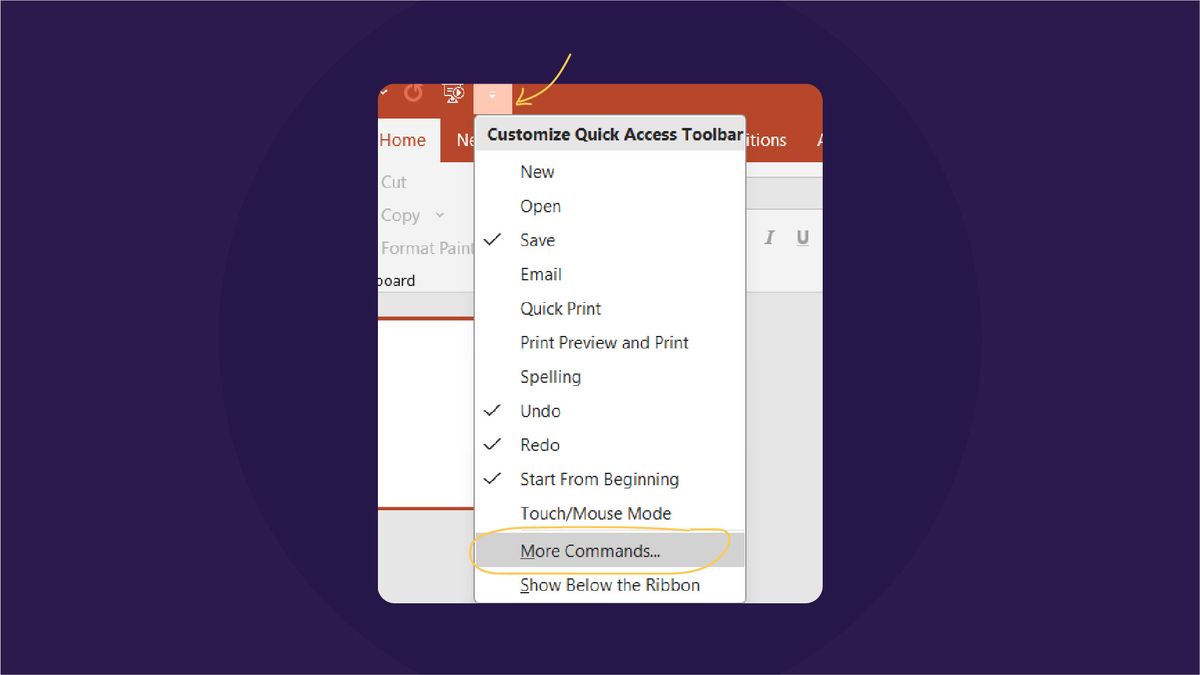
Menemukan cara menampilkan merge shape di powerpoint 2007 sering kali menjadi tantangan besar bagi para desainer slide yang masih mengandalkan software versi ini. Banyak pengguna kebingungan karena mengira fitur canggih untuk menyatukan objek ini sama sekali tidak disediakan oleh Microsoft pada ekosistem Office lawas.
Kenyataannya, kemampuan untuk memanipulasi bentuk tersebut sudah tertanam di dalam sistem, namun posisinya disembunyikan secara mendalam dari interface bawaan. Anda harus melakukan sedikit trik modifikasi pada bagian toolbar agar menu ini dapat muncul dan siap digunakan untuk kebutuhan mendesain.
Dengan mengaktifkan perkakas rahasia ini, Anda bisa dengan mudah mempraktikkan cara gabung shape ppt guna menghasilkan aset visual yang estetik dan unik. Mari kita bedah secara mendalam langkah demi langkah untuk memunculkan fitur tersebut langsung ke dalam area kerja Anda.
Misteri Fitur Penggabungan Objek pada PowerPoint Versi Lawas
Banyak pengguna yang bertanya-tanya mengenai keberadaan fitur penggabungan objek di berbagai versi aplikasi presentasi ini. Berdasarkan catatan teknis, ketersediaan fitur fitur merge shapes ppt secara default sebenarnya baru dimulai sejak rilis versi PowerPoint 2013 dan PowerPoint 2016. Bagi Anda yang bermigrasi atau melihat panduan dari versi modern, Anda mungkin terbiasa melihat menu tersebut bertengger rapi di tab Format.
Namun, kondisi ini sangat berbeda jika Anda kembali membuka software keluaran tahun 2007 atau versi satu tingkat di atasnya. Bahkan, fitur penggabungan di PowerPoint 2010 pun masih memiliki nama asli Combine Shapes dan posisinya tersembunyi atau tidak ditampilkan secara default. Oleh karena itu, wajar jika muncul kebingungan massal di kalangan pengguna ketika mencoba mencari tombol tersebut pada tab standar.
Dari pengalaman saya menangani berbagai komputer instansi yang masih memakai sistem operasi dan software lama, kunci utama untuk memunculkan menu ini adalah melalui Quick Access Toolbar. Kita harus memaksa sistem menampilkan perintah internal yang tidak dimasukkan ke dalam Ribbon bawaan.
Prosedur ini aman dilakukan dan tidak membutuhkan instalasi plugin tambahan dari luar. Anda hanya perlu memanfaatkan konfigurasi internal yang sudah disediakan oleh Microsoft sejak awal rilis produk. Berikut adalah langkah-langkah berurutan yang dapat Anda eksekusi langsung pada komputer Anda:
- Buka aplikasi Microsoft PowerPoint 2007 yang terpasang di perangkat Anda.
- Arahkan kursor ke sudut kiri atas layar, lalu klik pada Office Button (tombol bulat berlogo Microsoft).
- Di bagian bawah menu drop-down yang muncul, klik pada tombol PowerPoint Options.
- Jendela pengaturan baru akan terbuka, silakan pilih menu Customize pada panel sebelah kiri.
- Pada bagian 'Choose commands from', ubah opsi pencarian dari 'Popular Commands' menjadi Commands Not in the Ribbon.
- Gulir ke bawah pada daftar alfabetis hingga Anda menemukan opsi bernama Shape Combine, Shape Intersect, Shape Subtract, dan Shape Union.
- Klik pada salah satu perintah tersebut, kemudian klik tombol Add untuk memindahkannya ke panel kanan (Quick Access Toolbar).
- Ulangi proses pemindahan untuk keempat fungsi bentuk tersebut agar kontrol desain Anda menjadi lengkap.
- Klik OK di sudut kanan bawah untuk menyimpan perubahan konfigurasi tersebut.
Setelah Anda menekan tombol simpan, perhatikan bagian paling atas jendela aplikasi Anda, tepat di sebelah tombol Save dan Undo. Di sana akan muncul empat ikon baru yang merupakan cikal bakal dari perkakas manipulasi bentuk modern.
Memahami Perbedaan Fungsi Tombol Penggabung Objek
Setelah keempat ikon tersebut berhasil dimunculkan, Anda perlu memahami cara kerja masing-masing tombol secara presisi. Setiap perintah menghasilkan potongan atau kombinasi visual yang sangat berbeda tergantung pada bentuk dasar yang Anda pilih.
Kesalahan umum yang saya lihat adalah pengguna asal mengklik tombol tanpa memperhatikan urutan pemilihan objek. Hal ini sangat krusial karena objek pertama yang Anda klik akan menjadi 'induk' yang menentukan warna dan format akhir dari bentuk gabungan.
Berikut adalah rincian fungsional dari keempat tombol kustom yang sudah Anda tampilkan:
- Shape Union: Berfungsi melebur dua objek atau lebih menjadi satu kesatuan bentuk yang utuh tanpa menyisakan sekat pembatas di dalamnya.
- Shape Combine: Menyatukan seluruh area objek, namun area yang saling tumpang tindih (intersect) justru akan dilubangi atau dihapus secara otomatis.
- Shape Intersect: Hanya menyisakan area potongan yang saling berpotongan atau tumpang tindih antara objek satu dengan objek lainnya.
- Shape Subtract: Memotong objek pertama yang dipilih menggunakan objek kedua sebagai cetakan pemotongnya.
Solusi Mengatasi Masalah Tombol yang Tidak Aktif
Saat mencoba mempraktikkan tutorial ini, beberapa pengguna kerap menghadapi kendala teknis di mana ikon yang sudah dimunculkan tidak bisa diklik. Muncul pertanyaan di kalangan desainer pemula seperti "kenapa menu merge shapes di ppt abu abu" saat objek sudah dimasukkan ke dalam slide.
Masalah ini hampir selalu disebabkan oleh kegagalan sistem dalam mendeteksi syarat minimal eksekusi perintah. Fitur penggabung ini tidak akan aktif jika Anda hanya memilih satu objek saja di dalam lembar kerja Anda.
Untuk mengaktifkan tombol yang berwarna abu-abu tersebut, pastikan Anda telah menyeleksi minimal dua objek berbentuk (shapes). Anda dapat menahan tombol Ctrl atau Shift pada keyboard, lalu klik pada objek-objek yang ingin dikombinasikan secara berurutan.
Kompatibilitas Fitur pada Versi PowerPoint yang Lebih Baru
Bagi Anda yang berencana meningkatkan versi software ke ekosistem yang lebih modern, penanganan fitur ini akan menjadi jauh lebih mudah. Pada versi yang lebih mutakhir, Anda tidak perlu lagi repot membongkar pengaturan Quick Access Toolbar.
Sistem secara otomatis menyediakan menu ini pada tab kontekstual khusus ketika Anda memilih objek. Berdasarkan dokumentasi resmi dari pusat bantuan Microsoft, fitur menggambar dengan menggabungkan bentuk ini berlaku khusus untuk ekosistem modern.
Berikut adalah daftar ekosistem Microsoft Office yang mendukung fitur penggabungan bentuk secara terintegrasi langsung di dalam menu utama:
- PowerPoint untuk Microsoft 365 serta versi khusus untuk Mac
- PowerPoint 2024 beserta varian untuk Mac
- PowerPoint 2021 serta varian untuk Mac
- PowerPoint 2019
- PowerPoint 2016
Pemanfaatan Fitur Kreatif untuk Kebutuhan Presentasi Profesional
Memaksimalkan alat pembentuk ini membuka peluang besar untuk menciptakan infografis kustom tanpa bantuan software desain eksternal seperti Adobe Illustrator atau CorelDRAW. Anda bisa menerapkan cara membuat logo sendiri di powerpoint hanya dengan memadukan lingkaran dan kotak sederhana.
Selain itu, teknik ini juga sangat efektif untuk menyusun visualisasi data yang rumit, misalnya saat Anda berniat membuat diagram venn powerpoint guna menyajikan korelasi antar kelompok data. Meskipun sistem menyediakan kapasitas lingkaran SmartArt yang dapat memasukkan hingga 7 lingkaran dalam desain diagram Venn, kontrol manual lewat fitur penggabung bentuk memberikan fleksibilitas estetika yang jauh lebih tinggi dan presisi.
Proses modifikasi bentuk ini juga sering dikombinasikan dengan teknik lanjutan lainnya untuk mengubah kelengkungan objek secara spesifik. Pengguna biasanya menggunakan cara edit titik shape di ppt setelah objek digabungkan demi memperoleh sudut yang melengkung sempurna sesuai dengan konsep desain yang diusung.
Matriks Perbandingan Fitur Penggabung Objek Antar Versi PowerPoint
Untuk memudahkan Anda memahami evolusi perkembangan alat bantu visual ini, berikut adalah tabel perbandingan ketersediaan dan penamaan fitur manipulasi bentuk dari beberapa generasi rilis Microsoft Office.
| Versi PowerPoint | Nama Resmi Fitur | Status Default di Menu | Jumlah Kontrol Bentuk |
|---|---|---|---|
| PowerPoint 2007 | Shape Commands | Tersembunyi | 4 Fungsi |
| PowerPoint 2010 | Combine Shapes | Tersembunyi | 4 Fungsi |
| PowerPoint 2013 | Merge Shapes | Aktif Otomatis | 5 Fungsi |
| PowerPoint 2016 | Merge Shapes | Aktif Otomatis | 5 Fungsi |
| PowerPoint O365 | Merge Shapes | Aktif Otomatis | 5 Fungsi |
Meskipun PowerPoint 2007 memiliki keterbatasan dari segi aksesibilitas menu, hasil akhir modifikasi objek yang diberikan tetap memiliki kualitas vektor yang tajam. Hal ini membuktikan bahwa versi software lama masih sangat mumpuni untuk menghasilkan karya visual berkelas asalkan kita mengetahui komando rahasia yang tertanam di dalamnya.
Proses eksplorasi menu internal ini membutuhkan ketelitian ekstra saat melakukan setup awal di bagian PowerPoint Options. Begitu konfigurasi tersimpan, produktivitas kerja Anda dalam menyusun slide presentasi interaktif akan meningkat drastis tanpa perlu beralih ke aplikasi pihak ketiga.







